Mini grafik ekleme
Mini grafikleri kullanma
Mini grafik, verilerin eğilimlerini veya değişimlerini göstermek için bir hücreye sığan küçük bir grafiktir. Mini grafikler normal grafiklere kıyasla sınırlı işlevselliğe sahiptir, ancak verilerinizi hızlıca analiz etmek ve kısa bir görsel sunum oluşturmak için mükemmel bir araçtır. Mini grafiğin boyutu hücrenin boyutuna bağlıdır; boyutu ayarlamak için hücrenin genişliğini ve yüksekliğini değiştirin. Mini grafik ekledikten sonra hücreye yine metin yazabilir veya koşullu biçimlendirme ekleyebilirsiniz. ONLYOFFICE E-Tablo Düzenleyici üç tür mini grafik sunar:

- Column, normal bir Sütun Grafiğine benzer.
- Line, normal bir Çizgi Grafiğine benzer.
- Win/Loss, hem pozitif hem de negatif değerler içeren verileri göstermek için uygundur.
Mini grafik ekleme
Mini grafik eklemek için mini grafiğe dahil edilecek veri aralığını seçin veya mini grafiği yerleştirmek istediğiniz boş bir hücreye tıklayın, Ekle sekmesine gidin ve üst araç çubuğundaki Mini grafik  düğmesine tıklayın. Amacınıza uygun bir mini grafik seçin. Mini Grafikler Oluşturun penceresi açılır; veri aralığını ve mini grafiğin konumunu belirtmek için Veri Seç simgesine tıklayın, ardından onaylamak için Tamam düğmesine tıklayın.

Mini grafikleri düzenleme ve biçimlendirme
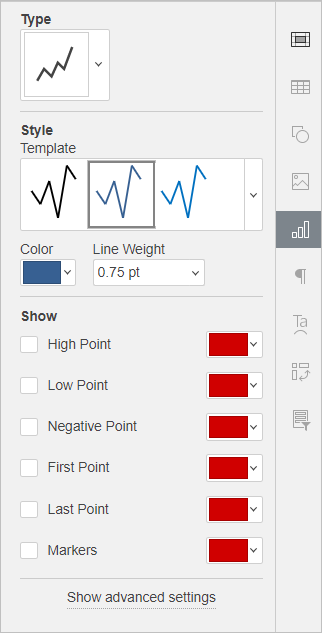
Mini grafik ekledikten sonra onu özelleştirebilir ve düzenleyebilirsiniz. Sağ kenar çubuğundaki Sparkline Ayarları sekmesini etkinleştirmek için mini grafiğin bulunduğu hücreye tıklayın.
-
Tip bölümünde, açılır listeden kullanılabilir mini grafik türlerinden birini seçebilirsiniz:
Column - bu tür, normal bir Sütun Grafiğine benzer.
Line - bu tür, normal bir Çizgi Grafiğine benzer.
Win/Loss - bu tür, hem pozitif hem de negatif değerler içeren verileri göstermek için uygundur.
-
Stil bölümünde, Şablon açılır listesinden size en uygun stili, mini grafik için gerekli Rengi ve gerekli Satır Genişliğini seçebilirsiniz (yalnızca Line mini grafiği için kullanılabilir).
-
Göster bölümünde, mini grafikteki belirli verileri vurgulayabilir veya işaretleyebilirsiniz:
High Point – en yüksek değeri vurgulamak için kullanın.
Low Point – en düşük değeri vurgulamak için kullanın.
Negative Point – negatif değerleri vurgulamak için kullanın.
First Point – veri aralığındaki başlangıç noktasını vurgulamak için kullanın.
Last Point - veri aralığındaki bitiş noktasını vurgulamak için kullanın.
Markers – yalnızca Line mini grafikleri için kullanılabilir; tüm noktalar için işaretçiyi etkinleştirmek üzere kullanın.
Her nokta için bir renk seçmek üzere renk kutusundaki aşağı oka tıklayın.
Mini grafiğinizi daha doğru ve okunması daha kolay hale getirmek isterseniz Sparkline - Gelişmiş Ayarlar penceresini açmak için Gelişmiş ayarları göster seçeneğine tıklayın.
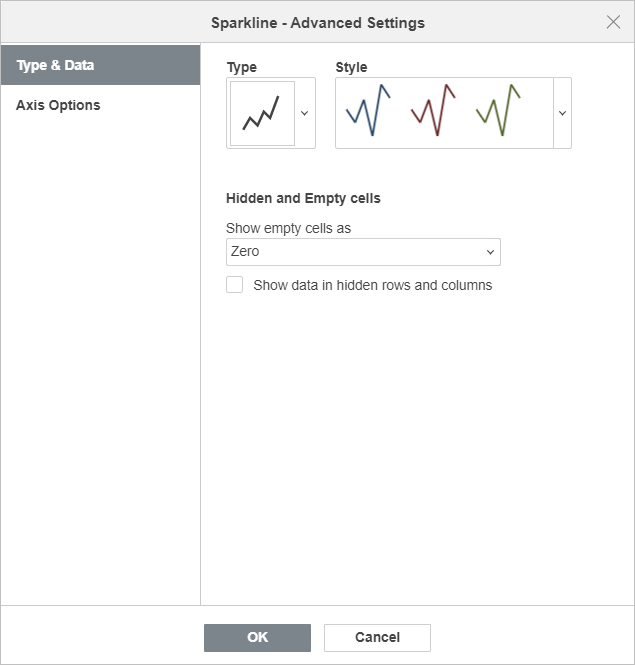
Tip & Veri sekmesinde mini grafiğin Tip ve Stil ayarlarını değiştirebilir, ayrıca Gizli ve Boş hücreler görüntüleme ayarlarını belirleyebilirsiniz:
- Boş hücreleri göster - bu seçenek, veri aralığındaki bazı hücreler boşsa mini grafiklerin nasıl görüntüleneceğini denetlemenizi sağlar. Listeden gerekli seçeneği belirleyin:
- Aralıklar - mini grafiği eksik verilerin yerinde boşluklarla görüntülemek için,
- Sıfır - mini grafiği, boş hücredeki değer sıfırmış gibi görüntülemek için,
- Veri noktalarını çizgi ile bağlayın (yalnızca Line türü için kullanılabilir) - boş hücreleri yok saymak ve veri noktaları arasında birleştirici bir çizgi görüntülemek için.
- Gizli satır ve sütunlardaki veriyi göster - gizli hücrelerdeki değerleri mini grafiklere dahil etmek istiyorsanız bu kutuyu işaretleyin.

Eksen Seçenekleri sekmesinde aşağıdaki Yatay/Dikey Eksen parametrelerini belirleyebilirsiniz:
- Yatay Eksen bölümünde aşağıdaki parametreler bulunur:
- Ekseni Göster - yatay ekseni görüntülemek için bu kutuyu işaretleyin. Kaynak veriler negatif değerler içeriyorsa bu seçenek bunların daha belirgin görüntülenmesine yardımcı olur.
- Sırayı tersine çevir - verileri ters sırada görüntülemek için bu kutuyu işaretleyin.
- Dikey Eksen bölümünde Minimum Değer ve Maksimum Değer için aşağıdaki parametreler bulunur:
- Minimum Değer / Maksimum Değer
-
Her Biri için Otomatik - bu seçenek varsayılan olarak seçilidir. Her mini grafik için ayrı minimum/maksimum değer kullanmanızı sağlar. Minimum/maksimum değerler, her mini grafiği çizmek için kullanılan ayrı veri serilerinden alınır. Her mini grafiğin maksimum değeri hücrenin üstünde, minimum değeri ise altında yer alır.

-
Hepsi Aynı - bu seçenek, tüm mini grafik grubu için aynı minimum/maksimum değeri kullanmanızı sağlar. Minimum/maksimum değerler, mini grafik grubunu çizmek için kullanılan tüm veri aralığından alınır. Her mini grafiğin maksimum/minimum değerleri, aralıktaki en yüksek/en düşük değere göre ölçeklenir. Bu seçeneği belirlerseniz birkaç mini grafiği karşılaştırmak daha kolay olur.

-
Düzeltildi - bu seçenek, özel bir minimum/maksimum değer belirlemenizi sağlar. Belirtilen değerlerden düşük veya yüksek olan değerler mini grafiklerde gösterilmez.
-
- Minimum Değer / Maksimum Değer
Mini grafikleri temizleme
Mini grafikleri silmek için kaldırılacak mini grafiklerin bulunduğu hücreleri seçin ve sağ tıklayın. Açılır menüden Sparklinelar seçeneğini belirleyin ve Seçili Sparklineları Temizle veya Seçili Sparkline Grupları Temizle seçeneğine tıklayın.