Grafik gelişmiş ayarları
Grafik gelişmiş ayarlarını değiştirmek için Grafik Tasarımı sekmesindeki Advanced Settings düğmesine tıklayın. Grafik - Gelişmiş Ayarlar penceresi açılır.
Tasarım

Tasarım sekmesi grafik öğelerinin düzenini değiştirmenizi sağlar.
-
Açılır listeden gerekli seçeneği belirleyerek Grafik başlığı öğesinin grafiğe göre konumunu belirleyin:
- hiçbiri: grafik başlığı görüntülenmez,
- Bindirme: başlık çizim alanının üzerine bindirilir ve ortalanır,
- Bindirme yok: başlık çizim alanının üstünde görüntülenir.
-
Açılır listeden gerekli seçeneği belirleyerek Gösterge öğesinin grafiğe göre konumunu belirleyin:
- hiçbiri: gösterge görüntülenmez,
- Alt: gösterge görüntülenir ve çizim alanının altına hizalanır,
- Üst: gösterge görüntülenir ve çizim alanının üstüne hizalanır,
- Sağ: gösterge görüntülenir ve çizim alanının sağına hizalanır,
- Sol: gösterge görüntülenir ve çizim alanının soluna hizalanır,
- Sol Bindirme: gösterge çizim alanının soluna bindirilir ve ortalanır,
- Sağ Bindirme: gösterge çizim alanının sağına bindirilir ve ortalanır.
-
Veri Etiketleri (yani veri noktalarının tam değerlerini gösteren metin etiketleri) parametrelerini belirleyin:
-
Açılır listeden gerekli seçeneği belirleyerek Veri Etiketleri öğesinin veri noktalarına göre konumunu belirleyin. Kullanılabilir seçenekler seçilen grafik türüne göre değişir.
- Sütun/Çubuk grafikleri için şu seçenekleri belirleyebilirsiniz: hiçbiri, Orta, İç Alt, İç Üst, Dış Üst.
- Çizgi/XY (Dağılım)/Stok grafikleri için şu seçenekleri belirleyebilirsiniz: hiçbiri, Orta, Sol, Sağ, Üst, Alt.
- Dilim grafikleri için şu seçenekleri belirleyebilirsiniz: hiçbiri, Orta, Genişliğe Sığdır, İç Üst, Dış Üst.
- Alan grafikleri ile 3D Sütun, Çizgi, Radar ve Çubuk grafikleri için şu seçenekleri belirleyebilirsiniz: hiçbiri, Orta.
-
İlgili kutuları işaretleyerek etiketlerinize eklemek istediğiniz verileri seçin: Seri İsmi, Kategori İsmi, Değer.
-
Birden fazla etiketi ayırmak için kullanmak istediğiniz karakteri (virgül, noktalı virgül vb.) Veri Etiketi Ayırıcı giriş alanına girin.
-
-
Satırlar — Çizgi/XY (Dağılım) grafikleri için çizgi stilini seçmekte kullanılır. Şu seçeneklerden birini belirleyebilirsiniz: veri noktaları arasında düz çizgiler kullanmak için Düz, veri noktaları arasında yumuşak eğriler kullanmak için Smooth veya çizgi göstermemek için hiçbiri.
-
İşaretler — Çizgi/XY (Dağılım) grafikleri için işaretleyicilerin görüntülenip görüntülenmeyeceğini (kutu işaretliyse görüntülenir, işaretli değilse görüntülenmez) belirler.
notSatırlar ve İşaretler seçenekleri yalnızca Çizgi grafikleri ve XY (Dağılım) grafikleri için kullanılabilir.
-
Trendline options — denklemlerin diyagramda görünmesi için Display equation on chart seçeneğini kullanın.
notBu seçenek, eğilim çizgisi içeren diyagramlar için kullanılabilir.
Dikey Eksen
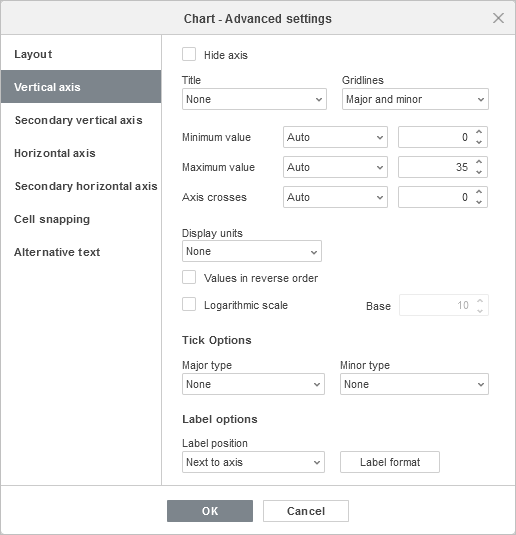
Dikey Eksen sekmesi, değerler ekseni veya y ekseni olarak da adlandırılan ve sayısal değerleri gösteren dikey eksenin parametrelerini değiştirmenizi sağlar. Çubuk grafiklerde dikey eksenin metin etiketlerini gösteren kategori ekseni olacağını unutmayın; bu durumda Dikey Eksen sekmesindeki seçenekler bir sonraki bölümde açıklananlara karşılık gelir. XY (Dağılım) grafiklerinde her iki eksen de değer eksenidir.
Axis Settings ve Gridlines bölümleri Dilim grafikler için devre dışı olur; çünkü bu türdeki grafiklerde eksen ve kılavuz çizgisi yoktur.
-
Grafikteki dikey ekseni gizlemek için Hide seçeneğini işaretleyin; dikey eksenin görüntülenmesi için işaretsiz bırakın.
-
Açılır listeden gerekli seçeneği belirleyerek Başlık yönünü belirleyin:
- hiçbiri: dikey eksen başlığı görüntülenmez,
- Döndürüldü: başlık dikey eksenin soluna, alttan üste doğru görüntülenir,
- Yatay: başlık dikey eksenin soluna yatay olarak görüntülenir.
-
Minimum Değer — dikey eksenin başlangıcında görüntülenen en düşük değeri belirlemek için kullanılır. Varsayılan olarak Otomatik seçeneği seçilidir; bu durumda en düşük değer seçilen veri aralığına göre otomatik olarak hesaplanır. Açılır listeden Düzeltildi seçeneğini belirleyip sağdaki giriş alanında farklı bir değer belirleyebilirsiniz.
-
Maksimum Değer — dikey eksenin sonunda görüntülenen en yüksek değeri belirlemek için kullanılır. Varsayılan olarak Otomatik seçeneği seçilidir; bu durumda en yüksek değer seçilen veri aralığına göre otomatik olarak hesaplanır. Açılır listeden Düzeltildi seçeneğini belirleyip sağdaki giriş alanında farklı bir değer belirleyebilirsiniz.
-
Eksen kesişmeleri — yatay eksenin dikey ekseni keseceği noktayı belirlemek için kullanılır. Varsayılan olarak Otomatik seçeneği seçilidir; bu durumda eksenlerin kesişim noktası değeri seçilen veri aralığına göre otomatik olarak hesaplanır. Açılır listeden Değer seçeneğini belirleyip sağdaki giriş alanında farklı bir değer belirleyebilir veya eksenlerin kesişim noktasını dikey eksendeki Minimum Değer/Maksimum Değer noktasına ayarlayabilirsiniz.
-
Birimleri görüntüle — dikey eksen boyunca sayısal değerlerin gösterimini belirlemek için kullanılır. Bu seçenek, büyük sayılarla çalışıyorsanız ve eksendeki değerlerin daha kompakt ve okunabilir görüntülenmesini istiyorsanız yararlı olabilir (örneğin Binlerce birimini kullanarak 50 000 değerini 50 olarak gösterebilirsiniz). Açılır listeden istediğiniz birimi seçin: Yüzlerce, Binlerce, 10 000, 100 000, Milyon, 10 000 000, 100 000 000, Milyar, Trilyonlarca veya varsayılan birimlere dönmek için hiçbiri seçeneğini belirleyin.
-
Ters sıralanmış değerler — değerleri ters yönde görüntülemek için kullanılır. Kutu işaretli değilse en düşük değer eksenin altında, en yüksek değer üstünde olur. Kutu işaretliyse değerler yukarıdan aşağıya doğru sıralanır.
-
Logarithmic scale — kullanıcı tarafından belirlenen Base değerine göre logaritmik ölçeklemeyi etkinleştirmek için kullanılır.
-
Tik Seçenekleri bölümü, dikey ölçekteki işaretlerin görünümünü ayarlamanızı sağlar. Ana işaretler, sayısal değerleri gösteren etiketleri olabilen büyük ölçek bölümleridir. Ara işaretler, ana işaretlerin arasına yerleştirilen ve etiketi olmayan ölçek alt bölümleridir. İşaretler ayrıca Tasarım sekmesinde ilgili seçenek ayarlandıysa kılavuz çizgilerinin nerede görüntülenebileceğini de belirler. Majör Tipi/Minör Tipi açılır listeleri şu yerleşim seçeneklerini içerir:
- hiçbiri: ana/ara işaretler görüntülenmez,
- Kesişme: ana/ara işaretler eksenin her iki yanında görüntülenir,
- İçinde: ana/ara işaretler eksenin içinde görüntülenir,
- Dışarı: ana/ara işaretler eksenin dışında görüntülenir.
-
Etiket Seçenekleri bölümü, değerleri gösteren ana işaret etiketlerinin görünümünü ayarlamanızı sağlar. Dikey eksene göre Etiket Pozisyonu belirlemek için açılır listeden gerekli seçeneği belirleyin:
-
hiçbiri: işaret etiketleri görüntülenmez,
-
Düşük: işaret etiketleri çizim alanının soluna görüntülenir,
-
Yüksek: işaret etiketleri çizim alanının sağına görüntülenir,
-
Eksen yanına: işaret etiketleri eksenin yanında görüntülenir.
-
Etiket formatı belirlemek için Etiket formatı düğmesine tıklayın ve uygun bir kategori seçin.
Kullanılabilir etiket formatı kategorileri:
- Genel
- Sayı
- Bilimsel
- Muhasebe
- Para Birimi
- Tarih
- Zaman
- Yüzde
- Kesir
- Metin
- Özel
Etiket formatı seçenekleri seçilen kategoriye göre değişir. Sayı formatını değiştirme hakkında daha fazla bilgi için bu sayfaya gidin.
-
Veri kaynağındaki sayı biçimlendirmesini grafikte korumak için Linked to source seçeneğini işaretleyin.
-
İkincil eksenler
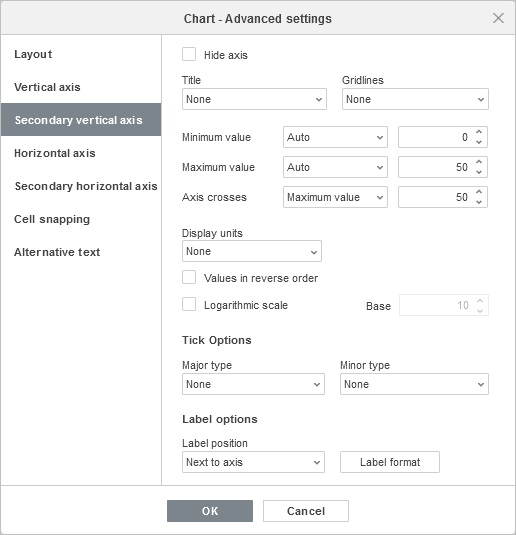
İkincil eksenler yalnızca Birleşik grafiklerde desteklenir.
İkincil eksenler, veri serileri birbirinden çok farklı olduğunda veya grafiği çizmek için karışık veri türleri kullanıldığında Birleşik grafiklerde yararlıdır. İkincil eksenler, birleşik grafiği okumayı ve anlamayı kolaylaştırır.
Birleşik grafik için uygun bir veri serisi seçtiğinizde İkincil Dikey/Yatay Eksen sekmesi görünür. İkincil Dikey/Yatay Eksen sekmesindeki tüm ayarlar ve seçenekler Dikey/Yatay Eksen ayarlarıyla aynıdır. Dikey/Yatay eksen seçeneklerinin ayrıntılı açıklaması için yukarıdaki/aşağıdaki açıklamaya bakın.
Yatay Eksen
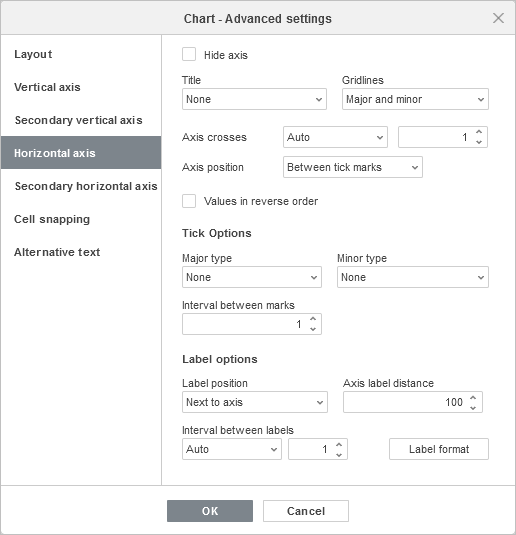
Yatay Eksen sekmesi, kategori ekseni veya x ekseni olarak da adlandırılan ve metin etiketlerini gösteren yatay eksenin parametrelerini değiştirmenizi sağlar. Çubuk grafiklerde yatay eksenin sayısal değerleri gösteren değer ekseni olacağını unutmayın; bu durumda Yatay Eksen sekmesindeki seçenekler önceki bölümde açıklananlara karşılık gelir. XY (Dağılım) grafiklerinde her iki eksen de değer eksenidir.
-
Grafikteki yatay ekseni gizlemek için Hide seçeneğini işaretleyin; yatay eksenin görüntülenmesi için işaretsiz bırakın.
-
Açılır listeden gerekli seçeneği belirleyerek Başlık yönünü belirleyin:
- hiçbiri: yatay eksen başlığı görüntülenmesini istemiyorsanız,
- Bindirme yok: başlık yatay eksenin altında görüntülenir.
-
Gridlines, açılır listeden gerekli seçeneği belirleyerek görüntülenecek Yatay Kılavuz Çizgileri türünü belirlemek için kullanılır: hiçbiri, Majör, Minör veya Majör ve Minör.
-
Eksen kesişmeleri — dikey eksenin yatay ekseni keseceği noktayı belirlemek için kullanılır. Varsayılan olarak Otomatik seçeneği seçilidir; bu durumda eksenlerin kesişim noktası değeri seçilen veri aralığına göre otomatik olarak hesaplanır. Açılır listeden Değer seçeneğini belirleyip sağdaki giriş alanında farklı bir değer belirleyebilir veya eksenlerin kesişim noktasını yatay eksendeki Minimum Değer/Maksimum Değer noktasına (ilk ve son kategoriye karşılık gelir) ayarlayabilirsiniz.
-
Eksen Pozisyonu — eksen metin etiketlerinin nereye yerleştirileceğini belirlemek için kullanılır: Tik İşaretlerinde veya Tik İşaretleri Arasında.
-
Ters sıralanmış değerler — kategorileri ters yönde görüntülemek için kullanılır. Kutu işaretli değilse kategoriler soldan sağa doğru görüntülenir. Kutu işaretliyse kategoriler sağdan sola doğru sıralanır.
-
Tik Seçenekleri bölümü, yatay ölçekteki işaretlerin görünümünü ayarlamanızı sağlar. Ana işaretler, kategori değerlerini gösteren etiketleri olabilen büyük bölümlerdir. Ara işaretler, ana işaretlerin arasına yerleştirilen ve etiketi olmayan küçük bölümlerdir. İşaretler ayrıca Tasarım sekmesinde ilgili seçenek ayarlandıysa kılavuz çizgilerinin nerede görüntülenebileceğini de belirler. Aşağıdaki işaret parametrelerini ayarlayabilirsiniz:
- Majör Tipi/Minör Tipi — şu yerleşim seçeneklerini belirlemek için kullanılır: ana/ara işaretlerin görüntülenmemesi için hiçbiri, eksenin her iki yanında görüntülenmesi için Kesişme, eksenin içinde görüntülenmesi için İçinde, eksenin dışında görüntülenmesi için Dışarı.
- İşaretler arası interval — iki bitişik işaret arasında kaç kategorinin görüntüleneceğini belirlemek için kullanılır.
-
Etiket Seçenekleri bölümü, kategorileri gösteren etiketlerin görünümünü ayarlamanızı sağlar.
-
Etiket Pozisyonu — etiketlerin yatay eksene göre nereye yerleştirileceğini belirlemek için kullanılır. Açılır listeden gerekli seçeneği belirleyin: kategori etiketleri görüntülenmesin diye hiçbiri, kategori etiketleri çizim alanının altında görüntülensin diye Düşük, kategori etiketleri çizim alanının üstünde görüntülensin diye Yüksek, kategori etiketleri eksenin yanında görüntülensin diye Eksen yanına.
-
Eksen Etiket Mesafesi — etiketlerin eksene ne kadar yakın yerleştirileceğini belirlemek için kullanılır. Gerekli değeri giriş alanında belirleyebilirsiniz. Belirlediğiniz değer ne kadar büyükse eksen ile etiketler arasındaki mesafe o kadar fazla olur.
-
Etiketler arası interval — etiketlerin ne sıklıkla görüntüleneceğini belirlemek için kullanılır. Varsayılan olarak Otomatik seçeneği seçilidir; bu durumda her kategori için etiket görüntülenir. Açılır listeden Manual seçeneğini belirleyip sağdaki giriş alanında gerekli değeri belirleyebilirsiniz. Örneğin bir kategori atlayarak etiket görüntülemek için 2 girin.
-
Etiket formatı belirlemek için Etiket formatı düğmesine tıklayın ve uygun bir kategori seçin.
Kullanılabilir etiket formatı kategorileri:
- Genel
- Sayı
- Bilimsel
- Muhasebe
- Para Birimi
- Tarih
- Zaman
- Yüzde
- Kesir
- Metin
- Özel
Etiket formatı seçenekleri seçilen kategoriye göre değişir. Sayı formatını değiştirme hakkında daha fazla bilgi için bu sayfaya gidin.
-
Veri kaynağındaki sayı biçimlendirmesini grafikte korumak için Linked to source seçeneğini işaretleyin.
-
Hücre Yapışması
Hücre Yapışması sekmesi aşağıdaki parametreleri içerir:
- Taşı ve hücreleri boyutlandır — bu seçenek, grafiği arkasındaki hücreye yapıştırmanızı sağlar. Hücre hareket ederse (örneğin bazı satırları/sütunları eklerseniz veya silerseniz) grafik hücreyle birlikte taşınır. Hücrenin genişliğini veya yüksekliğini artırır ya da azaltırsanız grafiğin boyutu da değişir.
- Taşı ama hücreleri boyutlandırma — bu seçenek, grafiği arkasındaki hücreye yapıştırırken grafiğin yeniden boyutlandırılmasını engeller. Hücre hareket ederse grafik hücreyle birlikte taşınır, ancak hücre boyutunu değiştirirseniz grafiğin boyutları değişmez.
- Hücrelerle hareket etmeyin veya boyutlandırmayın — bu seçenek, hücrenin konumu veya boyutu değiştirilse bile grafiğin taşınmasını veya yeniden boyutlandırılmasını engeller.

Alternatif Metin
Alternatif Metin sekmesi, görme veya bilişsel bozukluğu olan kişilere okunacak Başlık ve Açıklama belirtmenizi sağlar.
