Grafik ekleme
Önerilen grafik ekleme
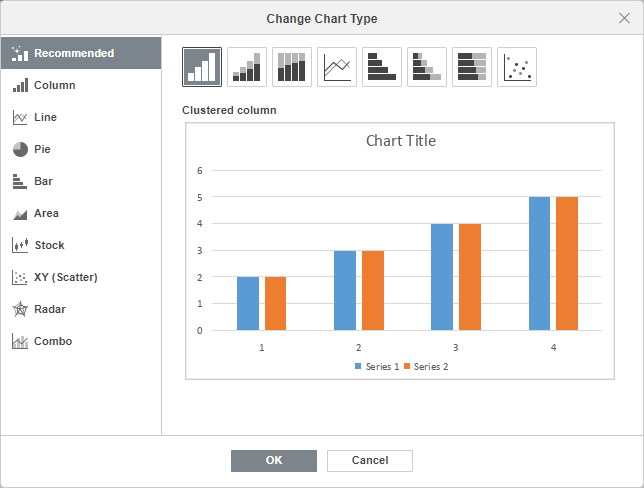
E-Tablo Düzenleyici'de grafik eklemenin en kolay yolu, seçilen verilere göre belirli grafik türlerini öneren ve tüm grafik türlerinin önizlemesini gösteren Recommended Chart aracını kullanmaktır.
- Grafik için kullanmak istediğiniz verileri içeren hücre aralığını seçin.
- Üst araç çubuğunda Ekle sekmesine geçin.
- Üst araç çubuğunda Recommended Chart simgesine tıklayın.
- Grafiğin nasıl görüneceğini görmek için önerilen grafik türleri arasında geçiş yapın. Diğer grafik türlerinin önizlemesi için soldaki sekmeleri de kullanabilirsiniz.
- Grafik türünü seçtikten sonra Tamam düğmesine tıklayın.
Grafiği ekleme ve elle düzenleme
Grafik eklemek ve parametrelerini elle düzenlemek için:
-
Grafik için kullanmak istediğiniz verileri içeren hücre aralığını seçin.
-
Üst araç çubuğunda Ekle sekmesine geçin.
-
Üst araç çubuğunda
 Grafik simgesine tıklayın.
-
Kullanılabilir grafik türleri arasından gerekeni seçin:
Sütun Grafikleri
- Kümelenmiş sütun
- Yığılmış sütun
- %100 Yığılmış sütun
- 3-D Kümelenmiş sütun
- 3-D Yığılmış sütun
- 3-D 100% Yığılmış sütun
- 3-D sütun
Çizgi Grafikleri
- Çizgi grafiği
- Yığılmış çizgi
- %100 Yığılmış çizgi
- İşaretli çizgi
- İşaretleyicilerle yığılmış çizgi
- İşaretli %100 Yığılmış çizgi
- 3-D çizgi
Dilim Grafikler
- Dilim grafik
- Halka
- 3-D Dilim grafik
Çubuk Grafikler
- Kümelenmiş çubuk
- Yığılmış çubuk
- %100 Yığılmış çubuk
- 3-D Kümelenmiş çubuk
- 3-D Yığılmış çubuk
- 3-D 100% Yığılmış çubuk
Alan Grafikleri
- Bölge Grafiği
- Yığılmış alan
- %100 Yığılmış alan
Stok Grafikleri
XY (Dağılım) Grafikleri
- Dağılım
- Yumuşak çizgiler ve işaretleyicilerle dağılım
- Yumuşak çizgilerle dağılım
- Düz çizgiler ve işaretleyicilerle dağılım
- Düz çizgilerle dağılım
Radar Grafikleri
- Radar
- Radar with markers
- Filled radar
Birleşik Grafikler
- Kümelenmiş sütun - satır
- Kümelenmiş sütun - ikincil eksendeki çizgi
- Yığılmış alan - kümelenmiş sütun
- Özel kombinasyon
Ardından grafik çalışma sayfasına eklenir.
ONLYOFFICE E-Tablo Düzenleyici, üçüncü taraf düzenleyicilerle oluşturulmuş şu grafik türlerini destekler: Piramit, Çubuk (Piramit), Yatay/Dikey Silindirler, Yatay/Dikey Koniler. Böyle bir grafik içeren dosyayı açabilir ve kullanılabilir grafik düzenleme araçlarıyla değiştirebilirsiniz. Şu türler yalnızca açma için desteklenir: Histogram, Şelale, Huni, Patlama.
Grafiğe makro atama
Herhangi bir grafiğe makro atayarak e-tablodaki bir makroya hızlı ve kolay erişim sağlayabilirsiniz. Makro atandığında grafik bir düğme denetimi gibi görünür ve grafiğe her tıkladığınızda makroyu çalıştırabilirsiniz.
Makro atamak için:
-
Makro atamak istediğiniz grafiğe sağ tıklayın ve açılır menüden Makro Ata seçeneğini belirleyin.

-
Makro Ata iletişim kutusu açılır.
-
Listeden bir makro seçin veya makro adını yazın ve onaylamak için Tamam düğmesine tıklayın.

Makro atandıktan sonra da grafiğin yüzeyine sol tıklayarak grafiği seçip başka işlemler yapabilirsiniz.
Mini grafikleri kullanma
ONLYOFFICE E-Tablo Düzenleyici, Mini grafikleri destekler. Mini grafikler, hücreye sığan küçük grafiklerdir ve verimli bir veri görselleştirme aracıdır. Mini grafiklerin nasıl oluşturulacağı, düzenleneceği ve biçimlendirileceği hakkında daha fazla bilgi için Mini grafik ekleme kılavuzuna bakın.
Grafiklerle çalışma hakkında daha fazla bilgi:
Grafik Tasarımı sekmesi ve grafik verileri
E-Tablo Düzenleyici'de grafik türünü, tasarımını, boyutunu ve 3B döndürmesini Grafik Tasarımı sekmesiyle değiştirin; veri aralığını, serileri ve eksen etiketlerini Grafik Verileri penceresinde düzenleyin.
Grafik gelişmiş ayarları
E-Tablo Düzenleyici'nin Grafik - Gelişmiş Ayarlar penceresinde grafiğin düzenini, eksenlerini, hücre yapışmasını ve alternatif metnini ayarlayın.
Grafik öğelerini düzenleme
E-Tablo Düzenleyici'de bir grafiğin başlığını, metnini, dolgusunu, çizgilerini ve diğer öğelerini düzenleyin ve hangi öğelerin gösterileceğini seçin.