Şekil ekleme ve biçimlendirme
Şekil ekleme
E-Tablo Düzenleyici'de şekil eklemek için:
- Üst araç çubuğunda Ekle sekmesine geçin.
- Üst araç çubuğunda
 Şekil simgesine tıklayın.
- Şekil Galerisi'nden kullanılabilir şekil gruplarından birini seçin: Recently used, Temel Şekiller, Şekilli Oklar, Matematik, Grafikler, Yıldızlar & Kurdeleler, Belirtme Çizgileri, Tuşlar, Dikdörtgenler, Satırlar.
- Seçilen grupta gerekli şekle tıklayın.
- Fare imlecini şeklin ekleneceği yere getirin.
- Şekil eklendikten sonra boyutunu ve konumunu ve ayarlarını değiştirebilirsiniz. Sağ tık menüsündeki Resim olarak kaydet seçeneğiyle şekli sabit diskinize resim olarak kaydedebilirsiniz.
Bir şekli bağlantıya dönüştürmek için:
- şekli seçin ve Ctrl+K tuş bileşimini kullanın veya
- şekli seçin, Ekle sekmesine geçin ve Köprü düğmesine tıklayın veya
- şekli seçin, sağ fare düğmesiyle tıklayın ve Köprü menü seçeneğini belirleyin.
Bağlantılarla çalışma hakkında daha fazla bilgi için şu makaleye bakın.
Şekle dönüştürme
Bu seçenek yalnızca .svg biçimindeki resimler için kullanılabilir.
Bir resmi şekle dönüştürmek için:
- E-tablonuza bir .svg resim ekleyin veya mevcut bir resmi seçin.
- Bağlam menüsünü açmak için resme sağ fare düğmesiyle tıklayın.
- Convert to shape menü seçeneğini belirleyin.
- Resmi bir şekil gibi düzenlemeye devam edin.
Şekil stili biçimlendirmesini kopyalama
Belirli bir şeklin stil biçimlendirmesini kopyalamak için:
- Biçimlendirmesini kopyalamanız gereken şekli fareyle veya klavyeyi kullanarak seçin.
- Üst araç çubuğundaki Ana Sayfa sekmesinde Stili Kopyala
 simgesine tıklayın (fare imleci şöyle görünür:
 ).
- Aynı biçimlendirmeyi uygulamak istediğiniz şekli seçin.
Şekil ayarlarını düzenleme
Şekilleri hizalamak ve düzenlemek için sağ tık menüsünü kullanın. Menü seçenekleri şunlardır:
-
Kes, Kopyala, Yapıştır — seçilen metni/nesneyi kesmek veya kopyalamak ve daha önce kesilen/kopyalanan metin parçasını veya nesneyi geçerli imleç konumuna yapıştırmak için kullanılan standart seçeneklerdir.
-
Düzenle, seçilen şekli ön plana getirmek, arka plana göndermek, bir adım ileri veya geri taşımak ve birkaç şekil üzerinde aynı anda işlem yapmak için şekilleri gruplamak veya gruptan çıkarmak için kullanılır. Nesneleri düzenleme hakkında daha fazla bilgi için bu sayfaya bakın.
-
Hizala, şekli sola, ortaya, sağa, üste, ortaya (dikey) veya alta hizalamak için kullanılır. Nesneleri hizalama hakkında daha fazla bilgi için bu sayfaya bakın.
-
Döndür, şekli saat yönünde veya saat yönünün tersine 90 derece döndürmek ve şekli yatay ya da dikey olarak çevirmek için kullanılır.
-
Makro Ata, herhangi bir şekle makro atayarak e-tablodaki bir makroya hızlı ve kolay erişim sağlamak için kullanılır. Makro atandığında şekil bir düğme denetimi gibi görünür ve şekle her tıkladığınızda makroyu çalıştırabilirsiniz. Daha fazla bilgi için bu kılavuzun Şekle makro atama bölümüne bakın.
-
Resim olarak kaydet, şekli sabit diskinize resim olarak kaydetmek için kullanılır.
-
Noktaları Düzenle, şeklin eğriliğini özelleştirmek veya değiştirmek için kullanılır.
-
Şeklin düzenlenebilir bağlantı noktalarını etkinleştirmek için şekle sağ tıklayıp menüden Noktaları Düzenle seçeneğini belirleyin veya sağ paneldeki Edit shape → Edit points seçeneğine tıklayın. Etkinleşen siyah kareler iki çizginin birleştiği noktalardır, kırmızı çizgi ise şeklin anahattını belirtir. Noktanın konumunu değiştirmek ve şekil anahattını değiştirmek için noktaya tıklayıp sürükleyin.
-
Bağlantı noktasına tıkladığınızda uçlarında beyaz kareler bulunan iki mavi çizgi görünür. Bunlar, eğri oluşturmanıza ve eğrinin yumuşaklığını değiştirmenize olanak tanıyan Bézier tutamaçlarıdır.

-
Bağlantı noktaları etkin olduğu sürece bunları ekleyebilir ve silebilirsiniz.
Şekle nokta eklemek için Ctrl tuşunu basılı tutun ve bağlantı noktası eklemek istediğiniz konuma tıklayın.
Bir noktayı silmek için Ctrl tuşunu basılı tutun ve gereksiz noktaya tıklayın.
-
-
Şekil Gelişmiş Ayarlar, 'Şekil - Gelişmiş Ayarlar' penceresini açmak için kullanılır.
Bazı şekil ayarları, eklenen şekli fareyle seçip  Şekil Ayarları simgesine tıkladığınızda açılan sağ kenar çubuğundaki Şekil Ayarları sekmesi kullanılarak değiştirilebilir. Aşağıdaki ayarlar değiştirilebilir:
-
Doldur — şeklin dolgusunu seçmek için bu bölümü kullanın. Aşağıdaki seçenekleri belirleyebilirsiniz:
-
Renk Dolgusu — seçilen şeklin iç alanını dolduracak düz rengi belirtmek için bu seçeneği belirleyin.

Aşağıdaki renkli kutuya tıklayın ve kullanılabilir renk kümelerinden gerekli rengi seçin veya istediğiniz herhangi bir rengi belirleyin:
-
Tema Renkleri — e-tablonun seçili renk düzenine karşılık gelen renkler.
-
Standart Renkler — varsayılan renk kümesi.
-
İki farklı seçenekle özel renk de uygulayabilirsiniz:
-
Eyedropper — belgedeki gerekli rengi tıklayarak seçmek için bu seçeneği kullanın.
-
Yeni Özel Renk Ekle — gerekli renk kullanılabilir paletlerde yoksa bu başlığa tıklayın. Dikey renk kaydırıcısını hareket ettirerek gerekli renk aralığını seçin ve renk seçiciyi büyük kare renk alanı içinde sürükleyerek belirli bir rengi ayarlayın. Renk seçiciyle bir renk seçtiğinizde ilgili RGB ve sRGB renk değerleri sağdaki alanlarda görüntülenir. Rengi RGB renk modeline göre, ilgili sayısal değerleri R, G, B (kırmızı, yeşil, mavi) alanlarına girerek veya sRGB onaltılık kodunu # işaretli alana girerek de belirleyebilirsiniz. Seçilen renk Yeni önizleme kutusunda görünür. Nesne daha önce herhangi bir özel renkle doldurulmuşsa bu renk Geçerli kutusunda görüntülenir; böylece özgün ve değiştirilmiş renkleri karşılaştırabilirsiniz. Renk belirlendiğinde Ekle düğmesine tıklayın:
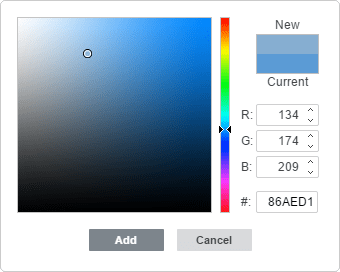
Özel renk seçilen öğeye uygulanır ve Recent colors paletine eklenir.
-
-
-
Gradyan Dolgu — şekli birbirine yumuşak geçişle dönüşen iki veya daha fazla renkle doldurmak için bu seçeneği kullanın. Gradyan dolgunuzu kısıtlama olmadan özelleştirin. Sağ kenar çubuğunda Doldur menüsünü açmak için
Şekil Ayarları simgesine tıklayın:
Kullanılabilir menü seçenekleri:
-
Stil — Doğrusal veya Radyal arasından seçim yapın:
- Doğrusal, renklerin soldan sağa, yukarıdan aşağıya veya seçtiğiniz herhangi bir açıyla tek yönde akmasını istediğinizde kullanılır. Yön önizleme penceresi seçilen gradyan rengini gösterir; hazır bir gradyan yönü seçmek için oka tıklayın. Gradyan açısını tam olarak belirlemek için Açı ayarlarını kullanın.
- Radyal, tek bir noktadan başlayıp dışa doğru yayıldığı için merkezden başlayan geçişler için kullanılır.
-
Gradyan Noktası, bir renkten diğerine geçişin belirli bir noktasıdır.
- Gradyan noktası eklemek için
 Gradyan noktası ekle düğmesini veya kaydırma çubuğunu kullanın. En fazla 10 gradyan noktası ekleyebilirsiniz. Eklenen her yeni gradyan noktası mevcut gradyan dolgunun görünümünü etkilemez. Belirli bir gradyan noktasını silmek için
 Gradyan noktasını kaldır düğmesini kullanın.
- Gradyan noktasının konumunu değiştirmek için kaydırma çubuğunu kullanın veya kesin konum için Pozisyon değerini yüzde olarak belirtin.
- Gradyan noktasına renk uygulamak için kaydırma çubuğunda bir noktaya, ardından istediğiniz rengi seçmek için Renk seçeneğine tıklayın.
- Gradyan noktası eklemek için
-
-
Resim yada Doldurma Deseni — şeklin arka planı olarak bir resim veya önceden tanımlanmış bir doku kullanmak için bu seçeneği belirleyin.

-
Şeklin arka planı olarak bir resim kullanmak istiyorsanız Resim Seç düğmesine tıklayıp resmi bilgisayarınızın sabit diskinden seçerek Dosyadan, ONLYOFFICE dosya yöneticinizi kullanarak Depolama alanından veya açılan pencereye ilgili URL adresini girerek URL'den ekleyebilirsiniz.
-
Şeklin arka planı olarak bir doku kullanmak istiyorsanız Doldurma deseninden menüsünü açın ve gerekli doku ön ayarını seçin.
Şu anda aşağıdaki dokular kullanılabilir: tuval, karton, koyu örgü, tane, granit, gri kağıt, knit, deri, kahverengi kağıt, papirus, ahşap.
-
Seçilen Resim şekilden küçük veya büyükse açılır listeden Esnet veya Desen ayarını seçebilirsiniz.
Esnet seçeneği, resmin boyutunu şekle uyacak şekilde ayarlamanızı sağlar; böylece resim alanı tamamen doldurur.
Desen seçeneği, daha büyük bir resmin yalnızca bir bölümünü özgün boyutlarını koruyarak göstermenizi veya daha küçük resmi özgün boyutlarını koruyarak şeklin yüzeyinde tekrarlamanızı sağlar; böylece alan tamamen dolar.
notSeçilen herhangi bir Doku ön ayarı alanı tamamen doldurur, ancak gerekirse Esnet efektini uygulayabilirsiniz.
-
-
Desen — şekli düzenli olarak tekrarlanan öğelerden oluşan iki renkli bir tasarımla doldurmak için bu seçeneği belirleyin.

- Desen — menüden önceden tanımlanmış tasarımlardan birini seçin.
- Önplan rengi — desen öğelerinin rengini değiştirmek için bu renk kutusuna tıklayın.
- Arka plan rengi — desen arka planının rengini değiştirmek için bu renk kutusuna tıklayın.
-
Dolgu Yok — herhangi bir dolgu kullanmak istemiyorsanız bu seçeneği belirleyin.
-

-
Opasite — kaydırıcıyı sürükleyerek veya yüzde değerini elle girerek Opasite düzeyini ayarlamak için bu bölümü kullanın. Varsayılan değer %100'dür ve tam opaklık anlamına gelir. %0 değeri tam şeffaflık anlamına gelir.
-
Çizgi — şekil çizgisinin genişliğini, rengini veya türünü değiştirmek için bu bölümü kullanın.
- Çizgi genişliğini değiştirmek için Boyut açılır listesinden kullanılabilir seçeneklerden birini belirleyin. Kullanılabilir seçenekler: 0,5 pt, 1 pt, 1,5 pt, 2,25 pt, 3 pt, 4,5 pt, 6 pt. Çizgi kullanmak istemiyorsanız Çizgi yok seçeneğini de belirleyebilirsiniz.
- Çizgi rengini değiştirmek için aşağıdaki renkli kutuya tıklayın ve gerekli rengi seçin.
- Çizgi türünü değiştirmek için ilgili açılır listeden gerekli seçeneği belirleyin (varsayılan olarak düz çizgi uygulanır, bunu kullanılabilir kesikli çizgilerden biriyle değiştirebilirsiniz).
- Çizgi opaklığını değiştirmek için gerekli değeri elle girin veya ilgili kaydırma çubuğunu kullanın.
-
Döndürme, şekli saat yönünde veya saat yönünün tersine 90 derece döndürmek ve şekli yatay ya da dikey olarak çevirmek için kullanılır. Düğmelerden birine tıklayın:
 şekli saat yönünün tersine 90 derece döndürmek için.
 şekli saat yönünde 90 derece döndürmek için.
 şekli yatay olarak (soldan sağa) çevirmek için.
 şekli dikey olarak (baş aşağı) çevirmek için.
-
Edit shape — şeklin noktalarını düzenlemek veya mevcut şekli açılır listeden seçilen başka bir şekille değiştirmek için bu bölümü kullanın.
-
Edit points, şeklin eğriliğini özelleştirmek veya değiştirmek için kullanılır.
-
Bağlantı noktasına tıkladığınızda uçlarında beyaz kareler bulunan iki mavi çizgi görünür. Bunlar, eğri oluşturmanıza ve eğrinin yumuşaklığını değiştirmenize olanak tanıyan Bézier tutamaçlarıdır.
-
Bağlantı noktaları etkin olduğu sürece bunları ekleyebilir ve silebilirsiniz.
Şekle nokta eklemek için Ctrl tuşunu basılı tutun ve bağlantı noktası eklemek istediğiniz konuma tıklayın.
Bir noktayı silmek için Ctrl tuşunu basılı tutun ve gereksiz noktaya tıklayın.
-
-
Şeklini Değiştir, mevcut şekli değiştirmek için kullanılır. Açılır listeden başka bir şekil seçin.
-
-
Adjust Shadow — aşağıdaki kaydırıcıları kullanarak özel bir gölge oluşturun:

- Transparency — gölgenin saydamlığını ayarlayın.
- Boyut — gölgenin boyutunu ayarlayın.
- Açı — gölgenin nesnesine göre açısını ayarlayın.
- Distance — gölgenin nesnesinden uzaklığını ayarlayın.
Şekil gelişmiş ayarlarını düzenleme
Şeklin gelişmiş ayarlarını değiştirmek için sağ kenar çubuğundaki Gelişmiş ayarları göster bağlantısını kullanın. 'Şekil - Gelişmiş Ayarlar' penceresi açılır:

Boyut sekmesi aşağıdaki parametreleri içerir:
- Genişlik ve Yükseklik — şeklin genişliğini ve/veya yüksekliğini değiştirmek için bu seçenekleri kullanın. Sabit Orantılar
 düğmesine tıklanırsa (bu durumda şöyle görünür:
 ) genişlik ve yükseklik birlikte değişir ve şeklin özgün en boy oranı korunur.

Döndürme sekmesi aşağıdaki parametreleri içerir:
- Açı — şekli tam olarak belirtilen bir açıyla döndürmek için bu seçeneği kullanın. Derece cinsinden gerekli değeri alana girin veya sağdaki okları kullanarak ayarlayın.
- Ters çevrilmiş — şekli yatay olarak (soldan sağa) çevirmek için Yatay kutusunu veya şekli dikey olarak (baş aşağı) çevirmek için Dikey kutusunu işaretleyin.

Ağırlık & oklar sekmesi aşağıdaki parametreleri içerir:
-
Çizgi stili — bu seçenek grubu aşağıdaki parametreleri belirtmenizi sağlar:
-
Başlık Tipi — bu seçenek çizginin ucunun stilini ayarlamanızı sağlar; bu nedenle yalnızca çizgiler, çoklu çizgiler vb. gibi açık anahatlı şekillere uygulanabilir:
- Düz — uç noktalar düz olur.
- Yuvarlak — uç noktalar yuvarlak olur.
- Kare — uç noktalar kare olur.
-
Katılım Tipi — bu seçenek iki çizginin kesişiminin stilini ayarlamanızı sağlar; örneğin çoklu çizgiyi veya üçgen ya da dikdörtgen anahattının köşelerini etkileyebilir:
- Yuvarlak — köşe yuvarlak olur.
- Eğimli — köşe açılı biçimde kesilir.
- Gönye — köşe sivri olur.
notDaha büyük bir anahat genişliği kullanırsanız etki daha belirgin olur.
-
-
Oklar — bu seçenek grubu, Satırlar şekil grubundan bir şekil seçildiğinde kullanılabilir. Açılır listelerden uygun seçeneği belirleyerek okun Başlama Stili, Bitiş Stili ve Boyutunu ayarlamanızı sağlar.

Metin Kutusu sekmesinde Metne sığdırmak için şekli yeniden boyutlandırın, Metnin şekli taşmasına izin ver seçeneklerini kullanabilir veya şeklin Üst, Alt, Sol ve Sağ iç kenar boşluklarını (yani şeklin içindeki metin ile şeklin kenarlıkları arasındaki mesafeyi) değiştirebilirsiniz.
Bu sekme yalnızca şeklin içine metin eklenmişse kullanılabilir; aksi halde sekme devre dışıdır.

Sütunlar sekmesinde gerekli Sütun Sayısı (en fazla 16) ve Sütunlar arasında boşluk değerlerini belirterek şeklin içine metin sütunları ekleyebilirsiniz. Tamam düğmesine tıkladığınızda şeklin içinde zaten bulunan veya girdiğiniz diğer tüm metinler sütunlar halinde görünür ve bir sütundan diğerine akar.

Hücre Yapışması sekmesi aşağıdaki parametreleri içerir:
- Taşı ve hücreleri boyutlandır — bu seçenek, şekli arkasındaki hücreye yapıştırmanızı sağlar. Hücre hareket ederse (örneğin bazı satırları/sütunları eklerseniz veya silerseniz) şekil hücreyle birlikte taşınır. Hücrenin genişliğini veya yüksekliğini artırır ya da azaltırsanız şeklin boyutu da değişir.
- Taşı ama hücreleri boyutlandırma — bu seçenek, şekli arkasındaki hücreye yapıştırırken şeklin yeniden boyutlandırılmasını engeller. Hücre hareket ederse şekil hücreyle birlikte taşınır, ancak hücre boyutunu değiştirirseniz şeklin boyutları değişmez.
- Hücrelerle hareket etmeyin veya boyutlandırmayın — bu seçenek, hücrenin konumu veya boyutu değiştirilse bile şeklin taşınmasını veya yeniden boyutlandırılmasını engeller.

Alternatif Metin sekmesinde, görme veya bilişsel bozukluğu olan kişilere okunacak Başlık ve Açıklama belirtebilirsiniz.
Şeklin içine metin ekleme ve biçimlendirme
Şeklin içine metin eklemek için şekli fareyle seçin ve metninizi yazmaya başlayın. Metin şeklin bir parçası olur (şekli taşıdığınızda veya döndürdüğünüzde metin de onunla birlikte taşınır veya döner).
Şeklin içindeki metne uygulayabileceğiniz tüm biçimlendirme seçenekleri burada listelenmiştir.
Şekilleri bağlayıcılarla birleştirme
Nesneler arasındaki bağımlılıkları göstermek için (örneğin bir akış şeması oluşturmak istiyorsanız) şekilleri bağlantı noktalı çizgilerle bağlayabilirsiniz. Bunun için:
-
Üst araç çubuğundaki Ekle sekmesinde
Şekil simgesine tıklayın. -
Menüden Satırlar grubunu seçin.

-
Seçilen grupta gerekli şekle tıklayın (bağlayıcı olmayan son üç şekil, yani Eğri, Karalama ve Serbest Biçim hariç).
-
Fare imlecini ilk şeklin üzerine getirin ve şeklin anahattında görünen bağlantı noktalarından
 birine tıklayın.

-
Fare imlecini ikinci şekle doğru sürükleyin ve anahattındaki gerekli bağlantı noktasına tıklayın.

Birleştirilen şekilleri taşırsanız bağlayıcı şekillere bağlı kalır ve onlarla birlikte hareket eder.

Bağlayıcıyı şekillerden ayırıp başka bağlantı noktalarına da bağlayabilirsiniz.
Şekle makro atama
Herhangi bir şekle makro atayarak e-tablodaki bir makroya hızlı ve kolay erişim sağlayabilirsiniz. Makro atandığında şekil bir düğme denetimi gibi görünür ve şekle her tıkladığınızda makroyu çalıştırabilirsiniz.
Makro atamak için:
-
Makro atamak istediğiniz şekle sağ tıklayın ve açılır menüden Makro Ata seçeneğini belirleyin.

-
Makro Ata iletişim kutusu açılır.
-
Listeden bir makro seçin veya makro adını yazın ve onaylamak için Tamam düğmesine tıklayın.
