Klavye kısayolları
Tuş ipuçları için klavye kısayolları
Fare kullanmadan E-Tablo Düzenleyici özelliklerine daha hızlı ve kolay erişmek için klavye kısayollarını kullanın.
-
Düzenleyici başlığı, üst araç çubuğu, sağ ve sol kenar çubukları ile durum çubuğu için tüm tuş ipuçlarını açmak üzere Alt tuşuna (macOS için Option) basın.
-
Kullanmak istediğiniz öğeye karşılık gelen harfe basın. Bastığınız tuşa bağlı olarak ek tuş ipuçları görünebilir. Ek tuş ipuçları göründüğünde ilk tuş ipuçları gizlenir.
Örneğin Ekle sekmesine erişmek için tüm birincil tuş ipuçlarını görmek üzere Alt tuşuna (macOS için Option) basın.
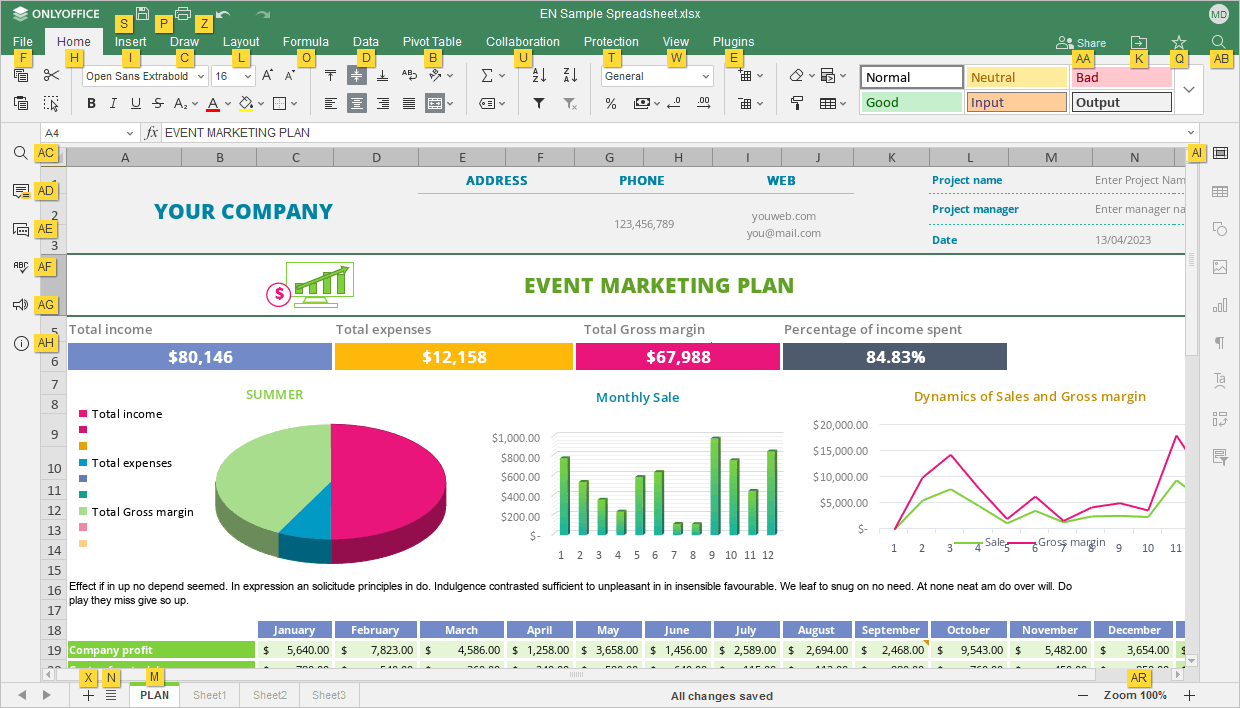
Ekle sekmesine erişmek için I harfine basın; bu sekme için kullanılabilen tüm kısayolları göreceksiniz.
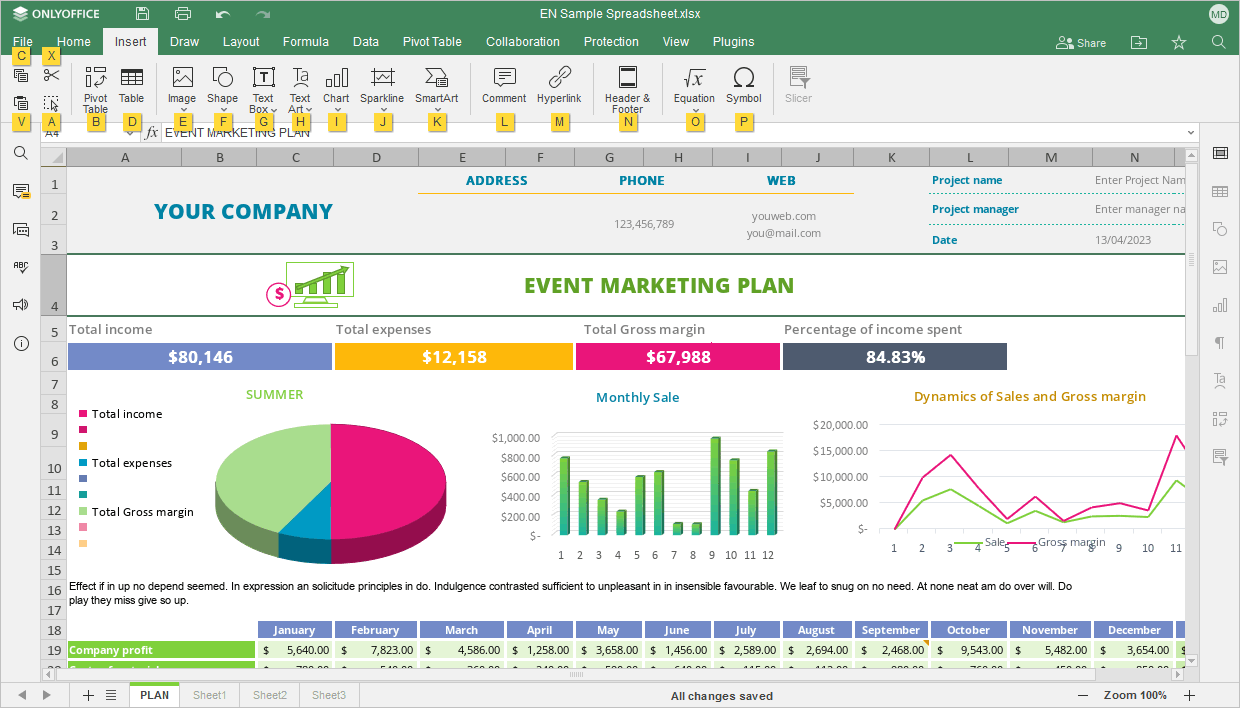
Ardından yapılandırmak istediğiniz öğeye karşılık gelen harfe basın.
-
Tüm tuş ipuçlarını gizlemek için Alt tuşuna (macOS için Option) basın veya önceki tuş ipucu grubuna dönmek için Escape tuşuna basın.
En sık kullanılan klavye kısayollarını aşağıdaki listede bulabilirsiniz. İhtiyaç duyduğunuz eylem için kısayol yoksa bunun için makro oluşturmayı öğrenmek üzere Makroları kullanma makalesine bakın. Herhangi bir grupta işletim sisteminizi seçin: seçim tüm sayfa için geçerli olur.
macOS'ta bazı kısayollar yalnızca genişletilmiş klavyede bulunan Home, End, Page Up ve Page Down tuşlarını içerir. Bu tuşlara sahip değilseniz yukarıda belirtilen klavye kısayollarını kullanın (yani Home yerine ^ Ctrl/⌘ Cmd+← veya Fn+←, End yerine ^ Ctrl/⌘ Cmd+→ veya Fn+→, Page Up yerine Fn+↑, Page Down yerine Fn+↓ kullanın).
E-tabloyla çalışma
- Windows/Linux
- macOS
| Eylem | Kısayol | Açıklama |
|---|---|---|
| 'Dosya' panelini aç | Alt+F | Geçerli e-tabloyu kaydetmek, indirmek, yazdırmak, bilgilerini görüntülemek, yeni bir e-tablo oluşturmak veya mevcut bir e-tabloyu açmak, E-Tablo Düzenleyici yardım menüsüne veya gelişmiş ayarlarına erişmek için Dosya panelini açın. |
| 'Bul' iletişim penceresini aç | Ctrl+F | Gerekli karakterleri içeren bir hücreyi aramaya başlamak için Bul iletişim penceresini açın. |
| Değiştirme alanıyla 'Bul ve Değiştir' menüsünü (panelini) aç | Ctrl+H | Bulunan karakterlerin bir veya birkaç örneğini değiştirmek üzere değiştirme alanıyla birlikte Bul ve Değiştir menüsünü (panelini) açar. |
| 'Yorumlar' panelini aç | Ctrl+⇧ Shift+H | Kendi yorumunuzu eklemek veya diğer kullanıcıların yorumlarını yanıtlamak için Yorumlar panelini açar. |
| Yorum alanını aç | Alt+H | Yorumunuzun metnini ekleyebileceğiniz bir veri giriş alanı açar. |
| 'Sohbet' panelini aç (Çevrimiçi Düzenleyiciler) | Alt+Q | Çevrimiçi Düzenleyicilerde Sohbet panelini açar ve mesaj göndermenizi sağlar. |
| E-tabloyu kaydet | Ctrl+S | E-Tablo Düzenleyici ile düzenlenmekte olan e-tabloda yapılan tüm değişiklikleri kaydedin. Etkin dosya geçerli dosya adı, konumu ve dosya biçimiyle kaydedilir. |
| E-tabloyu yazdır | Ctrl+P | E-tablonuzu kullanılabilir yazıcılardan biriyle yazdırın veya bir dosyaya kaydedin. |
| Farklı İndir... | Ctrl+⇧ Shift+S | Düzenlenmekte olan e-tabloyu bilgisayarınızın sabit diskine desteklenen biçimlerden biriyle kaydetmek için Farklı İndir... panelini açın: XLSX, XLTX, PDF, PDF/A, ODS, OTS, CSV, PNG, JPG. |
| Tam ekran (Çevrimiçi Düzenleyiciler) | F11 | E-Tablo Düzenleyiciyi ekrana sığdırmak için Çevrimiçi Düzenleyicilerde tam ekran görünümüne geçin. |
| Yardım menüsü | F1 | E-Tablo Düzenleyici Yardım menüsünü açın. |
| Mevcut dosyayı aç | Ctrl+O | Mevcut bir dosyayı seçmenizi sağlayan standart iletişim kutusunu açar. Bu kutuda dosyayı seçip Aç düğmesine tıklarsanız dosya Desktop Editors içinde yeni bir sekmede veya pencerede açılır. |
| Sonraki sekmeye geç | Ctrl+↹ Tab | Desktop Editors içinde sonraki dosya sekmesine veya Çevrimiçi Düzenleyicilerde tarayıcının sonraki sekmesine geçer. |
| Önceki sekmeye geç | Ctrl+⇧ Shift+↹ Tab | Desktop Editors içinde önceki dosya sekmesine veya Çevrimiçi Düzenleyicilerde tarayıcının önceki sekmesine geçer. |
| Dosyayı kapat | Ctrl+W, Ctrl+F4 | Geçerli e-tablo penceresini kapatın. |
| Öğe bağlam menüsü | ⇧ Shift+F10 | Seçili öğenin bağlam menüsünü açın. |
| Menüyü veya modal pencereyi kapat, modları sıfırla vb. | Esc | Menüyü veya modal pencereyi kapatın. Biçim kopyalamayı durdurun. Şekil ekleme modunu sıfırlayın. Hücreleri keserken/kopyalarken panoyu temizleyin. Özel Yapıştır düğmesini gizleyin. |
| ‘Yakınlaştırma’ parametresini sıfırla | Ctrl+0 | Geçerli e-tablonun 'Yakınlaştırma' parametresini varsayılan %100 değerine sıfırlayın. |
| Sayfayı çoğalt | Press and hold down Ctrl + drag the sheet tab | Bir çalışma kitabındaki sayfanın tamamını kopyalayın ve istediğiniz sekme konumuna taşıyın. |
| Ekran okuyucu aktarımını etkinleştir | Ctrl+Alt+Z | Uygulamada yapılan işlemlerin ekran okuyuculara aktarımını etkinleştirir/devre dışı bırakır. |
| Eylem | Kısayol | Açıklama |
|---|---|---|
| 'Dosya' panelini aç | ^ Ctrl+⌥ Option+F | Geçerli e-tabloyu kaydetmek, indirmek, yazdırmak, bilgilerini görüntülemek, yeni bir e-tablo oluşturmak veya mevcut bir e-tabloyu açmak, E-Tablo Düzenleyici yardım menüsüne veya gelişmiş ayarlarına erişmek için Dosya panelini açın. |
| 'Bul' iletişim penceresini aç | ^ Ctrl+F, ⌘ Cmd+F | Gerekli karakterleri içeren bir hücreyi aramaya başlamak için Bul iletişim penceresini açın. |
| Değiştirme alanıyla 'Bul ve Değiştir' menüsünü (panelini) aç | ^ Ctrl+H | Bulunan karakterlerin bir veya birkaç örneğini değiştirmek üzere değiştirme alanıyla birlikte Bul ve Değiştir menüsünü (panelini) açar. |
| 'Yorumlar' panelini aç | ^ Ctrl+⇧ Shift+H, ⌘ Cmd+⇧ Shift+H | Kendi yorumunuzu eklemek veya diğer kullanıcıların yorumlarını yanıtlamak için Yorumlar panelini açar. |
| Yorum alanını aç | ⌘ Cmd+⌥ Option+A | Yorumunuzun metnini ekleyebileceğiniz bir veri giriş alanı açar. |
| 'Sohbet' panelini aç (Çevrimiçi Düzenleyiciler) | ^ Ctrl+⌥ Option+Q | Çevrimiçi Düzenleyicilerde Sohbet panelini açar ve mesaj göndermenizi sağlar. |
| E-tabloyu kaydet | ^ Ctrl+S, ⌘ Cmd+S | E-Tablo Düzenleyici ile düzenlenmekte olan e-tabloda yapılan tüm değişiklikleri kaydedin. Etkin dosya geçerli dosya adı, konumu ve dosya biçimiyle kaydedilir. |
| E-tabloyu yazdır | ^ Ctrl+P, ⌘ Cmd+P | E-tablonuzu kullanılabilir yazıcılardan biriyle yazdırın veya bir dosyaya kaydedin. |
| Farklı İndir... | ^ Ctrl+⇧ Shift+S, ⌘ Cmd+⇧ Shift+S | Düzenlenmekte olan e-tabloyu bilgisayarınızın sabit diskine desteklenen biçimlerden biriyle kaydetmek için Farklı İndir... panelini açın: XLSX, XLTX, PDF, PDF/A, ODS, OTS, CSV, PNG, JPG. |
| Yardım menüsü | Fn+F1 | E-Tablo Düzenleyici Yardım menüsünü açın. |
| Mevcut dosyayı aç | ⌘ Cmd+O | Mevcut bir dosyayı seçmenizi sağlayan standart iletişim kutusunu açar. Bu kutuda dosyayı seçip Aç düğmesine tıklarsanız dosya Desktop Editors içinde yeni bir sekmede veya pencerede açılır. |
| Sonraki sekmeye geç | ^ Ctrl+↹ Tab | Desktop Editors içinde sonraki dosya sekmesine veya Çevrimiçi Düzenleyicilerde tarayıcının sonraki sekmesine geçer. |
| Önceki sekmeye geç | ^ Ctrl+⇧ Shift+↹ Tab | Desktop Editors içinde önceki dosya sekmesine veya Çevrimiçi Düzenleyicilerde tarayıcının önceki sekmesine geçer. |
| Dosyayı kapat | ⌘ Cmd+W | Geçerli e-tablo penceresini kapatın. |
| Öğe bağlam menüsü | ⇧ Shift+Fn+F10 | Seçili öğenin bağlam menüsünü açın. |
| Menüyü veya modal pencereyi kapat, modları sıfırla vb. | Esc | Menüyü veya modal pencereyi kapatın. Biçim kopyalamayı durdurun. Şekil ekleme modunu sıfırlayın. Hücreleri keserken/kopyalarken panoyu temizleyin. Özel Yapıştır düğmesini gizleyin. |
| ‘Yakınlaştırma’ parametresini sıfırla | ^ Ctrl+0 or ⌘ Cmd+0 | Geçerli e-tablonun 'Yakınlaştırma' parametresini varsayılan %100 değerine sıfırlayın. |
| Sayfayı çoğalt | Press and hold down ⌥ Option + drag the sheet tab | Bir çalışma kitabındaki sayfanın tamamını kopyalayın ve istediğiniz sekme konumuna taşıyın. |
| Ekran okuyucu aktarımını etkinleştir | ^ Ctrl+Alt+Z, ⌘ Cmd+Alt+Z | Uygulamada yapılan işlemlerin ekran okuyuculara aktarımını etkinleştirir/devre dışı bırakır. |
Gezinme
- Windows/Linux
- macOS
| Eylem | Kısayol | Açıklama |
|---|---|---|
| Bir hücre yukarı, aşağı, sola veya sağa git | ↑ ↓ ← → | Seçili hücrenin üstündeki/altındaki veya solundaki/sağındaki hücreyi seçili hale getirin. |
| Etkin hücreyi aşağı taşı | ↵ Enter | Aşağıdaki hücreye geçin. |
| Etkin hücreyi yukarı taşı | ⇧ Shift+↵ Enter | Yukarıdaki hücreye geçin. |
| Etkin hücreyi sağa taşı | ↹ Tab | Sağdaki hücreye geçin. |
| Etkin hücreyi sola taşı | ⇧ Shift+↹ Tab | Soldaki hücreye geçin. |
| Görünür veri bölgesinin kenarına veya verili sonraki hücreye git | Ctrl+← → ↑ ↓ | Çalışma sayfasında görünür veri bölgesinin kenarındaki hücreyi veya verili sonraki hücreyi seçili hale getirin. Bölge veri içermiyorsa görünür alanın son hücresi seçilir. Bölge veri içeriyorsa verili sonraki hücre seçilir. |
| Satırın başına git | Home | Geçerli satırın A sütunundaki hücreyi seçili hale getirin. |
| E-tablonun başına git | Ctrl+Home | A1 hücresini seçili hale getirin. |
| Satırın sonuna git | End, Ctrl+→ | Geçerli satırın son hücresini seçili hale getirin. |
| E-tablonun sonuna git | Ctrl+End | Çalışma sayfasında, veri bulunan en alt satır ile veri bulunan en sağ sütunun kesiştiği kullanılmış sağ alt hücreyi seçili hale getirin. İmleç formül çubuğundaysa metnin sonuna yerleştirilir. |
| Önceki sayfaya geç | Alt+Page Up | E-tablonuzdaki önceki sayfaya geçin. |
| Sonraki sayfaya geç | Alt+Page Down | E-tablonuzdaki sonraki sayfaya geçin. |
| Bir satır yukarı git | ↑, ⇧ Shift+↵ Enter | Aynı sütunda geçerli hücrenin üstündeki hücreyi seçili hale getirin. |
| Bir satır aşağı git | ↓, ↵ Enter | Aynı sütunda geçerli hücrenin altındaki hücreyi seçili hale getirin. |
| Bir sütun sola git | ←, ⇧ Shift+↹ Tab | Geçerli satırın önceki hücresini seçili hale getirin. |
| Bir sütun sağa git | →, ↹ Tab | Geçerli satırın sonraki hücresini seçili hale getirin. |
| Bir ekran aşağı git | Page Down | Çalışma sayfasında bir ekran aşağı gidin. |
| Bir ekran yukarı git | Page Up | Çalışma sayfasında bir ekran yukarı gidin. |
| Dikey kaydırma çubuğunu yukarı/aşağı taşı | Mouse scroll Up/Down | Dikey kaydırma çubuğunu yukarı/aşağı taşıyın. |
| Yatay kaydırma çubuğunu sola/sağa taşı | ⇧ Shift+Mouse scroll Up/Down | Yatay kaydırma çubuğunu sola/sağa taşıyın. Kaydırma çubuğunu sağa taşımak için fare tekerleğini aşağı kaydırın. Kaydırma çubuğunu sola taşımak için fare tekerleğini yukarı kaydırın. |
| Yakınlaştır | Ctrl++ | Düzenlenmekte olan e-tabloyu yakınlaştırın. |
| Uzaklaştır | Ctrl+- | Düzenlenmekte olan e-tabloyu uzaklaştırın. |
| Modal pencerelerdeki denetimler arasında gezin | ↹ Tab/⇧ Shift+↹ Tab | Modal pencerelerde sonraki veya önceki denetime odaklanmak için denetimler arasında gezinir. |
| Eylem | Kısayol | Açıklama |
|---|---|---|
| Bir hücre yukarı, aşağı, sola veya sağa git | ↑ ↓ ← → | Seçili hücrenin üstündeki/altındaki veya solundaki/sağındaki hücreyi seçili hale getirin. |
| Etkin hücreyi aşağı taşı | ↵ Return | Aşağıdaki hücreye geçin. |
| Etkin hücreyi yukarı taşı | ⇧ Shift+↵ Return | Yukarıdaki hücreye geçin. |
| Etkin hücreyi sağa taşı | ↹ Tab | Sağdaki hücreye geçin. |
| Etkin hücreyi sola taşı | ⇧ Shift+↹ Tab | Soldaki hücreye geçin. |
| Görünür veri bölgesinin kenarına veya verili sonraki hücreye git | ⌘ Cmd+← → ↑ ↓, Home End Page Up Page Down | Çalışma sayfasında görünür veri bölgesinin kenarındaki hücreyi veya verili sonraki hücreyi seçili hale getirin. Bölge veri içermiyorsa görünür alanın son hücresi seçilir. Bölge veri içeriyorsa verili sonraki hücre seçilir. |
| Satırın başına git | Fn+←, Home | Geçerli satırın A sütunundaki hücreyi seçili hale getirin. |
| E-tablonun başına git | ^ Ctrl+Fn+←, ⌘ Cmd+Fn+←, ^ Ctrl+Home, ⌘ Cmd+Home | A1 hücresini seçili hale getirin. |
| Satırın sonuna git | Fn+→, ⌘ Cmd+→, End | Geçerli satırın son hücresini seçili hale getirin. |
| E-tablonun sonuna git | ^ Ctrl+Fn+→, ⌘ Cmd+Fn+→, ^ Ctrl+End, ⌘ Cmd+End | Çalışma sayfasında, veri bulunan en alt satır ile veri bulunan en sağ sütunun kesiştiği kullanılmış sağ alt hücreyi seçili hale getirin. İmleç formül çubuğundaysa metnin sonuna yerleştirilir. |
| Önceki sayfaya geç | ⌥ Option+Fn+↑, ⌥ Option+Page Up | E-tablonuzdaki önceki sayfaya geçin. |
| Sonraki sayfaya geç | ⌥ Option+Fn+↓, ⌥ Option+Page Down | E-tablonuzdaki sonraki sayfaya geçin. |
| Bir satır yukarı git | ⇧ Shift+↵ Return | Aynı sütunda geçerli hücrenin üstündeki hücreyi seçili hale getirin. |
| Bir satır aşağı git | ↵ Return | Aynı sütunda geçerli hücrenin altındaki hücreyi seçili hale getirin. |
| Bir sütun sola git | ←, ⇧ Shift+↹ Tab | Geçerli satırın önceki hücresini seçili hale getirin. |
| Bir sütun sağa git | →, ↹ Tab | Geçerli satırın sonraki hücresini seçili hale getirin. |
| Bir ekran aşağı git | Fn+↓, Page Down | Çalışma sayfasında bir ekran aşağı gidin. |
| Bir ekran yukarı git | Fn+↑, Page Up | Çalışma sayfasında bir ekran yukarı gidin. |
| Dikey kaydırma çubuğunu yukarı/aşağı taşı | Mouse scroll Up/Down | Dikey kaydırma çubuğunu yukarı/aşağı taşıyın. |
| Yatay kaydırma çubuğunu sola/sağa taşı | ⇧ Shift+Mouse scroll Up/Down | Yatay kaydırma çubuğunu sola/sağa taşıyın. Kaydırma çubuğunu sağa taşımak için fare tekerleğini aşağı kaydırın. Kaydırma çubuğunu sola taşımak için fare tekerleğini yukarı kaydırın. |
| Yakınlaştır | ^ Ctrl+=, ⌘ Cmd+= | Düzenlenmekte olan e-tabloyu yakınlaştırın. |
| Uzaklaştır | ^ Ctrl+-, ⌘ Cmd+- | Düzenlenmekte olan e-tabloyu uzaklaştırın. |
| Modal pencerelerdeki denetimler arasında gezin | ↹ Tab/⇧ Shift+↹ Tab | Modal pencerelerde sonraki veya önceki denetime odaklanmak için denetimler arasında gezinir. |
Veri seçimi
- Windows/Linux
- macOS
| Eylem | Kısayol | Açıklama |
|---|---|---|
| Tüm çalışma sayfasını seç | Ctrl+A, Ctrl+⇧ Shift+␣ Spacebar | Tüm çalışma sayfasını seçin (odak bir hücredeyken). |
| Sütunu seç | Ctrl+␣ Spacebar | Çalışma sayfasındaki sütunun tamamını seçin. |
| Satırı seç | ⇧ Shift+␣ Spacebar | Çalışma sayfasındaki satırın tamamını seçin. |
| Sağdaki bir hücreyi seç | ⇧ Shift+→ | Sağdaki bir hücreyi seçin. |
| Soldaki bir hücreyi seç | ⇧ Shift+← | Soldaki bir hücreyi seçin. |
| Yukarıdaki bir hücreyi seç | ⇧ Shift+↑ | Yukarıdaki bir hücreyi seçin. |
| Aşağıdaki bir hücreyi seç | ⇧ Shift+↓ | Aşağıdaki bir hücreyi seçin. |
| İmleçten satır başına kadar seç | ⇧ Shift+Home | İmleçten geçerli satırın başına kadar olan parçayı seçin. |
| İmleçten satır sonuna kadar seç | ⇧ Shift+End | İmleçten geçerli satırın sonuna kadar olan parçayı seçin. |
| Sağdaki sonraki dolu hücreye kadar seç | Ctrl+⇧ Shift+→ | Etkin hücrenin sağındaki sonraki dolu hücreye veya görünür alanın kenarına kadar olan hücreleri seçin. |
| Soldaki sonraki dolu hücreye kadar seç | Ctrl+⇧ Shift+← | Etkin hücrenin solundaki sonraki dolu hücreye veya görünür alanın kenarına kadar olan hücreleri seçin. |
| Yukarıdaki sonraki dolu hücreye kadar seç | Ctrl+⇧ Shift+↑ | Etkin hücrenin üstündeki sonraki dolu hücreye veya görünür alanın kenarına kadar olan hücreleri seçin. |
| Aşağıdaki sonraki dolu hücreye kadar seç | Ctrl+⇧ Shift+↓ | Etkin hücrenin altındaki sonraki dolu hücreye veya görünür alanın kenarına kadar olan hücreleri seçin. |
| Seçimi çalışma sayfasının başına kadar genişlet | Ctrl+⇧ Shift+Home | Seçili hücrelerden çalışma sayfasının başına kadar olan parçayı seçin. |
| Seçimi son kullanılan hücreye kadar genişlet | Ctrl+⇧ Shift+End | Seçili hücrelerden çalışma sayfasında son kullanılan hücreye (veri bulunan en alt satır ile veri bulunan en sağ sütunun kesişimi) kadar olan parçayı seçin. İmleç formül çubuğundaysa bu, formül çubuğunun yüksekliğini etkilemeden imleç konumundan sona kadar olan tüm metni seçer. |
| Seçimi sağdaki en yakın dolu hücreye kadar genişlet | ⇧ Shift+End, Ctrl+⇧ Shift+→ | Seçimi, etkin hücrenin sağında aynı satırdaki en yakın dolu hücreye kadar genişletin. Sonraki hücre boşsa seçim sonraki dolu hücreye kadar genişletilir. |
| Seçimi soldaki dolu hücreye kadar genişlet | Ctrl+⇧ Shift+← | Seçimi soldaki dolu hücreye kadar genişletin. |
| Seçimi ilk sütuna kadar genişlet | ⇧ Shift+Home | Seçimi ilk sütuna (A) kadar genişletin. |
| Seçimi sütunda yukarıdaki/aşağıdaki en yakın dolu hücreye kadar genişlet | Ctrl+⇧ Shift+↑ ↓ | Seçimi, etkin hücrenin üstünde/altında aynı sütundaki en yakın dolu hücreye kadar genişletin. Sonraki hücre boşsa seçim sonraki dolu hücreye kadar genişletilir. |
| Seçimi bir ekran aşağı genişlet | ⇧ Shift+Page Down | Seçimi, etkin hücrenin bir ekran altındaki tüm hücreleri içerecek şekilde genişletin. Daha önce seçilen aralığın sütunlarındaki tüm hücreler seçilir. |
| Seçimi bir ekran yukarı genişlet | ⇧ Shift+Page Up | Seçimi, etkin hücrenin bir ekran üstündeki tüm hücreleri içerecek şekilde genişletin. Daha önce seçilen aralığın sütunlarındaki tüm hücreler seçilir. |
| Eylem | Kısayol | Açıklama |
|---|---|---|
| Tüm çalışma sayfasını seç | ⌘ Cmd+A, ^ Ctrl+A | Tüm çalışma sayfasını seçin (odak bir hücredeyken). |
| Sütunu seç | ^ Ctrl+Fn+␣ Spacebar, ⌘ Cmd+Fn+␣ Spacebar | Çalışma sayfasındaki sütunun tamamını seçin. |
| Satırı seç | ⇧ Shift+␣ Spacebar | Çalışma sayfasındaki satırın tamamını seçin. |
| Sağdaki bir hücreyi seç | ⇧ Shift+→ | Sağdaki bir hücreyi seçin. |
| Soldaki bir hücreyi seç | ⇧ Shift+← | Soldaki bir hücreyi seçin. |
| Yukarıdaki bir hücreyi seç | ⇧ Shift+↑ | Yukarıdaki bir hücreyi seçin. |
| Aşağıdaki bir hücreyi seç | ⇧ Shift+↓ | Aşağıdaki bir hücreyi seçin. |
| İmleçten satır başına kadar seç | ⇧ Shift+Fn+←, ⇧ Shift+Home | İmleçten geçerli satırın başına kadar olan parçayı seçin. |
| İmleçten satır sonuna kadar seç | ⇧ Shift+Fn+→, ⇧ Shift+End | İmleçten geçerli satırın sonuna kadar olan parçayı seçin. |
| Sağdaki sonraki dolu hücreye kadar seç | ^ Ctrl+⇧ Shift+→, ⌘ Cmd+⇧ Shift+→ | Etkin hücrenin sağındaki sonraki dolu hücreye veya görünür alanın kenarına kadar olan hücreleri seçin. |
| Soldaki sonraki dolu hücreye kadar seç | ^ Ctrl+⇧ Shift+←, ⌘ Cmd+⇧ Shift+← | Etkin hücrenin solundaki sonraki dolu hücreye veya görünür alanın kenarına kadar olan hücreleri seçin. |
| Yukarıdaki sonraki dolu hücreye kadar seç | ^ Ctrl+⇧ Shift+↑, ⌘ Cmd+⇧ Shift+↑ | Etkin hücrenin üstündeki sonraki dolu hücreye veya görünür alanın kenarına kadar olan hücreleri seçin. |
| Aşağıdaki sonraki dolu hücreye kadar seç | ^ Ctrl+⇧ Shift+↓, ⌘ Cmd+⇧ Shift+↓ | Etkin hücrenin altındaki sonraki dolu hücreye veya görünür alanın kenarına kadar olan hücreleri seçin. |
| Seçimi çalışma sayfasının başına kadar genişlet | ^ Ctrl+⇧ Shift+Fn+←, ⌘ Cmd+⇧ Shift+Fn+←, ^ Ctrl+⇧ Shift+Home, ⌘ Cmd+⇧ Shift+Home | Seçili hücrelerden çalışma sayfasının başına kadar olan parçayı seçin. |
| Seçimi son kullanılan hücreye kadar genişlet | ^ Ctrl+⇧ Shift+Fn+→, ⌘ Cmd+⇧ Shift+Fn+→, ^ Ctrl+⇧ Shift+End, ⌘ Cmd+⇧ Shift+End | Seçili hücrelerden çalışma sayfasında son kullanılan hücreye (veri bulunan en alt satır ile veri bulunan en sağ sütunun kesişimi) kadar olan parçayı seçin. İmleç formül çubuğundaysa bu, formül çubuğunun yüksekliğini etkilemeden imleç konumundan sona kadar olan tüm metni seçer. |
| Seçimi sağdaki en yakın dolu hücreye kadar genişlet | ⇧ Shift+Fn+→, ⇧ Shift+End | Seçimi, etkin hücrenin sağında aynı satırdaki en yakın dolu hücreye kadar genişletin. Sonraki hücre boşsa seçim sonraki dolu hücreye kadar genişletilir. |
| Seçimi ilk sütuna kadar genişlet | ⇧ Shift+Fn+←, ⇧ Shift+Home | Seçimi ilk sütuna (A) kadar genişletin. |
| Seçimi bir ekran aşağı genişlet | ⇧ Shift+Fn+↓, ⇧ Shift+Page Down | Seçimi, etkin hücrenin bir ekran altındaki tüm hücreleri içerecek şekilde genişletin. Daha önce seçilen aralığın sütunlarındaki tüm hücreler seçilir. |
| Seçimi bir ekran yukarı genişlet | ⇧ Shift+Fn+↑, ⇧ Shift+Page Up | Seçimi, etkin hücrenin bir ekran üstündeki tüm hücreleri içerecek şekilde genişletin. Daha önce seçilen aralığın sütunlarındaki tüm hücreler seçilir. |
Geri alma ve yineleme
- Windows/Linux
- macOS
| Eylem | Kısayol | Açıklama |
|---|---|---|
| Geri al | Ctrl+Z | Son yapılan işlemi geri alır. |
| Yinele | Ctrl+Y | Son geri alınan işlemi yineler. |
| Eylem | Kısayol | Açıklama |
|---|---|---|
| Geri al | ⌘ Cmd+Z, ^ Ctrl+Z | Son yapılan işlemi geri alır. |
| Yinele | ⌘ Cmd+Y, ⌘ Cmd+⇧ Shift+Z | Son geri alınan işlemi yineler. |
Kesme, kopyalama ve yapıştırma
- Windows/Linux
- macOS
| Eylem | Kısayol | Açıklama |
|---|---|---|
| Kes | Ctrl+X, ⇧ Shift+Delete | Seçili verileri/grafikleri kesin ve bilgisayarın pano belleğine gönderin. Kesilen veriler daha sonra aynı çalışma sayfasında başka bir yere, başka bir e-tabloya veya başka bir programa yapıştırılabilir. |
| Kopyala | Ctrl+C, Ctrl+Insert | Seçili verileri/grafikleri bilgisayarın pano belleğine gönderin. Kopyalanan veriler daha sonra aynı çalışma sayfasında başka bir yere, başka bir e-tabloya veya başka bir programa yapıştırılabilir. |
| Yapıştır | Ctrl+V, ⇧ Shift+Insert | Daha önce kopyalanan/kesilen verileri/grafikleri bilgisayarın pano belleğinden geçerli imleç konumuna yapıştırın. Veriler daha önce aynı çalışma sayfasından, başka bir e-tablodan veya başka bir programdan kopyalanmış olabilir. |
| Eylem | Kısayol | Açıklama |
|---|---|---|
| Kes | ⌘ Cmd+X | Seçili verileri/grafikleri kesin ve bilgisayarın pano belleğine gönderin. Kesilen veriler daha sonra aynı çalışma sayfasında başka bir yere, başka bir e-tabloya veya başka bir programa yapıştırılabilir. |
| Kopyala | ⌘ Cmd+C | Seçili verileri/grafikleri bilgisayarın pano belleğine gönderin. Kopyalanan veriler daha sonra aynı çalışma sayfasında başka bir yere, başka bir e-tabloya veya başka bir programa yapıştırılabilir. |
| Yapıştır | ⌘ Cmd+V | Daha önce kopyalanan/kesilen verileri/grafikleri bilgisayarın pano belleğinden geçerli imleç konumuna yapıştırın. Veriler daha önce aynı çalışma sayfasından, başka bir e-tablodan veya başka bir programdan kopyalanmış olabilir. |
Özel Yapıştır seçenekleri
- Windows/Linux
- macOS
| Eylem | Kısayol | Açıklama |
|---|---|---|
| Yalnızca formülü yapıştır | Ctrl then F | Formülleri veri biçimlendirmesini yapıştırmadan yapıştırın. |
| Formül + sayı formatını yapıştır | Ctrl then O | Formülleri sayılara uygulanan biçimlendirmeyle yapıştırın. |
| Formül + tüm biçimlendirmeyi yapıştır | Ctrl then K | Formülleri tüm veri biçimlendirmesiyle yapıştırın. |
| Formülü kenarlıklar olmadan yapıştır | Ctrl then B | Formülleri hücre kenarlıkları dışındaki tüm veri biçimlendirmesiyle yapıştırın. |
| Formül + sütun genişliğini yapıştır | Ctrl then W | Formülleri tüm veri biçimlendirmesiyle yapıştırın ve hücre aralığı için kaynak sütunun genişliğini ayarlayın. |
| Devrik dönüşüm | Ctrl then T | Verileri sütunlardan satırlara veya tersine çevirerek yapıştırın. Bu seçenek normal veri aralıkları için kullanılabilir, biçimlendirilmiş tablolar için kullanılamaz. |
| Yalnızca değeri yapıştır | Ctrl then V | Formül sonuçlarını veri biçimlendirmesini yapıştırmadan yapıştırın. |
| Değer + sayı formatını yapıştır | Ctrl then A | Formül sonuçlarını sayılara uygulanan biçimlendirmeyle yapıştırın. |
| Değer + tüm biçimlendirmeyi yapıştır | Ctrl then E | Formül sonuçlarını tüm veri biçimlendirmesiyle yapıştırın. |
| Yalnızca biçimlendirmeyi yapıştır | Ctrl then R | Hücre içeriğini yapıştırmadan yalnızca hücre biçimlendirmesini yapıştırın. |
| Bağlantıyı yapıştır | Ctrl then N | Geçerli portaldaki (çevrimiçi düzenleyicide) başka bir e-tablodaki veya yerel bir dosyadaki (masaüstü düzenleyicide) bir hücreye ya da hücre aralığına harici bağlantıyı yapıştırın. |
| Eylem | Kısayol | Açıklama |
|---|---|---|
| Yalnızca formülü yapıştır | ^ Ctrl then F | Formülleri veri biçimlendirmesini yapıştırmadan yapıştırın. |
| Formül + sayı formatını yapıştır | ^ Ctrl then O | Formülleri sayılara uygulanan biçimlendirmeyle yapıştırın. |
| Formül + tüm biçimlendirmeyi yapıştır | ^ Ctrl then K | Formülleri tüm veri biçimlendirmesiyle yapıştırın. |
| Formülü kenarlıklar olmadan yapıştır | ^ Ctrl then B | Formülleri hücre kenarlıkları dışındaki tüm veri biçimlendirmesiyle yapıştırın. |
| Formül + sütun genişliğini yapıştır | ^ Ctrl then W | Formülleri tüm veri biçimlendirmesiyle yapıştırın ve hücre aralığı için kaynak sütunun genişliğini ayarlayın. |
| Devrik dönüşüm | ^ Ctrl then T | Verileri sütunlardan satırlara veya tersine çevirerek yapıştırın. Bu seçenek normal veri aralıkları için kullanılabilir, biçimlendirilmiş tablolar için kullanılamaz. |
| Yalnızca değeri yapıştır | ^ Ctrl then V | Formül sonuçlarını veri biçimlendirmesini yapıştırmadan yapıştırın. |
| Değer + sayı formatını yapıştır | ^ Ctrl then A | Formül sonuçlarını sayılara uygulanan biçimlendirmeyle yapıştırın. |
| Değer + tüm biçimlendirmeyi yapıştır | ^ Ctrl then E | Formül sonuçlarını tüm veri biçimlendirmesiyle yapıştırın. |
| Yalnızca biçimlendirmeyi yapıştır | ^ Ctrl then R | Hücre içeriğini yapıştırmadan yalnızca hücre biçimlendirmesini yapıştırın. |
| Bağlantıyı yapıştır | ^ Ctrl then N | Geçerli portaldaki (çevrimiçi düzenleyicide) başka bir e-tablodaki veya yerel bir dosyadaki (masaüstü düzenleyicide) bir hücreye ya da hücre aralığına harici bağlantıyı yapıştırın. |
Kopyalanan verileri Windows'ta Ctrl+V, macOS'ta Cmd+V ile yapıştırın. Kopyalanan verileri yapıştırdıktan sonra Özel Yapıştır menüsünü açmak için Ctrl tuşunu kullanın, ardından gerekli seçeneğe karşılık gelen harf tuşuna basın.
Köprülerle çalışma
- Windows/Linux
- macOS
| Eylem | Kısayol | Açıklama |
|---|---|---|
| Köprü ekle | Ctrl+K | Bir web adresine gitmek için kullanılabilen köprü ekler. |
| Köprüyü ziyaret et | ↵ Enter | Bir köprüyü ziyaret eder (imleç köprünün içindeyken). |
| Eylem | Kısayol | Açıklama |
|---|---|---|
| Köprü ekle | ⌘ Cmd+K, ^ Ctrl+K | Bir web adresine gitmek için kullanılabilen köprü ekler. |
| Köprüyü ziyaret et | ↵ Return | Bir köprüyü ziyaret eder (imleç köprünün içindeyken). |
Veri biçimlendirme
- Windows/Linux
- macOS
| Eylem | Kısayol | Açıklama |
|---|---|---|
| Kalın | Ctrl+B | Seçili metin parçasının yazı tipini normalden daha koyu ve ağır hale getirin veya kalın biçimlendirmeyi kaldırın. |
| Eğik | Ctrl+I | Seçili metin parçasını eğik ve hafifçe yatık hale getirin veya eğik biçimlendirmeyi kaldırın. |
| Altı çizili | Ctrl+U | Seçili metin parçasının harflerinin altına çizgi çekin veya altı çizili biçimlendirmeyi kaldırın. |
| Üstü çizili | Ctrl+5 | Seçili metin parçasının harflerinin üzerinden çizgi çekin veya üstü çizili biçimlendirmeyi kaldırın. |
| Etkin hücreyi düzenle | F2 | Etkin hücreyi düzenleyin ve ekleme noktasını hücre içeriğinin sonuna yerleştirin. Hücre içinde düzenleme kapalıysa ekleme noktası Formül Çubuğuna taşınır. |
| Eylem | Kısayol | Açıklama |
|---|---|---|
| Kalın | ^ Ctrl+B, ⌘ Cmd+B | Seçili metin parçasının yazı tipini normalden daha koyu ve ağır hale getirin veya kalın biçimlendirmeyi kaldırın. |
| Eğik | ⌘ Cmd+I | Seçili metin parçasını eğik ve hafifçe yatık hale getirin veya eğik biçimlendirmeyi kaldırın. |
| Altı çizili | ^ Ctrl+U, ⌘ Cmd+U | Seçili metin parçasının harflerinin altına çizgi çekin veya altı çizili biçimlendirmeyi kaldırın. |
| Üstü çizili | ^ Ctrl+5, ⌘ Cmd+5 | Seçili metin parçasının harflerinin üzerinden çizgi çekin veya üstü çizili biçimlendirmeyi kaldırın. |
| Etkin hücreyi düzenle | Fn+F2 | Etkin hücreyi düzenleyin ve ekleme noktasını hücre içeriğinin sonuna yerleştirin. Hücre içinde düzenleme kapalıysa ekleme noktası Formül Çubuğuna taşınır. |
Veri filtreleme
- Windows/Linux
- macOS
| Eylem | Kısayol | Açıklama |
|---|---|---|
| Filtreyi etkinleştir/kaldır | Ctrl+⇧ Shift+L | Seçili hücre aralığı için filtreyi etkinleştirin veya filtreyi kaldırın. |
| Filtre penceresini aç | Alt+↓ | Filtre uygulanmış bir sütunun başlığında filtre penceresini açın. |
| Tablo şablonu olarak biçimlendir | Ctrl+L | Seçili hücre aralığına bir tablo şablonu uygulayın. |
| Eylem | Kısayol | Açıklama |
|---|---|---|
| Filtreyi etkinleştir/kaldır | ^ Ctrl+⇧ Shift+L, ⌘ Cmd+⇧ Shift+L | Seçili hücre aralığı için filtreyi etkinleştirin veya filtreyi kaldırın. |
| Filtre penceresini aç | ⌥ Option+↓ | Filtre uygulanmış bir sütunun başlığında filtre penceresini açın. |
| Tablo şablonu olarak biçimlendir | ^ Ctrl+L, ⌘ Cmd+L | Seçili hücre aralığına bir tablo şablonu uygulayın. |
Veri girişi
- Windows/Linux
- macOS
| Eylem | Kısayol | Açıklama |
|---|---|---|
| Hücre girişini tamamla ve aşağı git | ↵ Enter | Seçili hücredeki veya formül çubuğundaki hücre girişini tamamlayın ve aşağıdaki hücreye geçin. |
| Hücre girişini tamamla ve yukarı git | ⇧ Shift+↵ Enter | Seçili hücredeki hücre girişini tamamlayın ve yukarıdaki hücreye geçin. |
| Hücre girişini tamamla ve sağa git | ↹ Tab | Seçili hücredeki veya formül çubuğundaki hücre girişini tamamlayın ve sağdaki hücreye geçin. |
| Hücre girişini tamamla ve sola git | ⇧ Shift+↹ Tab | Seçili hücredeki veya formül çubuğundaki hücre girişini tamamlayın ve soldaki hücreye geçin. |
| Hücre girişini tamamla ve hücrede kal | Ctrl+⇧ Shift+↵ Enter, Ctrl+↵ Enter | Seçili hücredeki veya formül çubuğundaki hücre girişini tamamlayın ve hücrede kalın. |
| Seçili hücre aralığını geçerli girişle doldur | Ctrl+↵ Enter | Seçili hücre aralığını geçerli girişle doldurun. Bir hücre aralığı seçin, etkin hücreye veri yazın ve girilen verilerle seçili tüm hücreleri doldurmak için belirtilen tuşlara basın. |
| Yeni satır başlat | Alt+↵ Enter | Aynı hücrede yeni bir satır başlatın. |
| Denklem argümanına yeni yer tutucu ekle | ↵ Enter | Denklem argümanına yeni bir yer tutucu ekler. |
| İptal et | Esc | Seçili hücredeki veya formül çubuğundaki girişi iptal edin. |
| Soldakini sil | ← Backspace | Formül çubuğunda veya hücre düzenleme modu etkinken seçili hücrede soldaki bir karakteri silin. Seçimi kaldırın. Etkin hücrenin içeriğini de kaldırır. Grafik nesnelerdeki metin için de geçerlidir. |
| Sağdakini sil | Delete | Formül çubuğunda veya hücre düzenleme modu etkinken seçili hücrede sağdaki bir karakteri silin. Seçimi kaldırın. Ayrıca hücre biçimlerini veya yorumlarını etkilemeden seçili hücrelerin içeriğini (veri ve formüller) kaldırır. Grafik nesnelerdeki metin için de geçerlidir. |
| Etkin hücrenin içeriğini temizle | Delete, ← Backspace | Hücre biçimini veya yorumlarını etkilemeden etkin hücrenin içeriğini (veri ve formüller) kaldırın. |
| Seçili tüm hücrelerin içeriğini temizle | Delete | Hücre biçimini veya yorumlarını etkilemeden seçili tüm hücrelerin içeriğini (veri ve formüller) kaldırın. |
| Hücre ekle | Ctrl+⇧ Shift+= | Geçerli e-tabloya yeni hücre eklemek için sağa kaydırma, aşağı kaydırma, tüm satırı ekleme veya tüm sütunu ekleme parametrelerini içeren iletişim kutusunu açın. |
| Hücre sil | Ctrl+⇧ Shift+- | Geçerli e-tablodaki hücreleri silmek için sola kaydırma, yukarı kaydırma, tüm satırı silme veya tüm sütunu silme parametrelerini içeren iletişim kutusunu açın. |
| Geçerli tarihi ekle | Ctrl+; | Bugünün tarihini etkin hücreye ekleyin. |
| Geçerli saati ekle | Ctrl+⇧ Shift+; | Geçerli saati etkin hücreye ekleyin. |
| Geçerli tarihi ve saati ekle | Ctrl+; then ␣ Spacebar then Ctrl+⇧ Shift+; | Geçerli tarihi ve saati etkin hücreye ekleyin. |
| Ayırıcı ekle | Num. | Etkin hücreye ayırıcı ekleyin. |
| Otomatik Doldur (açılır listeyi aç) | Alt+↓ | Bu kısayolu, sütundaki mevcut değerlerin altında veya üstünde boş bir hücrede kullanın. Mevcut değerleri içeren açılır liste görünür. Boş hücreyi doldurmak için kullanılabilir metin değerlerinden birini seçin. |
| En tire ekle | Ctrl+⇧ Shift+- | Düzenlenmekte olan şeklin içinde imlecin sağına bir kısa çizgi ‘-’ ekleyin. Yalnızca şekillerde çalışır. |
| Eylem | Kısayol | Açıklama |
|---|---|---|
| Hücre girişini tamamla ve aşağı git | ↵ Return | Seçili hücredeki veya formül çubuğundaki hücre girişini tamamlayın ve aşağıdaki hücreye geçin. |
| Hücre girişini tamamla ve yukarı git | ⇧ Shift+↵ Return | Seçili hücredeki hücre girişini tamamlayın ve yukarıdaki hücreye geçin. |
| Hücre girişini tamamla ve sağa git | ↹ Tab | Seçili hücredeki veya formül çubuğundaki hücre girişini tamamlayın ve sağdaki hücreye geçin. |
| Hücre girişini tamamla ve sola git | ⇧ Shift+↹ Tab | Seçili hücredeki veya formül çubuğundaki hücre girişini tamamlayın ve soldaki hücreye geçin. |
| Hücre girişini tamamla ve hücrede kal | ^ Ctrl+⇧ Shift+↵ Return, ^ Ctrl+↵ Return | Seçili hücredeki veya formül çubuğundaki hücre girişini tamamlayın ve hücrede kalın. |
| Seçili hücre aralığını geçerli girişle doldur | ^ Ctrl+↵ Return | Seçili hücre aralığını geçerli girişle doldurun. Bir hücre aralığı seçin, etkin hücreye veri yazın ve girilen verilerle seçili tüm hücreleri doldurmak için belirtilen tuşlara basın. |
| Yeni satır başlat | ⌥ Option+↵ Return | Aynı hücrede yeni bir satır başlatın. |
| Denklem argümanına yeni yer tutucu ekle | ↵ Return, ⇧ Shift+↵ Return | Denklem argümanına yeni bir yer tutucu ekler. |
| İptal et | Esc | Seçili hücredeki veya formül çubuğundaki girişi iptal edin. |
| Soldakini sil | Delete | Formül çubuğunda veya hücre düzenleme modu etkinken seçili hücrede soldaki bir karakteri silin. Seçimi kaldırın. Etkin hücrenin içeriğini de kaldırır. Grafik nesnelerdeki metin için de geçerlidir. |
| Sağdakini sil | Fn+Delete | Formül çubuğunda veya hücre düzenleme modu etkinken seçili hücrede sağdaki bir karakteri silin. Seçimi kaldırın. Ayrıca hücre biçimlerini veya yorumlarını etkilemeden seçili hücrelerin içeriğini (veri ve formüller) kaldırır. Grafik nesnelerdeki metin için de geçerlidir. |
| Etkin hücrenin içeriğini temizle | Delete | Hücre biçimini veya yorumlarını etkilemeden etkin hücrenin içeriğini (veri ve formüller) kaldırın. |
| Seçili tüm hücrelerin içeriğini temizle | Fn+Delete | Hücre biçimini veya yorumlarını etkilemeden seçili tüm hücrelerin içeriğini (veri ve formüller) kaldırın. |
| Hücre ekle | Ctrl+⇧ Shift+=, ⌘ Cmd+⇧ Shift+= | Geçerli e-tabloya yeni hücre eklemek için sağa kaydırma, aşağı kaydırma, tüm satırı ekleme veya tüm sütunu ekleme parametrelerini içeren iletişim kutusunu açın. |
| Hücre sil | Ctrl+⇧ Shift+-, ⌘ Cmd+⇧ Shift+- | Geçerli e-tablodaki hücreleri silmek için sola kaydırma, yukarı kaydırma, tüm satırı silme veya tüm sütunu silme parametrelerini içeren iletişim kutusunu açın. |
| Geçerli tarihi ekle | Ctrl+;, ⌘ Cmd+; | Bugünün tarihini etkin hücreye ekleyin. |
| Geçerli saati ekle | Ctrl+⇧ Shift+;, ⌘ Cmd+⇧ Shift+; | Geçerli saati etkin hücreye ekleyin. |
| Geçerli tarihi ve saati ekle | Ctrl+; then ␣ Spacebar then Ctrl+⇧ Shift+;, ⌘ Cmd+; then ␣ Spacebar then ⌘ Cmd+⇧ Shift+; | Geçerli tarihi ve saati etkin hücreye ekleyin. |
| Otomatik Doldur (açılır listeyi aç) | ⌥ Option+↓ | Bu kısayolu, sütundaki mevcut değerlerin altında veya üstünde boş bir hücrede kullanın. Mevcut değerleri içeren açılır liste görünür. Boş hücreyi doldurmak için kullanılabilir metin değerlerinden birini seçin. |
| Em tire ekle | ⌥ Option+⇧ Shift+- | Geçerli hücreye bir uzun çizgi ‘—’ ekleyin. |
| En tire ekle | ⌥ Option+⇧ Shift+- | Düzenlenmekte olan şeklin içinde imlecin sağına bir kısa çizgi ‘-’ ekleyin. Yalnızca şekillerde çalışır. |
| Unicode simgeleri eklemeyi destekleyen klavyeyle çalışma | ⌥ Option+Q, ⌥ Option+F, ⇧ Shift+⌥ Option+7, and others | Unicode simgeleri eklemeyi destekleyen klavyelerde ⌥ Option+klavye simgesi kısayolları kullanıldığında klavye simgeleri eklenir. Örnekler aşağıda verilmiştir. İngilizce ABC düzeniyle ⌥ Option+Q kısayolu "œ" simgesini, ⌥ Option+F kısayolu “ƒ” fonksiyon simgesini ekler. US International w/o deadkeys düzeniyle ⌥ Option+Q kısayolu “ä” simgesini ekler. İsviçre-Almanca düzeniyle ⇧ Shift+⌥ Option+7 kısayolu "\” simgesini ekler. |
Hücrelerdeki metinle ve grafik nesnelerle çalışma
- Windows/Linux
- macOS
| Eylem | Kısayol | Açıklama |
|---|---|---|
| Sözcüğü, soldaki seçimi sil | Ctrl+← Backspace | İmlecin solundaki sözcüğü veya seçimi silin. |
| Sözcüğü, sağdaki seçimi sil | Ctrl+Delete | İmlecin sağındaki sözcüğü veya seçimi silin. |
| Tümünü seç | Ctrl+A | Şeklin içeriğinin tamamını seçin (imleç şeklin içeriğindeyken). Hücre içeriğinin tamamını seçin (imleç hücredeyken). |
| Bir karakter sola/sağa veya bir satır yukarı/aşağı git | ← → ↑ ↓ | İmleci bir karakter sola/sağa veya bir satır yukarı/aşağı taşır. |
| Sağdaki bir karakteri seç | ⇧ Shift+→ | İmleç konumunun sağındaki bir karakteri seçer. |
| Soldaki bir karakteri seç | ⇧ Shift+← | İmleç konumunun solundaki bir karakteri seçer. |
| İmleci bir sözcük sola taşı | Ctrl+← | İmleci bir sözcük sola taşıyın. |
| İmleci bir sözcük sağa taşı | Ctrl+→ | İmleci bir sözcük sağa taşır. |
| Soldaki bir sözcüğü seç | Ctrl+⇧ Shift+← | İmlecin solundaki bir sözcüğü seçin. |
| Sağdaki bir sözcüğü seç | Ctrl+⇧ Shift+→ | İmlecin sağındaki bir sözcüğü seçin. |
| Metnin başına git | Ctrl+Home | İmleci bir hücredeki veya şekildeki metnin en başına yerleştirin. |
| Metnin sonuna git | Ctrl+End | İmleci bir hücredeki veya şekildeki metnin en sonuna yerleştirin. |
| İmleçten metnin başına kadar seç | Ctrl+⇧ Shift+Home | İmleçten bir hücredeki veya şekildeki metnin başına kadar olan metin parçasını seçin. |
| İmleçten metnin sonuna kadar seç | Ctrl+⇧ Shift+End | İmleçten bir hücredeki veya şekildeki metnin sonuna kadar olan metin parçasını seçin. |
| Satırın başına git | Home | İmleci düzenlenen satırın başına getirir. |
| Satırın sonuna git | End | İmleci düzenlenen satırın sonuna getirir. |
| İmleçten satırın başına kadar seç | ⇧ Shift+Home | İmleçten geçerli satırın başına kadar olan metin parçasını seçer. |
| İmleçten satırın sonuna kadar seç | ⇧ Shift+End | İmleçten geçerli satırın sonuna kadar olan metin parçasını seçer. |
| Bir satır yukarı seç | ⇧ Shift+↑ | İmleci bir satır yukarı taşır ve önceki ile geçerli imleç konumu arasındaki tüm simgeleri seçer. |
| Bir satır aşağı seç | ⇧ Shift+↓ | İmleci bir satır aşağı taşır ve önceki ile geçerli imleç konumu arasındaki tüm simgeleri seçer. |
| Eylem | Kısayol | Açıklama |
|---|---|---|
| Sözcüğü, soldaki seçimi sil | ⌥ Option+Delete | İmlecin solundaki sözcüğü veya seçimi silin. |
| Sözcüğü, sağdaki seçimi sil | Fn+⌥ Option+Delete | İmlecin sağındaki sözcüğü veya seçimi silin. |
| Tümünü seç | ⌘ Cmd+A, ^ Ctrl+A | Şeklin içeriğinin tamamını seçin (imleç şeklin içeriğindeyken). Hücre içeriğinin tamamını seçin (imleç hücredeyken). |
| Bir karakter sola/sağa veya bir satır yukarı/aşağı git | ← → ↑ ↓ | İmleci bir karakter sola/sağa veya bir satır yukarı/aşağı taşır. |
| Sağdaki bir karakteri seç | ⇧ Shift+→ | İmleç konumunun sağındaki bir karakteri seçer. |
| Soldaki bir karakteri seç | ⇧ Shift+← | İmleç konumunun solundaki bir karakteri seçer. |
| İmleci bir sözcük sola taşı | ⌥ Option+← | İmleci bir sözcük sola taşıyın. |
| İmleci bir sözcük sağa taşı | ⌥ Option+→ | İmleci bir sözcük sağa taşır. |
| Soldaki bir sözcüğü seç | ⇧ Shift+⌥ Option+← | İmlecin solundaki bir sözcüğü seçin. |
| Sağdaki bir sözcüğü seç | ⇧ Shift+⌥ Option+→ | İmlecin sağındaki bir sözcüğü seçin. |
| Metnin başına git | ^ Ctrl+Fn+←, ⌘ Cmd+Fn+←, ^ Ctrl+Home, ⌘ Cmd+Home | İmleci bir hücredeki veya şekildeki metnin en başına yerleştirin. |
| Metnin sonuna git | ^ Ctrl+Fn+→, ⌘ Cmd+Fn+→, ^ Ctrl+End, ⌘ Cmd+End | İmleci bir hücredeki veya şekildeki metnin en sonuna yerleştirin. |
| İmleçten metnin başına kadar seç | ^ Ctrl+⇧ Shift+Fn+←, ⌘ Cmd+⇧ Shift+Fn+←, ^ Ctrl+⇧ Shift+Home, ⌘ Cmd+⇧ Shift+Home | İmleçten bir hücredeki veya şekildeki metnin başına kadar olan metin parçasını seçin. |
| İmleçten metnin sonuna kadar seç | ^ Ctrl+⇧ Shift+Fn+→, ⌘ Cmd+⇧ Shift+Fn+→, ^ Ctrl+⇧ Shift+End, ⌘ Cmd+⇧ Shift+End | İmleçten bir hücredeki veya şekildeki metnin sonuna kadar olan metin parçasını seçin. |
| Satırın başına git | ⌘ Cmd+←, Home | İmleci düzenlenen satırın başına getirir. |
| Satırın sonuna git | ⌘ Cmd+→, End | İmleci düzenlenen satırın sonuna getirir. |
| İmleçten satırın başına kadar seç | ⇧ Shift+Fn+←, ⇧ Shift+Home | İmleçten geçerli satırın başına kadar olan metin parçasını seçer. |
| İmleçten satırın sonuna kadar seç | ⇧ Shift+Fn+→, ⇧ Shift+End | İmleçten geçerli satırın sonuna kadar olan metin parçasını seçer. |
| Bir satır yukarı seç | ⇧ Shift+↑ | İmleci bir satır yukarı taşır ve önceki ile geçerli imleç konumu arasındaki tüm simgeleri seçer. |
| Bir satır aşağı seç | ⇧ Shift+↓ | İmleci bir satır aşağı taşır ve önceki ile geçerli imleç konumu arasındaki tüm simgeleri seçer. |
Pivot tablolar
- Windows/Linux
- macOS
| Eylem | Kısayol | Açıklama |
|---|---|---|
| Pivot tabloyu güncelle | Alt+F5 | Daha önce seçilen pivot tabloyu güncelleyin. |
| Tüm pivot tabloları güncelle | Ctrl+Alt+F5 * | Tüm pivot tabloları güncelleyin. |
| Eylem | Kısayol | Açıklama |
|---|---|---|
| Pivot tabloyu güncelle | ⌥ Option+Fn+F5 | Daha önce seçilen pivot tabloyu güncelleyin. |
| Tüm pivot tabloları güncelle | Ctrl+⌥ Option+Fn+F5 | Tüm pivot tabloları güncelleyin. |
* Bu klavye kısayolu Linux'ta çalışmaz.
Dilimleyiciler
- Windows/Linux
- macOS
| Eylem | Kısayol | Açıklama |
|---|---|---|
| Seçili değerleri temizle | Alt+C | Bir dilimleyici için seçili değerleri temizleyin. |
| Çoklu seçimi aç/kapat | Alt+S | Bir dilimleyici için çoklu seçimi etkinleştirin/devre dışı bırakın. |
| Eylem | Kısayol | Açıklama |
|---|---|---|
| Seçili değerleri temizle | Ctrl+⌥ Option+C, ⌘ Cmd+⌥ Option+C | Bir dilimleyici için seçili değerleri temizleyin. |
| Çoklu seçimi aç/kapat | Ctrl+⌥ Option+S, ⌘ Cmd+⌥ Option+S | Bir dilimleyici için çoklu seçimi etkinleştirin/devre dışı bırakın. |
Biçimlendirilmiş tablolar
- Windows/Linux
- macOS
| Eylem | Kısayol | Açıklama |
|---|---|---|
| Özet satırı ekle | Ctrl+⇧ Shift+R | Biçimlendirilmiş bir tabloya Özet satırı ekleyin. |
| Eylem | Kısayol | Açıklama |
|---|---|---|
| Özet satırı ekle | Ctrl+⇧ Shift+R, ⌘ Cmd+⇧ Shift+R | Biçimlendirilmiş bir tabloya Özet satırı ekleyin. |
Fonksiyonlar
- Windows/Linux
- macOS
| Eylem | Kısayol | Açıklama |
|---|---|---|
| Fonksiyon ekle | ⇧ Shift+F3 | Sağlanan listeden seçim yaparak yeni bir fonksiyon eklemek için iletişim kutusunu açın. |
| SUM fonksiyonu | Alt+= | Seçili hücreye SUM fonksiyonunu ekleyin. |
| Fonksiyonları yeniden hesapla | F9 | Çalışma kitabının tamamını yeniden hesaplayın. |
| Fonksiyonları yeniden hesapla | ⇧ Shift+F9 | Geçerli çalışma sayfasını yeniden hesaplayın. |
| Fonksiyonları sayfada göster | Ctrl+` | Yazdırmak için fonksiyonları (değerlerini değil) sayfada görüntüleyin. |
| Başvuru türünü değiştir | F4 | Formül çubuğundaki bir hücre başvurusunun türünü değiştirin (mutlak, göreli). |
| Eylem | Kısayol | Açıklama |
|---|---|---|
| Fonksiyon ekle | ⇧ Shift+Fn+F3 | Sağlanan listeden seçim yaparak yeni bir fonksiyon eklemek için iletişim kutusunu açın. |
| SUM fonksiyonu | ⌥ Option+Ctrl+= | Seçili hücreye SUM fonksiyonunu ekleyin. |
| Fonksiyonları yeniden hesapla | Fn+F9 | Çalışma kitabının tamamını yeniden hesaplayın. |
| Fonksiyonları yeniden hesapla | ⇧ Shift+Fn+F9 | Geçerli çalışma sayfasını yeniden hesaplayın. |
| Fonksiyonları sayfada göster | Ctrl+` | Yazdırmak için fonksiyonları (değerlerini değil) sayfada görüntüleyin. |
| Başvuru türünü değiştir | Fn+F4 | Formül çubuğundaki bir hücre başvurusunun türünü değiştirin (mutlak, göreli). |
Veri formatları
- Windows/Linux
- macOS
| Eylem | Kısayol | Açıklama |
|---|---|---|
| 'Sayı Formatı' iletişim kutusunu aç | Ctrl+1 | Sayı Formatı iletişim kutusunu açın. |
| Genel formatı uygula | Ctrl+⇧ Shift+~ | Genel sayı formatını uygulayın. |
| Para Birimi formatını uygula | Ctrl+⇧ Shift+$ | İki ondalık basamaklı Para Birimi formatını uygulayın. |
| Yüzde formatını uygula | Ctrl+⇧ Shift+% | Ondalık basamaksız Yüzde formatını uygulayın. |
| Exponential formatını uygula | Ctrl+⇧ Shift+^ | İki ondalık basamaklı Exponential sayı formatını uygulayın. |
| Tarih formatını uygula | Ctrl+⇧ Shift+# | Gün, ay ve yılı içeren Tarih formatını uygulayın. |
| Zaman formatını uygula | Ctrl+⇧ Shift+@ | Saat ve dakikayı ve AM veya PM'yi içeren Zaman formatını uygulayın. |
| Sayı formatını uygula | Ctrl+⇧ Shift+! | İki ondalık basamak, binlik ayırıcı ve negatif değerler için eksi işareti (-) içeren Sayı formatını uygulayın. |
| Eylem | Kısayol | Açıklama |
|---|---|---|
| 'Sayı Formatı' iletişim kutusunu aç | ^ Ctrl+1, ⌘ Cmd+1 | Sayı Formatı iletişim kutusunu açın. |
| Genel formatı uygula | ^ Ctrl+⇧ Shift+~ | Genel sayı formatını uygulayın. |
| Para Birimi formatını uygula | ^ Ctrl+⇧ Shift+$ | İki ondalık basamaklı Para Birimi formatını uygulayın. |
| Yüzde formatını uygula | ^ Ctrl+⇧ Shift+% | Ondalık basamaksız Yüzde formatını uygulayın. |
| Exponential formatını uygula | ^ Ctrl+⇧ Shift+^ | İki ondalık basamaklı Exponential sayı formatını uygulayın. |
| Tarih formatını uygula | ^ Ctrl+⇧ Shift+# | Gün, ay ve yılı içeren Tarih formatını uygulayın. |
| Zaman formatını uygula | ^ Ctrl+⇧ Shift+@ | Saat ve dakikayı ve AM veya PM'yi içeren Zaman formatını uygulayın. |
| Sayı formatını uygula | ^ Ctrl+⇧ Shift+! | İki ondalık basamak, binlik ayırıcı ve negatif değerler için eksi işareti (-) içeren Sayı formatını uygulayın. |
Nesneleri değiştirme
- Windows/Linux
- macOS
| Eylem | Kısayol | Açıklama |
|---|---|---|
| Şekillerle çalışma | ↵ Enter | Şekil seçiliyken, şekil içerik barındırmıyorsa içerik oluşturur ve imleci satırın başına taşır. İçerik boşsa imleci içeriğe taşır, aksi takdirde tüm içeriği seçer. |
| Grafiklerle çalışma | ↵ Enter | Grafik başlığı seçiliyken metni seçin. |
| Sürüklerken kopya oluştur | Ctrl | Bir nesneyi seçin ve nesneyi sürüklerken belirtilen tuşu basılı tutun; nesnenin kopyası taşındığı konumda oluşturulur. |
| Hareketi kısıtla | ⇧ Shift + drag | Seçili nesnenin hareketini yatay veya dikey olarak kısıtlar. |
| 15 derecelik döndürme ayarla | ⇧ Shift + drag (when rotating) | Döndürme açısını 15 derecelik adımlarla kısıtlar. |
| Oranları koru | ⇧ Shift + drag (when resizing) | Yeniden boyutlandırırken seçili nesnenin oranlarını korur. |
| Çizim sırasında çizgi/ok açısını değiştir | ⇧ Shift + drag (when drawing lines/arrows) | Çizgi/ok çizerken Shift tuşunu basılı tutun ve çizgi/ok açısını değiştirmek için okun ucunu/çizginin sonunu döndürün. Çizgi/ok tam olarak 45 derece döndürülür. |
| Bir piksellik adımlarla hareket ettir | Ctrl+← → ↑ ↓ | Belirtilen tuşu basılı tutun ve seçili nesneyi sola, sağa, yukarı veya aşağı birer piksel taşımak için klavye oklarını kullanın. |
| Şekli büyük bir adımla taşı | ← → ↑ ↓ | Seçili nesneyi sola, sağa, yukarı veya aşağı büyük bir adımla taşımak için klavye oklarını kullanın. |
| Odağı sonraki nesneye taşı | ↹ Tab | Odağı, seçili nesnenin ardındaki sonraki nesneye taşır. |
| Odağı önceki nesneye taşı | ⇧ Shift+↹ Tab | Odağı, seçili nesnenin öncesindeki önceki nesneye taşır. |
| Tümünü seç | Ctrl+A | Tüm şekilleri seçin (odak bir şekildeyken). |
| Nesne içeriğine sekme karakteri ekle | ↹ Tab | Nesne içeriğine sekme karakteri ekleyin. |
| Alt simge | Ctrl+. | Seçili metin parçasını küçültün ve metin satırının alt kısmına yerleştirin; örneğin kimyasal formüllerdeki gibi. Yalnızca grafik nesnesi içindeki metinde çalışır. |
| Üst simge | Ctrl+, | Seçili metin parçasını küçültün ve metin satırının üst kısmına yerleştirin; örneğin kesirlerdeki gibi. Yalnızca grafik nesnesi içindeki metinde çalışır. |
| Yazı tipini büyüt | Ctrl+] | Seçili metin parçasının yazı tipi boyutunu 1 punto artırın. Yalnızca grafik nesnesi içindeki metinde çalışır. |
| Yazı tipini küçült | Ctrl+[ | Seçili metin parçasının yazı tipi boyutunu 1 punto azaltın. Yalnızca grafik nesnesi içindeki metinde çalışır. |
| Ortaya hizala | Ctrl+E | Bir paragrafı ortalanmış ile sola hizalı arasında değiştirin. Yalnızca grafik nesnesi içindeki metinde çalışır. |
| İki yana yasla | Ctrl+J | Bir paragrafı iki yana yaslı ile sola hizalı arasında değiştirin. Yalnızca grafik nesnesi içindeki metinde çalışır. |
| Sağa hizala | Ctrl+R | Bir paragrafı sağa hizalı ile sola hizalı arasında değiştirin. Yalnızca grafik nesnesi içindeki metinde çalışır. |
| Sola hizala | Ctrl+L | Bir paragrafı sola hizalayın. Yalnızca grafik nesnesi içindeki metinde çalışır. |
| Paragrafı bitir ve yenisini başlat | ↵ Enter | Grafik nesnesi içine metin girerken geçerli paragrafı bitirin ve yenisini başlatın. |
| Satır sonu ekle | ⇧ Shift+↵ Enter | Grafik nesnesi içine metin girerken yeni paragraf başlatmadan satır sonu ekleyin. |
| Grafik nesnesini kaldır | Delete, Ctrl+Delete, ← Backspace, Ctrl+← Backspace | Grafik nesnesini kaldırın. |
| Şekil ekleme modundan çık, seçimi adım adım kaldır | Esc | Şekil ekleme modundan çıkın. Seçimi adım adım kaldırın (örneğin bir gruptaki şeklin içeriği seçiliyse imleç önce içerikten, sonra şekilden, ardından gruptan kaldırılır). |
| Eylem | Kısayol | Açıklama |
|---|---|---|
| Şekillerle çalışma | ↵ Return | Şekil seçiliyken, şekil içerik barındırmıyorsa içerik oluşturur ve imleci satırın başına taşır. İçerik boşsa imleci içeriğe taşır, aksi takdirde tüm içeriği seçer. |
| Sürüklerken kopya oluştur | ^ Ctrl | Bir nesneyi seçin ve nesneyi sürüklerken belirtilen tuşu basılı tutun; nesnenin kopyası taşındığı konumda oluşturulur. |
| Hareketi kısıtla | ⇧ Shift + drag | Seçili nesnenin hareketini yatay veya dikey olarak kısıtlar. |
| 15 derecelik döndürme ayarla | ⇧ Shift + drag (when rotating) | Döndürme açısını 15 derecelik adımlarla kısıtlar. |
| Oranları koru | ⇧ Shift + drag (when resizing) | Yeniden boyutlandırırken seçili nesnenin oranlarını korur. |
| Çizim sırasında çizgi/ok açısını değiştir | ⇧ Shift + drag (when drawing lines/arrows) | Çizgi/ok çizerken Shift tuşunu basılı tutun ve çizgi/ok açısını değiştirmek için okun ucunu/çizginin sonunu döndürün. Çizgi/ok tam olarak 45 derece döndürülür. |
| Bir piksellik adımlarla hareket ettir | ⌘ Cmd+← → ↑ ↓ | Belirtilen tuşu basılı tutun ve seçili nesneyi sola, sağa, yukarı veya aşağı birer piksel taşımak için klavye oklarını kullanın. |
| Şekli büyük bir adımla taşı | ← → ↑ ↓ | Seçili nesneyi sola, sağa, yukarı veya aşağı büyük bir adımla taşımak için klavye oklarını kullanın. |
| Odağı sonraki nesneye taşı | ↹ Tab | Odağı, seçili nesnenin ardındaki sonraki nesneye taşır. |
| Odağı önceki nesneye taşı | ⇧ Shift+↹ Tab | Odağı, seçili nesnenin öncesindeki önceki nesneye taşır. |
| Tümünü seç | ⌘ Cmd+A, ^ Ctrl+A | Tüm şekilleri seçin (odak bir şekildeyken). |
| Nesne içeriğine sekme karakteri ekle | ↹ Tab | Nesne içeriğine sekme karakteri ekleyin. |
| Alt simge | ^ Ctrl+., ⌘ Cmd+. | Seçili metin parçasını küçültün ve metin satırının alt kısmına yerleştirin; örneğin kimyasal formüllerdeki gibi. Yalnızca grafik nesnesi içindeki metinde çalışır. |
| Üst simge | ^ Ctrl+,, ⌘ Cmd+, | Seçili metin parçasını küçültün ve metin satırının üst kısmına yerleştirin; örneğin kesirlerdeki gibi. Yalnızca grafik nesnesi içindeki metinde çalışır. |
| Yazı tipini büyüt | ⌘ Cmd+], ^ Ctrl+] | Seçili metin parçasının yazı tipi boyutunu 1 punto artırın. Yalnızca grafik nesnesi içindeki metinde çalışır. |
| Yazı tipini küçült | ⌘ Cmd+[, ^ Ctrl+[ | Seçili metin parçasının yazı tipi boyutunu 1 punto azaltın. Yalnızca grafik nesnesi içindeki metinde çalışır. |
| Ortaya hizala | ^ Ctrl+E, ⌘ Cmd+E | Bir paragrafı ortalanmış ile sola hizalı arasında değiştirin. Yalnızca grafik nesnesi içindeki metinde çalışır. |
| İki yana yasla | ^ Ctrl+J, ⌘ Cmd+J | Bir paragrafı iki yana yaslı ile sola hizalı arasında değiştirin. Yalnızca grafik nesnesi içindeki metinde çalışır. |
| Sağa hizala | ^ Ctrl+R, ⌘ Cmd+R | Bir paragrafı sağa hizalı ile sola hizalı arasında değiştirin. Yalnızca grafik nesnesi içindeki metinde çalışır. |
| Sola hizala | ^ Ctrl+L, ⌘ Cmd+L | Bir paragrafı sola hizalayın. Yalnızca grafik nesnesi içindeki metinde çalışır. |
| Paragrafı bitir ve yenisini başlat | ↵ Return | Grafik nesnesi içine metin girerken geçerli paragrafı bitirin ve yenisini başlatın. |
| Satır sonu ekle | ⇧ Shift+↵ Return | Grafik nesnesi içine metin girerken yeni paragraf başlatmadan satır sonu ekleyin. |
| Grafik nesnesini kaldır | Delete, ⌥ Option+Delete | Grafik nesnesini kaldırın. |
| Şekil ekleme modundan çık, seçimi adım adım kaldır | Esc | Şekil ekleme modundan çıkın. Seçimi adım adım kaldırın (örneğin bir gruptaki şeklin içeriği seçiliyse imleç önce içerikten, sonra şekilden, ardından gruptan kaldırılır). |