Verileri sıralama ve filtreleme
Verileri sıralama
E-Tablo Düzenleyici'de verileri aşağıdaki seçeneklerden birini kullanarak hızlıca sıralayabilirsiniz:
- Artan, verileri artan düzende, yani A'dan Z'ye alfabetik olarak veya sayısal veriler için en küçükten en büyüğe doğru sıralamak için kullanılır.
- Azalan, verileri azalan düzende, yani Z'den A'ya alfabetik olarak veya sayısal veriler için en büyükten en küçüğe doğru sıralamak için kullanılır.
Sırala seçeneklerine hem Ana Sayfa hem de Veri sekmesinden erişilebilir.
Verileri sıralamak için:
-
Sıralamak istediğiniz hücre aralığını seçin (tüm aralığı sıralamak için aralıktaki tek bir hücreyi seçebilirsiniz).
-
Verileri artan düzende sıralamak için üst araç çubuğunun Ana Sayfa veya Veri sekmesindeki En düşükten en yükseğe sırala
 simgesine tıklayın,
VEYA
verileri azalan düzende sıralamak için üst araç çubuğunun Ana Sayfa veya Veri sekmesindeki En yüksekten en aza sırala
 simgesine tıklayın.
Bir hücre aralığında tek bir sütunu/satırı veya sütunun/satırın bir bölümünü seçerseniz seçimi bitişik hücreleri içerecek şekilde genişletmek mi yoksa yalnızca seçili verileri sıralamak mı istediğiniz sorulur.
Verileri bağlam menüsündeki seçenekleri kullanarak da sıralayabilirsiniz. Seçili hücre aralığına sağ tıklayın, menüden Sırala seçeneğini, ardından alt menüden Artan veya Azalan seçeneğini seçin.
Verileri bağlam menüsünü kullanarak renge göre de sıralayabilirsiniz:
- Verileri sıralamak istediğiniz rengi içeren bir hücreye sağ tıklayın.
- Menüden Sırala seçeneğini seçin.
- Alt menüden gerekli seçeneği seçin:
- Seçili Hücre Rengi üstte - aynı hücre arka plan rengine sahip girişleri sütunun üstünde görüntülemek için kullanılır.
- Seçili Yazı Rengi üstte - aynı yazı rengine sahip girişleri sütunun üstünde görüntülemek için kullanılır.
Verileri filtreleme
Yalnızca belirli ölçütlere uyan satırları görüntülemek ve diğerlerini gizlemek için Filtre seçeneğini kullanın.
Filtre seçeneklerine hem Ana Sayfa hem de Veri sekmesinden erişilebilir.
Filtreyi etkinleştirmek için:
-
Filtrelemek istediğiniz verileri içeren hücre aralığını seçin (tüm aralığı filtrelemek için aralıktaki tek bir hücreyi seçebilirsiniz).
-
Üst araç çubuğunun Ana Sayfa veya Veri sekmesindeki Filtre
 simgesine tıklayın.
Seçili hücre aralığındaki her sütunun ilk hücresinde açılır ok
 görünür. Bu, filtrenin etkinleştirildiği anlamına gelir.
Filtreyi uygulamak için:
-
Açılır oka
tıklayın. Filtre seçenek listesi açılır: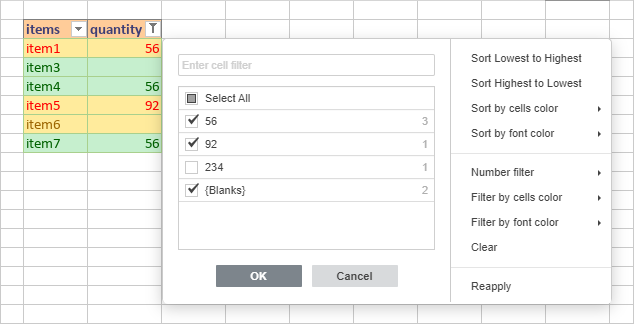 not
Verileri olabildiğince rahat görüntülemek için filtre penceresinin sağ kenarlığını sağa veya sola sürükleyerek pencerenin boyutunu ayarlayabilirsiniz.
-
Filtre parametrelerini ayarlayın. Şu yollardan biriyle ilerleyebilirsiniz: görüntülenecek verileri seçin, verileri belirli ölçütlere göre filtreleyin veya verileri renge göre filtreleyin.
-
Görüntülenecek verileri seçme
Gizlemeniz gereken verilerin yanındaki kutuların işaretini kaldırın. Kolaylık olması için Filtre seçenek listesindeki tüm veriler artan düzende sıralanır.
Filtrelenen aralıktaki benzersiz değerlerin sayısı, filtre penceresinde her değerin sağında görüntülenir.
not{Boşluklar} onay kutusu boş hücrelere karşılık gelir. Seçili hücre aralığı en az bir boş hücre içeriyorsa kullanılabilir.
İşlemi kolaylaştırmak için üstteki arama alanını kullanın. Sorgunuzu tamamen veya kısmen alana girin; bu karakterleri içeren değerler aşağıdaki listede görüntülenir. Aşağıdaki iki seçenek de kullanılabilir olur:
- Tüm Arama Sonuçlarını Seç - varsayılan olarak işaretlidir. Listede sorgunuza karşılık gelen tüm değerleri seçmenizi sağlar.
- Seçimi filtreye ekle - bu kutuyu işaretlerseniz filtreyi uyguladığınızda seçili değerler gizlenmez.
Gerekli tüm verileri seçtikten sonra filtreyi uygulamak için Filtre seçenek listesinde Tamam düğmesine tıklayın.
-
Verileri belirli ölçütlere göre filtreleme
Seçili sütundaki verilere bağlı olarak Filtre seçenekleri listesinin sağ tarafında Sayı filtresi veya Metin filtresi seçeneğini, ardından alt menüden seçeneklerden birini seçebilirsiniz:
- Sayı filtresi için şu seçenekler vardır: Eşittir..., Eşit değildir..., Büyüktür..., Büyük eşittir..., Küçüktür..., Küçük eşittir..., arasında, İlk 10, Ortalama üstü, Ortalama altı, Özel Filtre....
- Metin filtresi için şu seçenekler vardır: Eşittir..., Eşit değildir..., Başlangıç..., Başlamaz..., Biter..., Bitmez..., İçerir..., İçermez..., Özel Filtre....
Yukarıdaki seçeneklerden birini seçtikten sonra (İlk 10 ve Ortalama üstü/altı hariç) Özel Filtre penceresi açılır. Üstteki açılır listede ilgili ölçüt seçili olur. Sağdaki alana gerekli değeri girin.
Bir ölçüt daha eklemek için verilerin her iki ölçütü de karşılamasını istiyorsanız Ve seçenek düğmesini kullanın; ölçütlerden birinin veya ikisinin karşılanması yeterliyse yada seçenek düğmesine tıklayın. Ardından alttaki açılır listeden ikinci ölçütü seçin ve sağa gerekli değeri girin.
Filtreyi uygulamak için Tamam'a tıklayın.

Sayı filtresi/Metin filtresi seçenek listesinden Özel Filtre... seçeneğini seçerseniz ilk ölçüt otomatik olarak seçilmez, kendiniz ayarlayabilirsiniz.
Sayı filtresi seçenek listesinden İlk 10 seçeneğini seçerseniz yeni bir pencere açılır:

İlk açılır liste, en yüksek (Üst) veya en düşük (Alt) değerleri görüntülemek isteyip istemediğinizi seçmenizi sağlar. İkinci alanda, listeden kaç girişin veya toplam giriş sayısının yüzde kaçının görüntülenmesini istediğinizi belirtebilirsiniz (1 ile 500 arasında bir sayı girebilirsiniz). Üçüncü açılır liste ölçü birimini ayarlamanızı sağlar: Öğe veya Yüzde. Gerekli parametreleri ayarladıktan sonra filtreyi uygulamak için Tamam'a tıklayın.
Sayı filtresi seçenek listesinden Ortalama üstü/altı seçeneğini seçerseniz filtre hemen uygulanır.
-
Verileri renge göre filtreleme
Filtrelemek istediğiniz hücre aralığında arka plan veya yazı rengini değiştirerek (elle veya önceden tanımlanmış stillerle) biçimlendirdiğiniz hücreler varsa aşağıdaki seçeneklerden birini kullanabilirsiniz:
- Hücre rengine göre filtrele - yalnızca belirli bir hücre arka plan rengine sahip girişleri görüntülemek ve diğerlerini gizlemek için kullanılır.
- Yazı rengine göre filtrele - yalnızca belirli bir hücre yazı rengine sahip girişleri görüntülemek ve diğerlerini gizlemek için kullanılır.
Gerekli seçeneği seçtiğinizde, seçili hücre aralığında kullanılan renkleri içeren bir palet açılır. Filtreyi uygulamak için renklerden birini seçin.

Sütunun ilk hücresinde Filtre
 düğmesi görünür. Bu, filtrenin uygulandığı anlamına gelir. Filtrelenen kayıtların sayısı durum çubuğunda görüntülenir (örneğin 25 / 80 kayıt filtrelendi).not
Filtre uygulandığında, filtreyle dışarıda bırakılan satırlar otomatik doldurma, biçimlendirme ve görünür içeriği silme sırasında değiştirilemez. Bu tür işlemler yalnızca görünür satırları etkiler; filtreyle gizlenen satırlar değişmeden kalır. Filtrelenmiş verileri kopyalayıp yapıştırırken yalnızca görünür satırlar kopyalanıp yapıştırılabilir. Bu durum, benzer tüm işlemlerden etkilenen elle gizlenmiş satırlarla aynı değildir.
-
Filtrelenmiş verileri sıralama
Filtreyi etkinleştirdiğiniz veya uyguladığınız verilerin sıralama düzenini ayarlayabilirsiniz. Açılır oka veya Filtre düğmesine tıklayın ve Filtre seçenek listesindeki seçeneklerden birini belirleyin:
- Küçükten Büyüğe Sırala - verileri artan düzende sıralamanızı ve en küçük değeri sütunun en üstünde görüntülemenizi sağlar.
- Büyükten Küçüğe Sırala - verileri azalan düzende sıralamanızı ve en büyük değeri sütunun en üstünde görüntülemenizi sağlar.
- Hücre rengine göre sırala - renklerden birini seçmenizi ve aynı hücre arka plan rengine sahip girişleri sütunun en üstünde görüntülemenizi sağlar.
- Yazı rengine göre sırala - renklerden birini seçmenizi ve aynı yazı rengine sahip girişleri sütunun en üstünde görüntülemenizi sağlar.
Son iki seçenek, sıralamak istediğiniz hücre aralığında arka plan veya yazı rengini değiştirerek (elle veya önceden tanımlanmış stillerle) biçimlendirdiğiniz hücreler varsa kullanılabilir.
Sıralama yönü filtre düğmelerinde bir okla gösterilir.
- Veriler artan düzende sıralanmışsa sütunun ilk hücresindeki açılır ok şöyle görünür:
 ve Filtre düğmesi şöyle görünür:
 .
- Veriler azalan düzende sıralanmışsa sütunun ilk hücresindeki açılır ok şöyle görünür:
 ve Filtre düğmesi şöyle görünür:
 .
Verileri bağlam menüsündeki seçenekleri kullanarak renge göre hızlıca da sıralayabilirsiniz:
- Verileri sıralamak istediğiniz rengi içeren bir hücreye sağ tıklayın.
- Menüden Sırala seçeneğini seçin.
- Alt menüden gerekli seçeneği seçin:
- Seçili Hücre Rengi üstte - aynı hücre arka plan rengine sahip girişleri sütunun üstünde görüntülemek için kullanılır.
- Seçili Yazı Rengi üstte - aynı yazı rengine sahip girişleri sütunun üstünde görüntülemek için kullanılır.
Seçili hücrenin içeriğine göre filtreleme
Verileri, bağlam menüsündeki seçenekleri kullanarak seçili hücrenin içeriğine göre de hızlıca filtreleyebilirsiniz. Bir hücreye sağ tıklayın, menüden Filtre seçeneğini, ardından kullanılabilir seçeneklerden birini seçin:
- Seçili hücre değerine göre filtrele - yalnızca seçili hücreyle aynı değere sahip girişleri görüntülemek için kullanılır.
- Hücre rengine göre filtrele - yalnızca seçili hücreyle aynı arka plan rengine sahip girişleri görüntülemek için kullanılır.
- Yazı rengine göre filtrele - yalnızca seçili hücreyle aynı yazı rengine sahip girişleri görüntülemek için kullanılır.
Tablo şablonu olarak biçimlendirme
Verilerle çalışmanızı kolaylaştırmak için E-Tablo Düzenleyici, seçili hücre aralığına bir tablo şablonu uygulamanıza ve filtreyi otomatik olarak etkinleştirmenize olanak tanır. Bunun için:
- Biçimlendirmek istediğiniz hücre aralığını seçin.
- Üst araç çubuğunun Ana Sayfa sekmesindeki Tablo Şablonu olarak biçimlendir
 simgesine tıklayın.
- Galeriden gerekli şablonu seçin.
- Açılan pencerede tablo olarak biçimlendirilecek hücre aralığını kontrol edin.
- Tablo başlıklarının seçili hücre aralığına dahil edilmesini istiyorsanız Başlık kutusunu işaretleyin. Aksi takdirde başlık satırı en üste eklenir ve seçili hücre aralığı bir satır aşağı kayar.
- Seçili şablonu uygulamak için Tamam düğmesine tıklayın.
Şablon seçili hücre aralığına uygulanır; tablo başlıklarını düzenleyebilir ve verilerinizle çalışmak için filtreyi uygulayabilirsiniz. Biçimlendirilmiş tablolarla çalışma hakkında daha fazla bilgi için bu sayfaya bakın.
Filtreyi yeniden uygulama
Filtrelenmiş veriler değiştiyse güncel sonucu görüntülemek için filtreyi yenileyebilirsiniz:
- Filtrelenmiş verileri içeren sütunun ilk hücresindeki Filtre düğmesine tıklayın.
- Açılan Filtre seçenek listesinde Yeniden uygula seçeneğini seçin.
Filtrelenmiş verileri içeren sütundaki bir hücreye sağ tıklayıp bağlam menüsünden Yeniden uygula seçeneğini de seçebilirsiniz.
Filtreyi temizleme
Filtreyi temizlemek için:
- Filtrelenmiş verileri içeren sütunun ilk hücresindeki Filtre düğmesine tıklayın.
- Açılan Filtre seçenek listesinde Temizle seçeneğini seçin.
Şu şekilde de ilerleyebilirsiniz:
- Filtrelenmiş verileri içeren hücre aralığını seçin.
- Üst araç çubuğunun Ana Sayfa veya Veri sekmesindeki Filtreyi Temizle
 simgesine tıklayın.
Filtre etkin kalır, ancak uygulanan tüm filtre parametreleri kaldırılır ve sütunların ilk hücrelerindeki Filtre düğmeleri açılır oklara dönüşür.
Filtreyi kaldırma
Filtreyi kaldırmak için:
- Filtrelenmiş verileri içeren hücre aralığını seçin.
- Üst araç çubuğunun Ana Sayfa veya Veri sekmesindeki Filtre simgesine tıklayın.
Filtre devre dışı bırakılır ve açılır oklar sütunların ilk hücrelerinden kaybolur.
Verileri birkaç sütuna/satıra göre sıralama
Verileri birkaç sütuna/satıra göre sıralamak için Özel sıralama işleviyle birkaç sıralama düzeyi oluşturabilirsiniz.
-
Sıralamak istediğiniz hücre aralığını seçin (tüm aralığı sıralamak için tek bir hücreyi seçebilirsiniz).
-
Üst araç çubuğunun Veri sekmesindeki Özel sıralama
 simgesine tıklayın.
-
Sırala penceresi görünür. Varsayılan olarak sütunlara göre sıralama seçilidir.

-
Yeni düzeyler eklemek ve eklenen düzeyleri yönetmek için Levels bölümünü kullanın.
-
New düğmesi yeni bir düzey ekler. Sıralamak istediğiniz ikinci sütunu/satırı seçin ve diğer sıralama parametrelerini yukarıda açıklandığı gibi Sonra tarafında alanında belirtin. Gerekirse aynı şekilde daha fazla düzey ekleyin.
-
Copy düğmesi seçili düzeyi kopyalar ve mevcut tüm ayarları çoğaltır.
-
Seçenekler düğmesi sıralama yönünü değiştirmenizi sağlar (yani verileri sütunlar yerine satırlara göre sıralar). Sıralama Seçenekleri penceresini açmak için düğmeye tıklayın:

- Gerekirse Verilerimin başlıkları var kutusunu işaretleyin.
- Gerekli Oryantasyon seçeneğini belirleyin: verileri sütunlara göre sıralamak için Yukarıdan aşağıya sırala, satırlara göre sıralamak için Soldan sağa sırala.
- Değişiklikleri uygulamak ve pencereyi kapatmak için Tamam'a tıklayın.
-
Delete düğmesi seçili düzeyi siler.
-
Seviyeyi yukarı taşı / Seviyeyi aşağı taşı ok düğmeleri düzeylerin sırasını değiştirir.
-
-
Şöyle sırala: alanında ilk sıralama düzeyini ayarlayın:

- Sütun / Satır bölümünde sıralamak istediğiniz ilk sütunu/satırı seçin.
- Sırala listesinde şu seçeneklerden birini belirleyin: Değerler, hücre rengi veya Yazı Tipi Rengi.
- Sipariş Et listesinde gerekli sıralama düzenini belirtin. Kullanılabilir seçenekler Sırala listesinde seçilen seçeneğe göre değişir:
- Değerler seçeneği seçiliyse hücre aralığı sayı içeriyorsa Artan / Azalan seçeneğini, metin değerleri içeriyorsa A'dan Z'ye / Z'den A'ya seçeneğini belirleyin.
- hücre rengi seçeneği seçiliyse gerekli hücre rengini seçin ve sütunlar için Üst / Altında, satırlar için Sol / Sağ seçeneğini belirleyin.
- Yazı Tipi Rengi seçeneği seçiliyse gerekli yazı rengini seçin ve sütunlar için Üst / Altında, satırlar için Sol / Sağ seçeneğini belirleyin.
-
Değişiklikleri uygulamak ve pencereyi kapatmak için Tamam'a tıklayın.
Veriler, belirtilen sıralama düzeylerine göre sıralanır.