Tablolar için dilimleyici oluşturma
Yeni dilimleyici oluşturma
E-Tablo Düzenleyici'de yeni bir biçimlendirilmiş tablo veya pivot tablo oluşturduktan sonra verileri hızlıca filtrelemek için dilimleyici oluşturabilirsiniz. Bunun için:
-
Fareyle tablo içindeki en az bir hücreyi seçin ve sağdaki Tablo ayarları
 simgesine tıklayın.
-
Sağ kenar çubuğundaki Tablo ayarları sekmesinde
 Dilimleyici ekle seçeneğine tıklayın. Alternatif olarak üst araç çubuğunun Ekle sekmesine geçip
 Dilimleyici düğmesine tıklayabilirsiniz. Dilimleyici Ekle penceresi açılır:

-
Dilimleyici Ekle penceresinde gerekli sütunları işaretleyin.
-
Tamam düğmesine tıklayın.
Seçilen her sütun için bir dilimleyici eklenir. Birden fazla dilimleyici eklerseniz bunlar üst üste biner. Dilimleyici eklendikten sonra boyutunu ve konumunu ve ayarlarını değiştirebilirsiniz.

Dilimleyici, tabloyu filtrelemek için tıklayabileceğiniz düğmeler içerir. Boş hücrelere karşılık gelen düğmeler (boşluk) etiketiyle işaretlenir. Bir dilimleyici düğmesine tıkladığınızda diğer düğmelerin seçimi kalkar ve kaynak tablodaki ilgili sütun yalnızca seçili öğeyi gösterecek şekilde filtrelenir:

Birden fazla dilimleyici eklediyseniz bir dilimleyicide yapılan değişiklikler başka bir dilimleyicideki öğeleri etkileyebilir. Bir dilimleyiciye bir veya daha fazla filtre uygulandığında verisi olmayan öğeler başka bir dilimleyicide (daha açık renkte) görünebilir:

Verisi olmayan öğelerin görüntülenme biçimini dilimleyici ayarlarından değiştirebilirsiniz.
Birden fazla dilimleyici düğmesini seçmek için dilimleyicinin sağ üst köşesindeki  Çoklu Seçim simgesini kullanın veya Alt+S tuşlarına basın. Gerekli dilimleyici düğmelerine tek tek tıklayarak seçin.
Dilimleyici filtresini temizlemek için dilimleyicinin sağ üst köşesindeki  Filtreyi Temizle simgesini kullanın veya Alt+C tuşlarına basın.
Dilimleyicileri düzenleme
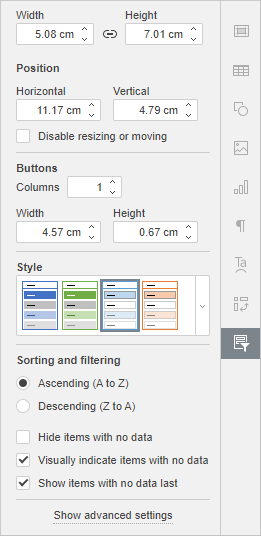
Bazı dilimleyici ayarlarını, dilimleyiciyi fareyle seçtiğinizde açılan sağ kenar çubuğundaki Dilimleyici ayarları sekmesinden değiştirebilirsiniz.
Bu sekmeyi sağdaki simgesine tıklayarak gizleyebilir veya gösterebilirsiniz.
Dilimleyicinin boyutunu ve konumunu değiştirme
Genişlik ve Yükseklik seçenekleriyle dilimleyicinin genişliğini ve/veya yüksekliğini değiştirebilirsiniz. Sabit Orantılar  düğmesine tıklanırsa (bu durumda düğme şöyle görünür:
 ) genişlik ve yükseklik, dilimleyicinin özgün en boy oranı korunarak birlikte değişir.
Pozisyon bölümünde dilimleyicinin Yatay ve/veya Dikey konumunu değiştirebilirsiniz.
Yeniden boyutlandırmayı veya taşımayı devre dışı bırak seçeneği dilimleyicinin taşınmasını veya yeniden boyutlandırılmasını engeller. Bu seçenek işaretlendiğinde Genişlik, Yükseklik, Pozisyon ve Tuşlar seçenekleri devre dışı kalır.
Dilimleyicinin düzenini ve stilini değiştirme
Tuşlar bölümünde gerekli Sütunlar sayısını belirleyebilir ve düğmelerin Genişlik ile Yükseklik değerlerini ayarlayabilirsiniz. Varsayılan olarak dilimleyici tek sütun içerir. Öğeleriniz kısa metinlerden oluşuyorsa sütun sayısını 2 veya daha fazla yapabilirsiniz:

Düğme genişliğini artırırsanız dilimleyici genişliği de buna göre değişir. Düğme yüksekliğini artırırsanız dilimleyiciye bir kaydırma çubuğu eklenir:

Stil bölümünde önceden tanımlanmış dilimleyici stillerinden birini seçebilirsiniz.
Sıralama ve filtreleme parametrelerini uygulama
- Artan (A'dan Z'ye), verileri artan düzende, yani A'dan Z'ye alfabetik olarak veya sayısal veriler için en küçükten en büyüğe doğru sıralamak için kullanılır.
- Azalan (Z'den A'ya), verileri azalan düzende, yani Z'den A'ya alfabetik olarak veya sayısal veriler için en büyükten en küçüğe doğru sıralamak için kullanılır.
Veri içermeyen öğeleri gizle seçeneği, verisi olmayan öğeleri dilimleyiciden gizler. Bu seçenek işaretlendiğinde Veri içermeyen öğeleri görsel olarak belirtin ve Son verisi olmayan öğeleri göster seçenekleri devre dışı kalır.
Veri içermeyen öğeleri gizle seçeneğinin işareti kaldırıldığında aşağıdaki seçenekleri kullanabilirsiniz:
- Veri içermeyen öğeleri görsel olarak belirtin seçeneği, verisi olmayan öğeleri farklı biçimlendirmeyle (daha açık renkte) görüntüler. Bu seçeneğin işaretini kaldırırsanız tüm öğeler aynı biçimlendirmeyle görüntülenir.
- Son verisi olmayan öğeleri göster seçeneği, verisi olmayan öğeleri listenin sonunda görüntüler. Bu seçeneğin işaretini kaldırırsanız tüm öğeler kaynak tablodaki sırayla görüntülenir.
Gelişmiş dilimleyici ayarlarını yapma
Gelişmiş dilimleyici özelliklerini değiştirmek için sağ kenar çubuğundaki Gelişmiş Ayarları Göster bağlantısını kullanın. 'Dilimleyici - Gelişmiş Ayarlar' penceresi açılır:

Stil ve Boyut sekmesi aşağıdaki parametreleri içerir:
- Başlık seçeneği dilimleyici başlığını değiştirmenizi sağlar. Dilimleyici başlığının görüntülenmesini istemiyorsanız Ekran başlığı seçeneğinin işaretini kaldırın.
- Stil bölümünde önceden tanımlanmış dilimleyici stillerinden birini seçebilirsiniz.
- Genişlik ve Yükseklik seçenekleriyle dilimleyicinin genişliğini ve/veya yüksekliğini değiştirebilirsiniz. Sabit Orantılar düğmesine tıklanırsa (bu durumda düğme şöyle görünür: ) genişlik ve yükseklik, dilimleyicinin özgün en boy oranı korunarak birlikte değişir.
- Tuşlar bölümünde gerekli Sütunlar sayısını belirleyebilir ve düğmelerin Yükseklik değerini ayarlayabilirsiniz.

Sıralama ve Filtreleme sekmesi aşağıdaki parametreleri içerir:
- Artan (A'dan Z'ye), verileri artan düzende, yani A'dan Z'ye alfabetik olarak veya sayısal veriler için en küçükten en büyüğe doğru sıralamak için kullanılır.
- Azalan (Z'den A'ya), verileri azalan düzende, yani Z'den A'ya alfabetik olarak veya sayısal veriler için en büyükten en küçüğe doğru sıralamak için kullanılır.
Veri içermeyen öğeleri gizle seçeneği, verisi olmayan öğeleri dilimleyiciden gizler. Bu seçenek işaretlendiğinde Veri içermeyen öğeleri görsel olarak belirtin ve Son verisi olmayan öğeleri göster seçenekleri devre dışı kalır.
Veri içermeyen öğeleri gizle seçeneğinin işareti kaldırıldığında aşağıdaki seçenekleri kullanabilirsiniz:
- Veri içermeyen öğeleri görsel olarak belirtin seçeneği, verisi olmayan öğeleri farklı biçimlendirmeyle (daha açık renkte) görüntüler.
- Son verisi olmayan öğeleri göster seçeneği, verisi olmayan öğeleri listenin sonunda görüntüler.

Kaynakça sekmesi aşağıdaki parametreleri içerir:
- Kaynak adı seçeneği, kaynak veri kümesindeki sütun başlığına karşılık gelen alan adını görüntülemenizi sağlar.
- Formüllerde kullanılacak ad seçeneği, Ad Yöneticisi'nde görüntülenen dilimleyici adını görüntülemenizi sağlar.
- Ad seçeneği, dilimleyiciyi daha anlamlı ve anlaşılır kılmak için özel bir ad vermenizi sağlar.

Hücre Yapışması sekmesi aşağıdaki parametreleri içerir:
- Taşı ve hücreleri boyutlandır - bu seçenek dilimleyiciyi arkasındaki hücreye sabitler. Hücre taşınırsa (örneğin satır/sütun eklenir veya silinirse) dilimleyici de hücreyle birlikte taşınır. Hücrenin genişliğini veya yüksekliğini artırır ya da azaltırsanız dilimleyicinin boyutu da değişir.
- Taşı ama hücreleri boyutlandırma - bu seçenek dilimleyiciyi arkasındaki hücreye sabitler ve yeniden boyutlandırılmasını engeller. Hücre taşınırsa dilimleyici de hücreyle birlikte taşınır, ancak hücre boyutunu değiştirirseniz dilimleyicinin boyutları aynı kalır.
- Hücrelerle hareket etmeyin veya boyutlandırmayın - bu seçenek, hücrenin konumu veya boyutu değiştirilirse dilimleyicinin taşınmasını veya yeniden boyutlandırılmasını engeller.
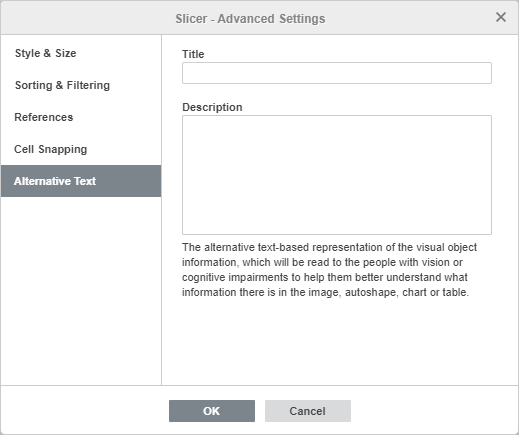
Alternatif Metin sekmesinde Başlık ve Tanımlama alanlarını belirtebilirsiniz. Bu metin, dilimleyicinin hangi bilgileri içerdiğini daha iyi anlamalarına yardımcı olmak için görme veya bilişsel engeli olan kişilere okunur.
Dilimleyiciyi silme
Bir dilimleyiciyi silmek için:
- Dilimleyiciye tıklayarak seçin.
- Delete tuşuna basın.