Pivot tabloları oluşturma ve düzenleme
Pivot tablolar, özetlenmiş bilgi elde etmek için büyük veri kümelerindeki verileri gruplamanıza ve düzenlemenize olanak tanır. E-Tablo Düzenleyici'de yalnızca gerekli bilgileri görüntülemek ve önemli noktalara odaklanmak için verileri birçok farklı şekilde yeniden düzenleyebilirsiniz.
Yeni pivot tablo oluşturma
Pivot tablo oluşturmak için:
-
Pivot tablo oluşturmak için kullanmak istediğiniz kaynak veri kümesini hazırlayın. Veri kümesi sütun başlıklarını içermelidir. Veri kümesinde boş satır veya sütun bulunmamalıdır.
-
Kaynak veri aralığındaki herhangi bir hücreyi seçin.
-
Üst araç çubuğunun Pivot Tablo sekmesine geçin ve Tablo ekle
 simgesine tıklayın.
Biçimlendirilmiş bir tabloyu temel alan bir pivot tablo oluşturmak istiyorsanız sağ kenar çubuğundaki Table settings sekmesinde bulunan
Pivot Tablo Ekle seçeneğini de kullanabilirsiniz. -
Pivot Tablo Oluştur penceresi görüntülenir.

-
Kaynak veri aralığı zaten belirtilmiştir. Bu durumda kaynak veri aralığındaki tüm veriler kullanılır. Veri aralığını değiştirmek istiyorsanız (örneğin kaynak verilerin yalnızca bir kısmını dahil etmek için)
 simgesine tıklayın. Select Data Range penceresinde gerekli veri aralığını şu biçimde girin: Sheet1!$A$1:$E$10. Gerekli hücre aralığını fareyle sayfa üzerinde de seçebilirsiniz. Hazır olduğunuzda Tamam'a tıklayın.
-
Pivot tabloyu nereye yerleştirmek istediğinizi belirtin.
-
Yeni çalışma sayfası seçeneği varsayılan olarak seçilidir. Pivot tabloyu yeni bir çalışma sayfasına yerleştirmenizi sağlar.
-
Mevcut çalışma sayfası seçeneğini belirleyip belirli bir hücre de seçebilirsiniz. Bu durumda seçilen hücre, oluşturulan pivot tablonun sağ üst hücresi olur. Bir hücre seçmek için
simgesine tıklayın.
Select Data Range penceresinde hücre adresini şu biçimde girin: Sheet1!$G$2. Sayfada gerekli hücreye de tıklayabilirsiniz. Hazır olduğunuzda Tamam'a tıklayın.
-
-
Pivot tablonun konumunu seçtiğinizde Tablo oluştur penceresinde Tamam'a tıklayın.
-
Seçilen konuma boş bir pivot tablo eklenir.
Sağ kenar çubuğundaki Pivot Tablo ayarları sekmesi açılır. Bu sekmeyi  simgesine tıklayarak gizleyebilir veya görüntüleyebilirsiniz. Pivot tablo ayarlarına, tabloya sağ tıkladığınızda görüntülenen bağlam menüsünden de ulaşılabilir. Bağlam menüsü seçenekleri, tıkladığınız alana bağlıdır.

Görüntülenecek alanları seçme
Alanları Seç bölümü, kaynak veri kümenizdeki sütun başlıklarına göre adlandırılmış alanları içerir. Her alan, kaynak tablodaki ilgili sütunun değerlerini içerir. Aşağıda dört bölüm bulunur: Filtreler, Sütunlar, Satırlar ve Değerler.
Pivot tabloda görüntülemek istediğiniz alanları işaretleyin. Bir alanı işaretlediğinizde alan, veri türüne bağlı olarak sağ kenar çubuğundaki kullanılabilir bölümlerden birine eklenir ve pivot tabloda görüntülenir. Metin değerleri içeren alanlar Satırlar bölümüne, sayısal değerler içeren alanlar Değerler bölümüne eklenir.
Alanları gerekli bölüme sürükleyebilir, pivot tablonuzu hızla yeniden düzenlemek için alanları bölümler arasında da sürükleyebilirsiniz. Bir alanı bulunduğu bölümden kaldırmak için alanı bu bölümün dışına sürükleyin.
Bir alanı gerekli bölüme eklemek için Alanları Seç bölümünde alanın sağındaki siyah oka tıklayıp menüden gerekli seçeneği de belirleyebilirsiniz: Filtrelere Ekle, Satırlara Ekle, Sütunlara Ekle, Değerlere Ekle.

Aşağıda Filtreler, Sütunlar, Satırlar ve Değerler bölümlerinin kullanımına ilişkin bazı örnekler görebilirsiniz.
-
Bir alanı Filtreler bölümüne eklerseniz pivot tablonun üstüne ayrı bir filtre eklenir. Bu filtre pivot tablonun tamamına uygulanır. Eklenen filtredeki açılır oka
 tıklarsanız seçilen alanın değerlerini görürsünüz. Filtre seçenekleri penceresinde bazı değerlerin işaretini kaldırıp Tamam'a tıkladığınızda işareti kaldırılan değerler pivot tabloda görüntülenmez. Kullanılabilir filtre grupları Etiket, Değer ve Tarih'tir.

-
Bir alanı Sütunlar bölümüne eklerseniz pivot tablo, seçilen alandaki değer sayısına eşit sayıda sütun içerir. Genel Toplamlar sütunu da eklenir.

-
Bir alanı Satırlar bölümüne eklerseniz pivot tablo, seçilen alandaki değer sayısına eşit sayıda satır içerir. Genel Toplamlar satırı da eklenir.

-
Bir alanı Değerler bölümüne eklerseniz pivot tablo, seçilen alandaki tüm sayısal değerlerin toplamını görüntüler. Alan metin değerleri içeriyorsa değerlerin sayısı görüntülenir. Toplam değeri hesaplamak için kullanılan fonksiyon, alan ayarlarından değiştirilebilir.

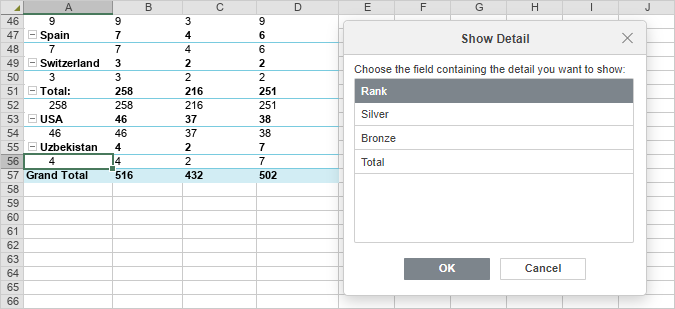
Herhangi bir değer alanı hakkında daha fazla bilgi görmek için alana sağ fare düğmesiyle tıklayarak bağlam menüsünü açın ve Show details seçeneğini belirleyin ya da gerekli değer alanına sol fare düğmesiyle çift tıklayın. Değer alanının dayandığı veriler yeni bir sayfada açılır.
Alanları yeniden düzenleme ve özelliklerini ayarlama
Alanlar gerekli bölümlere eklendikten sonra pivot tablonun yerleşimini ve biçimini değiştirmek için bunları yönetebilirsiniz. Alan bağlam menüsüne ulaşmak için Filtreler, Sütunlar, Satırlar veya Değerler bölümlerindeki bir alanın sağındaki siyah oka tıklayın.

Bu menü şunları yapmanızı sağlar:
- Geçerli bölüme birden fazla alan eklediyseniz seçili alanı geçerli bölüm içinde Yukarı çık, Aşağı in, Başa taşı veya Sona taşı seçenekleriyle taşıma.
- Seçili alanı farklı bir bölüme (Filtrelere taşı, Sütunlara Taşı, Satırlara taşı veya Değerlere taşı) taşıma. Geçerli bölüme karşılık gelen seçenek devre dışı olur.
- Seçili alanı geçerli bölümden Alanı Kaldır seçeneğiyle kaldırma.
- Seçili alanın ayarlarını (Alan Ayarları) düzenleme.
Filtreler, Sütunlar ve Satırlar alan ayarları birbirine benzer:

Yerleşim sekmesi şu seçenekleri içerir:
- Kaynak adı seçeneği, kaynak veri kümesindeki sütun başlığına karşılık gelen alan adını görüntülemenizi sağlar.
- Özel ad seçeneği, pivot tabloda görüntülenen seçili alanın adını değiştirmenizi sağlar.
- Rapor Formu bölümü, seçili alanın pivot tabloda görüntülenme biçimini değiştirmenizi sağlar:
- Seçili alan için pivot tablodaki gerekli yerleşimi seçin:
- Tabular formu her alan için bir sütun görüntüler ve alan başlıkları için yer sağlar.
- Anahat formu her alan için bir sütun görüntüler ve alan başlıkları için yer sağlar. Ayrıca ara toplamları grupların üstünde görüntülemenizi sağlar.
- Kompakt formu, farklı satır bölümü alanlarındaki öğeleri tek bir sütunda görüntüler.
- Sayı Formatı seçeneği, değer alanı için gerekli sayı formatını seçmenizi sağlar. Bu düğmeye tıklayın, Category listesinden gerekli formatı seçin, hazır olduğunuzda Tamam'a tıklayın. Sayı formatları hakkında daha fazla bilgi için şu makaleye bakın.
- Öğe etiketlerini her satırda tekrarlayın seçeneği, tablo formunda birden fazla alanınız varsa satırları veya sütunları görsel olarak birlikte gruplamanızı sağlar.
- Her öğeden sonra boş satır ekle seçeneği, seçili alanın öğelerinden sonra boş satırlar eklemenizi sağlar.
- Ara toplamları göster seçeneği, seçili alan için ara toplamları görüntülemek isteyip istemediğinizi seçmenizi sağlar. Şu seçeneklerden birini belirleyebilirsiniz: Grubun başında göster veya Grubun altında göster.
- Veri içermeyen öğeleri göster seçeneği, seçili alandaki boş öğeleri göstermenizi veya gizlemenizi sağlar.
- Seçili alan için pivot tablodaki gerekli yerleşimi seçin:

Ara toplam sekmesi, Ara Toplamlar için Fonksiyonlar seçmenizi sağlar. Listeden gerekli fonksiyonları işaretleyin: Toplam, Saymak, ORTALAMA, Maks, Min, Ürün, Sayıları say, StdDev, StdDevp, Varyans, Var.
Değer alanı ayarları

- Kaynak adı seçeneği, kaynak veri kümesindeki sütun başlığına karşılık gelen alan adını görüntülemenizi sağlar.
- Özel ad seçeneği, pivot tabloda görüntülenen seçili alanın adını değiştirmenizi sağlar.
- Değer alanını şuna göre özetle seçeneği, bu alandaki tüm değerlerin toplam değerini hesaplamak için kullanılan fonksiyonu seçmenizi sağlar. Varsayılan olarak sayısal değerler için Toplam, metin değerleri için Saymak kullanılır. Kullanılabilir fonksiyonlar Toplam, Saymak, ORTALAMA, Maks, Min, Ürün, Sayıları say, StdDev, StdDevp, Varyans ve Var'dır.
- Değerleri şu şekilde göster seçeneği, bir formül ekleyip hesaplanan alan oluşturmak yerine anında özel hesaplamalar göstermenizi sağlar. Hesaplama Yok, alandaki gerçek değeri görüntüleyen varsayılan seçenektir. Diğer hesaplama seçenekleri: % of grand total, % of column total, % of row total, Yüzdesi, % of parent row total, % of parent column total, % of parent total, Fark, Yüzde Farkı, Running total in, % running total in, Rank smallest to largest, Rank largest to smallest, Dizin. Seçtiğiniz hesaplama için bu seçenekler kullanılabilir olduğunda (Yüzdesi, % of parent total, Fark, Yüzde Farkı, Running total in, % running total in) Temel alan ve Temel öğe seçeneklerini kullanın.
- Sayı Formatı seçeneği, değer alanı için gerekli sayı formatını seçmenizi sağlar. Bu düğmeye tıklayın, Category listesinden gerekli formatı seçin, hazır olduğunuzda Tamam'a tıklayın. Sayı formatları hakkında daha fazla bilgi için şu makaleye bakın.
Verileri gruplama ve gruplamayı kaldırma
Pivot tablolardaki veriler özel gereksinimlere göre gruplanabilir. Gruplama, tarihler ve temel sayılar için kullanılabilir.
Tarihleri gruplama
Tarihleri gruplamak için gerekli tarih kümesini içeren bir pivot tablo oluşturun. Pivot tabloda tarih içeren herhangi bir hücreye sağ tıklayın, açılan menüden Grup seçeneğini belirleyin ve açılan pencerede gerekli parametreleri ayarlayın.
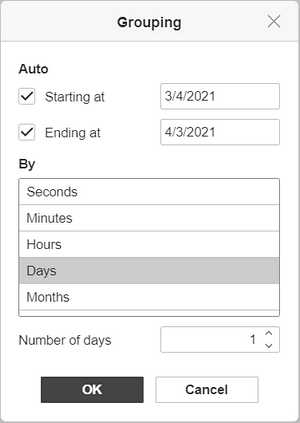
- Buradan başlayarak - Varsayılan olarak kaynak verilerdeki ilk tarih seçilir. Değiştirmek için bu alana gerekli tarihi girin. Başlangıç noktasını yok saymak için bu kutuyu devre dışı bırakın.
- Bitiyor - Varsayılan olarak kaynak verilerdeki son tarih seçilir. Değiştirmek için bu alana gerekli tarihi girin. Bitiş noktasını yok saymak için bu kutuyu devre dışı bırakın.
- Tarafından - saniye, Dakika ve Saat seçenekleri verileri kaynak verilerde verilen zamana göre gruplar. Aylar seçeneği günleri eler ve yalnızca ayları bırakır. Çeyrek seçeneği şu koşulla çalışır: üç ay bir çeyreği oluşturur ve böylece Qtr1, Qtr2 vb. elde edilir. yıl seçeneği tarihleri kaynak verilerde verilen yıllara göre gruplar. İstediğiniz sonucu elde etmek için seçenekleri birleştirin.
- Gün sayısı - Tarih aralığını belirlemek için gerekli değeri ayarlayın.
- İşiniz bittiğinde Tamam'a tıklayın.
Sayıları gruplama
Sayıları gruplamak için gerekli sayı kümesini içeren bir pivot tablo oluşturun. Pivot tabloda sayı içeren herhangi bir hücreye sağ tıklayın, açılan menüden Grup seçeneğini belirleyin ve açılan pencerede gerekli parametreleri ayarlayın.
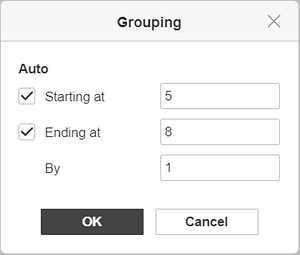
- Buradan başlayarak - Varsayılan olarak kaynak verilerdeki en küçük sayı seçilir. Değiştirmek için bu alana gerekli sayıyı girin. En küçük sayıyı yok saymak için bu kutuyu devre dışı bırakın.
- Bitiyor - Varsayılan olarak kaynak verilerdeki en büyük sayı seçilir. Değiştirmek için bu alana gerekli sayıyı girin. En büyük sayıyı yok saymak için bu kutuyu devre dışı bırakın.
- Tarafından - Sayıları gruplamak için gerekli aralığı ayarlayın. Örneğin "2", 1'den 10'a kadar olan sayı kümesini "1-2", "3-4" vb. şeklinde gruplar.
- İşiniz bittiğinde Tamam'a tıklayın.
Verilerin gruplamasını kaldırma
Daha önce gruplanmış verilerin gruplamasını kaldırmak için:
- Gruptaki herhangi bir hücreye sağ tıklayın.
- Bağlam menüsünde Gruptan çıkar seçeneğini belirleyin.
Pivot tabloların görünümünü değiştirme
Pivot tablonuzun görüntülenme biçimini ayarlamak için üst araç çubuğundaki seçenekleri kullanabilirsiniz. Bu seçenekler pivot tablonun tamamına uygulanır.
Üst araç çubuğundaki düzenleme araçlarını etkinleştirmek için pivot tablo içinde fareyle en az bir hücre seçin.

-
Rapor Düzeni açılır listesi, pivot tablonuz için gerekli düzeni seçmenizi sağlar:
-
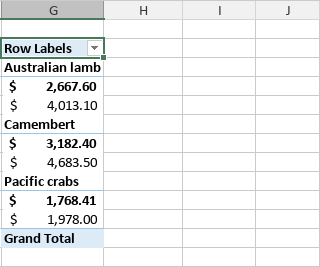
Kompakt Formda Göster - Farklı satır bölümü alanlarındaki öğeleri tek bir sütunda görüntülemenizi sağlar.
-
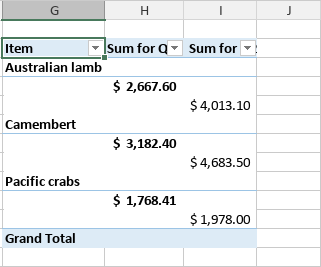
Anahat Formunda Göster - Pivot tabloyu klasik pivot tablo stilinde görüntülemenizi sağlar. Her alan için bir sütun görüntüler ve alan başlıkları için yer sağlar. Ayrıca ara toplamları grupların üstünde görüntülemenizi sağlar.
-
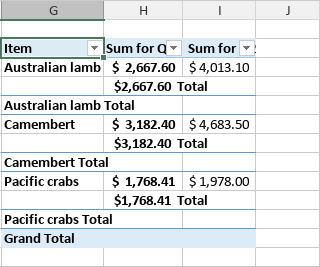
Tabular Formunda Göster - Pivot tabloyu geleneksel tablo biçiminde görüntülemenizi sağlar. Her alan için bir sütun görüntüler ve alan başlıkları için yer sağlar.
-
Tüm Öğe Etiketlerini Tekrarla - Tablo formunda birden fazla alanınız varsa satırları veya sütunları görsel olarak birlikte gruplamanızı sağlar.
-
Tüm Öğe Etiketlerini Tekrar Etmeyin - Tablo formunda birden fazla alanınız varsa öğe etiketlerini gizlemenizi sağlar.
-
-
Boş Satırlar açılır listesi, öğelerden sonra boş satırlar görüntülemek isteyip istemediğinizi seçmenizi sağlar:
- Her Öğeden Sonra Boş Satır Ekle - Öğelerden sonra boş satırlar eklemenizi sağlar.
- Her Öğeden Sonra Boş Satırı Kaldır - Eklenen boş satırları kaldırmanızı sağlar.
-
Ara toplam açılır listesi, pivot tabloda ara toplamları görüntülemek isteyip istemediğinizi seçmenizi sağlar:
- Alt Toplamları Gösterme - Tüm öğeler için ara toplamları gizlemenizi sağlar.
- Tüm Alt Toplamları Grubun Altında Göster - Ara toplamları, ara toplamı alınan satırların altında görüntülemenizi sağlar.
- Tüm Alt Toplamları Grubun Başında Göster - Ara toplamları, ara toplamı alınan satırların üstünde görüntülemenizi sağlar.
-
Genel Toplamlar açılır listesi, pivot tabloda genel toplamları görüntülemek isteyip istemediğinizi seçmenizi sağlar:
- Satırlar ve Sütunlar için Kapalı - Hem satırlar hem sütunlar için genel toplamları gizlemenizi sağlar.
- Satırlar ve Sütunlar için Açık - Hem satırlar hem sütunlar için genel toplamları görüntülemenizi sağlar.
- Yalnızca Satırlar için Açık - Genel toplamları yalnızca satırlar için görüntülemenizi sağlar.
- Yalnızca Sütunlar İçin Açık - Genel toplamları yalnızca sütunlar için görüntülemenizi sağlar.
notBenzer ayarlar, pivot tablo gelişmiş ayarları penceresinde Ad ve Düzen sekmesinin Genel Toplamlar bölümünde de bulunur.
 Seç düğmesi, pivot tablonun tamamını seçmenizi sağlar.
Kaynak veri kümenizdeki verileri değiştirirseniz pivot tabloyu seçin ve pivot tabloyu güncellemek için  Yenile düğmesine tıklayın.
Alanları genişletme veya daraltma
Veri ayrıntılarını genişletmek veya daraltmak için bir alana sağ fare düğmesiyle tıklayarak bağlam menüsünü açın, Expand/Collapse menü öğesini seçin, ardından gerekli seçeneği belirleyin:
- Genişlet - Şu anda seçili öğenin ayrıntılarını göstermek için.
- Collapse - Şu anda seçili öğenin ayrıntılarını gizlemek için.
- Expand Entire Field - Bir alandaki tüm öğelerin ayrıntılarını göstermek için. Benzer bir ayar üst araç çubuğunda da bulunur.
- Collapse Entire Field - Bir alandaki tüm öğelerin ayrıntılarını gizlemek için. Benzer bir ayar üst araç çubuğunda da bulunur.
Gruplar artı/eksi simgelerinin arkasında gizlenir. Alanları pivot tablo başlıklarına çift tıklayarak da genişletebilir/daraltabilirsiniz.
Satırların veya sütunların son alanı seçiliyken Genişlet seçeneği, satıra veya sütuna yeni bir alan eklemek için bir iletişim penceresi açar. Gerekli alanı seçin ve Tamam'a tıklayın.
Pivot tabloların stilini değiştirme
Üst araç çubuğundaki stil düzenleme araçlarını kullanarak e-tablodaki pivot tabloların görünümünü değiştirebilirsiniz.
Üst araç çubuğundaki düzenleme araçlarını etkinleştirmek için pivot tablo içinde fareyle en az bir hücre seçin.

Satır ve sütun seçenekleri, belirli satırları/sütunları özel biçimlendirme uygulayarak vurgulamanızı veya birbirinden net biçimde ayırt etmek için farklı satırları/sütunları farklı arka plan renkleriyle vurgulamanızı sağlar. Aşağıdaki seçenekler kullanılabilir:
- Satır Başlıkları - Satır başlıklarını özel biçimlendirmeyle vurgulamanızı sağlar.
- Sütun Başlıkları - Sütun başlıklarını özel biçimlendirmeyle vurgulamanızı sağlar.
- Bantlı Satırlar - Tek ve çift satırlar için arka plan renginin dönüşümlü olmasını sağlar.
- Bantlı Sütunlar - Tek ve çift sütunlar için arka plan renginin dönüşümlü olmasını sağlar.
Şablon listesi, önceden tanımlanmış pivot tablo stillerinden birini seçmenizi sağlar. Her şablon; arka plan rengi, kenarlık stili, satır/sütun bantları gibi belirli biçimlendirme parametrelerini bir araya getirir. Satırlar ve sütunlar için işaretlenen seçeneklere bağlı olarak şablon kümesi farklı görüntülenir. Örneğin Satır Başlıkları ve Bantlı Sütunlar seçeneklerini işaretlediyseniz şablon listesinin görünen bölümü, satır başlıkları vurgulanmış ve bantlı sütunları etkin olan şablonları içerir; ancak kullanılabilir tüm şablonları görmek için oka tıklayarak tam listeyi genişletebilirsiniz.
Pivot tablolarda filtreleme, sıralama ve dilimleyici ekleme
Pivot tabloları etiketlere veya değerlere göre filtreleyebilir ve ek sıralama parametrelerini kullanabilirsiniz.
Filtreleme
Pivot tablonun Satır Etiketleri veya Sütun Etiketleri alanındaki açılır oka tıklayın. Filtre seçenekleri listesi açılır:
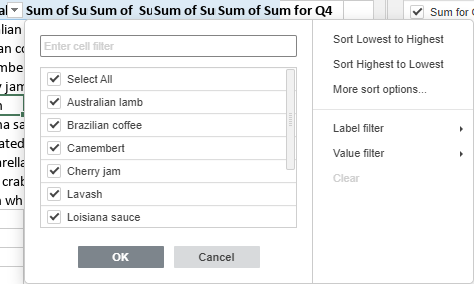
Filtre parametrelerini ayarlayın. Şu yollardan biriyle ilerleyebilirsiniz: görüntülenecek verileri seçin veya verileri belirli ölçütlere göre filtreleyin.
-
Görüntülenecek verileri seçme
Gizlemeniz gereken verilerin yanındaki kutuların işaretini kaldırın. Kolaylık olması için Filtre seçenekleri listesindeki tüm veriler artan sırada sıralanır.
not(blank) onay kutusu boş hücrelere karşılık gelir. Seçili hücre aralığı en az bir boş hücre içeriyorsa kullanılabilir.
İşlemi kolaylaştırmak için üstteki arama alanını kullanın. Sorgunuzu alana tamamen veya kısmen girin; bu karakterleri içeren değerler aşağıdaki listede görüntülenir. Şu iki seçenek de kullanılabilir olur:
- Tüm Arama Sonuçlarını Seç - Varsayılan olarak işaretlidir. Listede sorgunuza karşılık gelen tüm değerleri seçmenizi sağlar.
- Seçimi filtreye ekle - Bu kutuyu işaretlerseniz filtreyi uyguladığınızda seçili değerler gizlenmez.
Gerekli tüm verileri seçtikten sonra filtreyi uygulamak için Filtre seçenekleri listesinde Tamam düğmesine tıklayın.
-
Verileri belirli ölçütlere göre filtreleme
Filtre seçenekleri listesinin sağ tarafında Etiket filtresi, Değer filtresi veya Date filter seçeneğini belirleyebilir, ardından alt menüden seçeneklerden birini seçebilirsiniz:
- Etiket filtresi için şu seçenekler kullanılabilir:
- Metinler için: Eşittir..., Eşit değildir..., Başlangıç..., Başlamaz..., Biter..., Bitmez..., İçerir..., İçermez...
- Sayılar için: Büyüktür..., Büyük eşittir..., Küçüktür..., Küçük eşittir..., Arasında..., Arasında değil....
- Değer filtresi için şu seçenekler kullanılabilir: Eşittir..., Eşit değildir..., Büyüktür..., Büyük eşittir..., Küçüktür..., Küçük eşittir..., Arasında..., Arasında değil..., İlk 10.
- Date filter için şu seçenekler kullanılabilir: Equals..., Before..., After..., Between..., Yarın, Bugün, Dün, Sonraki hafta, Bu hafta, geçen hafta, Sonraki ay, Bu ay, Geçen ay, Next quarter, This quarter, Last quarter, Next year, This Year, Last year, Year to date, All dates in the period (çeyreklere veya aylara göre sıralama), Özel Filtre (gerekli parametreyi seçin ve tarihi açılır listeyi kullanarak ya da takvimle elle girin).
Yukarıdaki seçeneklerden birini seçtikten sonra (İlk 10 hariç) Etiket Filtresi/Değer Filtresi penceresi açılır. Birinci ve ikinci açılır listelerde ilgili alan ve ölçüt seçilir. Sağdaki alana gerekli değeri girin.
Filtreyi uygulamak için Tamam'a tıklayın.

Değer filtresi seçenekleri listesinden İlk 10 seçeneğini belirlerseniz yeni bir pencere açılır:

Birinci açılır liste, en yüksek (Üst) veya en düşük (Alt) değerleri görüntülemek isteyip istemediğinizi seçmenizi sağlar. İkinci alan, listeden kaç girişin ya da toplam giriş sayısının yüzde kaçının görüntüleneceğini belirtmenizi sağlar (1 ile 500 arasında bir sayı girebilirsiniz). Üçüncü açılır liste ölçü birimlerini ayarlamanızı sağlar: Öğe, Yüzde veya Toplam. Dördüncü açılır liste seçili alanın adını görüntüler. Gerekli parametreleri ayarladıktan sonra filtreyi uygulamak için Tamam'a tıklayın.
- Etiket filtresi için şu seçenekler kullanılabilir:
Pivot tablonun Satır Etiketleri veya Sütun Etiketleri alanında Filtre  düğmesi görünür. Bu, filtrenin uygulandığı anlamına gelir.
Sıralama
Pivot tablo verilerinizi sıralama seçeneklerini kullanarak sıralayabilirsiniz. Pivot tablonun Satır Etiketleri veya Sütun Etiketleri alanındaki açılır oka tıklayın, ardından alt menüden Küçükten Büyüğe Sırala veya Büyükten Küçüğe Sırala seçeneğini belirleyin.
Daha fazla sıralama seçeneği... seçeneği, gerekli sıralama düzenini (Artan veya Azalan) ve ardından sıralamak istediğiniz belirli alanı seçebileceğiniz Sırala penceresini açmanızı sağlar.

Dilimleyici ekleme
Yalnızca gerekli olanı görüntüleyerek verileri daha kolay filtrelemek için dilimleyiciler ekleyebilirsiniz. Dilimleyiciler hakkında daha fazla bilgi için dilimleyici oluşturma kılavuzunu okuyun.
Pivot tablo gelişmiş ayarlarını düzenleme
Pivot tablonun gelişmiş ayarlarını değiştirmek için sağ kenar çubuğundaki Gelişmiş Ayarları Göster bağlantısını kullanın. 'Pivot Tablo - Gelişmiş Ayarlar' penceresi açılır:

Ad ve Düzen sekmesi, pivot tablonun ortak özelliklerini değiştirmenizi sağlar.
-
Ad seçeneği, pivot tablonun adını değiştirmenizi sağlar.
-
Genel Toplamlar bölümü, pivot tabloda genel toplamları görüntülemek isteyip istemediğinizi seçmenizi sağlar. Satırları göster ve Sütunları göster seçenekleri varsayılan olarak işaretlidir. İlgili genel toplamları pivot tablonuzdan gizlemek için bu seçeneklerden birinin veya ikisinin işaretini kaldırabilirsiniz.
notBenzer ayarlar, üst araç çubuğundaki Genel Toplamlar menüsünde de bulunur.
-
Rapor filtre alanında alanları görüntüle bölümü, Filtreler bölümüne alan eklediğinizde görünen rapor filtrelerini ayarlamanızı sağlar:
- Aşağı, sonra bitti seçeneği sütun düzeni için kullanılır. Rapor filtrelerini sütun boyunca göstermenizi sağlar.
- Bitti, sonra aşağı seçeneği satır düzeni için kullanılır. Rapor filtrelerini satır boyunca göstermenizi sağlar.
- Sütun başına rapor filtre alanları seçeneği, her sütuna gidecek filtre sayısını seçmenizi sağlar. Varsayılan değer 0'dır. Gerekli sayısal değeri ayarlayabilirsiniz.
-
Satırlar ve sütunlar için alan başlıklarını göster seçeneği, pivot tablonuzda alan başlıklarını görüntülemek isteyip istemediğinizi seçmenizi sağlar. Seçenek varsayılan olarak etkindir. Alan başlıklarını pivot tablonuzdan gizlemek için işaretini kaldırın.
-
Autofit column widths on update seçeneği, sütun genişliklerinin otomatik olarak ayarlanmasını etkinleştirmenizi/devre dışı bırakmanızı sağlar. Seçenek varsayılan olarak etkindir.

Veri kaynağı sekmesi, pivot tabloyu oluşturmak için kullanmak istediğiniz verileri değiştirmenizi sağlar.
Seçili Veri Aralığı'nı kontrol edin ve gerekirse değiştirin. Bunun için simgesine tıklayın.

Select Data Range penceresinde gerekli veri aralığını şu biçimde girin: Sheet1!$A$1:$E$10. Gerekli hücre aralığını fareyle sayfada da seçebilirsiniz. Hazır olduğunuzda Tamam'a tıklayın.

Alternatif Metin sekmesi, pivot tablonun hangi bilgileri içerdiğini daha iyi anlamalarına yardımcı olmak üzere görme veya bilişsel engeli olan kişilere okunacak Başlık ve Tanımlama alanlarını belirtmenizi sağlar.
Pivot tabloyu silme
Pivot tabloyu silmek için:
- Üst araç çubuğundaki Seç düğmesini kullanarak pivot tablonun tamamını seçin.
- Delete tuşuna basın.
Hesaplanan öğeler
Calculated items, tek bir alandaki farklı öğeler arasında temel hesaplamalar yapmak için kullanılır.
Hesaplanan öğe eklemek için:
-
Gerekli alanı seçin.
-
Pivot Tablo sekmesine geçin ve üst araç çubuğunda Calculated Items düğmesine tıklayın.
-
Daha sonra pivot tablo alan adı olarak görüntülenecek Item name alanını girin.

-
Formül alanını, aşağıdaki listeden gerekli alanları yazarak veya sağlarındaki artı düğmesine tıklayarak ve "+" ya da "-" gibi gerekli matematiksel simgeleri girerek düzenleyin.
-
Tamam'a tıklayın. Oluşturulan hesaplanan öğeleri daha fazla yönetmek için pencerenin üstündeki ilgili düğmeleri kullanın: yeni bir öğe ekleyin, geçerli seçili öğeyi çoğaltın, düzenleyin veya silin.
