Verileri gruplama
Satırları ve sütunları gruplama ve anahat oluşturma özelliği, çok miktarda veri içeren bir e-tabloyla çalışmayı kolaylaştırır. E-Tablo Düzenleyici'de yalnızca gerekli verileri görüntülemek için gruplanmış satırları ve sütunları daraltabilir veya genişletebilirsiniz. Gruplanmış satırlardan/sütunlardan çok düzeyli bir yapı oluşturmak da mümkündür. Gerektiğinde daha önce gruplanmış satırların veya sütunların grubunu çözebilirsiniz.
Satırları ve sütunları gruplama
Satırları veya sütunları gruplamak için:
-
Gruplamak istediğiniz hücre aralığını seçin.
-
Veri sekmesine geçin ve üst araç çubuğunda gerekli seçeneklerden birini kullanın:
-
 Grup düğmesine tıklayın, ardından açılan Grup penceresinde Satırlar veya Sütunlar seçeneğini belirleyin ve Tamam'a tıklayın.

-
Grup düğmesinin altındaki aşağı oka tıklayın ve menüden Grup satırları seçeneğini belirleyin.
-
Grup düğmesinin altındaki aşağı oka tıklayın ve menüden Grup sütunları seçeneğini belirleyin.
-
Seçili satırlar veya sütunlar gruplanır ve oluşturulan anahat satırların soluna veya/ve sütunların üstüne yerleştirilir.
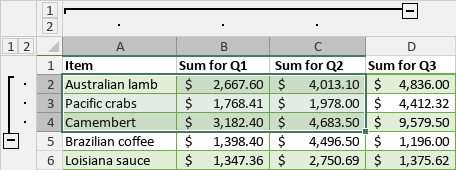
Gruplanmış satırları/sütunları gizlemek için  Daralt simgesine tıklayın. Daraltılmış satırları/sütunları göstermek için
 Genişlet simgesine tıklayın.
Anahatı değiştirme
Gruplanmış satırların veya sütunların anahattını değiştirmek için Grup açılır menüsündeki seçenekleri kullanabilirsiniz. Ayrıntıların altındaki özet satırları ve Ayrıntıların sağındaki özet sütunları seçenekleri varsayılan olarak işaretlidir. Bu seçenekler, Daralt ve Genişlet düğmelerinin konumunu değiştirmenizi sağlar:
- Özet satırlarını ayrıntıların üstünde görüntülemek istiyorsanız Ayrıntıların altındaki özet satırları seçeneğinin işaretini kaldırın.
- Özet sütunlarını ayrıntıların solunda görüntülemek istiyorsanız Ayrıntıların sağındaki özet sütunları seçeneğinin işaretini kaldırın.
Çok düzeyli gruplar oluşturma
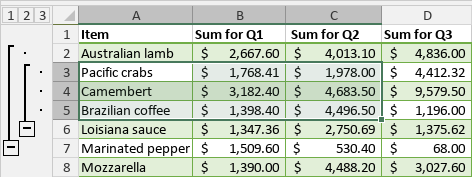
Çok düzeyli bir yapı oluşturmak için daha önce oluşturulmuş satır/sütun grubunun içinden bir hücre aralığı seçin ve yeni seçilen aralığı yukarıda açıklandığı gibi gruplayın. Ardından düzey numarası simgelerini kullanarak grupları düzeye göre gizleyebilir ve gösterebilirsiniz:  .
Örneğin, üst grubun içinde iç içe bir grup oluşturursanız üç düzey kullanılabilir olur. En fazla 8 düzey oluşturmak mümkündür.
-
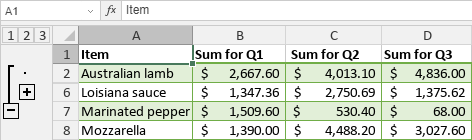
Gruplanmış tüm verileri gizleyen düzeye geçmek için birinci düzey
 simgesine tıklayın:

-
Üst grubun ayrıntılarını gösteren ancak iç içe grubun verilerini gizleyen düzeye geçmek için ikinci düzey
 simgesine tıklayın:
-
Tüm ayrıntıları gösteren düzeye geçmek için üçüncü düzey
 simgesine tıklayın:
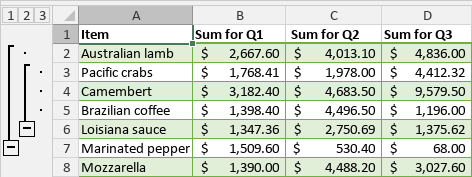
Belirli bir düzeye karşılık gelen verileri göstermek veya gizlemek için anahat içindeki Daralt ve Genişlet simgelerini de kullanabilirsiniz.
Daha önce gruplanmış satırların ve sütunların grubunu çözme
Daha önce gruplanmış satırların veya sütunların grubunu çözmek için:
-
Grubunu çözmek istediğiniz gruplanmış hücre aralığını seçin.
-
Veri sekmesine geçin ve üst araç çubuğunda gerekli seçeneklerden birini kullanın:
-
 Gruptan çıkar düğmesine tıklayın, ardından açılan Grup penceresinde Satırlar veya Sütunlar seçeneğini belirleyin ve Tamam'a tıklayın.
-
Gruptan çıkar düğmesinin altındaki aşağı oka tıklayın, ardından satırların grubunu çözmek ve satır anahattını temizlemek için menüden Satırların grubunu çöz seçeneğini belirleyin.
-
Gruptan çıkar düğmesinin altındaki aşağı oka tıklayın ve sütunların grubunu çözmek ve sütun anahattını temizlemek için menüden Sütunların grubunu çöz seçeneğini belirleyin.
-
Gruptan çıkar düğmesinin altındaki aşağı oka tıklayın ve mevcut grupları kaldırmadan satırların ve sütunların anahattını temizlemek için menüden Anahattı temizle seçeneğini belirleyin.
-