Biçimlendirilmiş tabloları kullanma
Yeni biçimlendirilmiş tablo oluşturma
Verilerle çalışmanızı kolaylaştırmak için E-Tablo Düzenleyici, seçili hücre aralığına bir tablo şablonu uygulamanıza ve filtreyi otomatik olarak etkinleştirmenize olanak tanır. Bunun için:
- Biçimlendirmek istediğiniz hücre aralığını seçin.
- Üst araç çubuğunun Ana Sayfa sekmesinde bulunan Tablo Şablonu olarak biçimlendir
 simgesine tıklayın.
- Galeride gerekli şablonu seçin.
- Açılan pencerede tablo olarak biçimlendirilecek hücre aralığını kontrol edin.
- Tablo başlıklarının seçili hücre aralığına dahil edilmesini istiyorsanız Başlık kutusunu işaretleyin. Aksi halde başlık satırı en üste eklenir ve seçili hücre aralığı bir satır aşağı kaydırılır.
- Seçili şablonu uygulamak için Tamam düğmesine tıklayın.
Şablon seçili hücre aralığına uygulanır ve tablo başlıklarını düzenleyebilir, verilerinizle çalışmak için filtreyi uygulayabilirsiniz.
Ekle sekmesindeki Tablo düğmesini kullanarak da biçimlendirilmiş tablo ekleyebilirsiniz. Bu durumda varsayılan tablo şablonu uygulanır.
Yeni bir biçimlendirilmiş tablo oluşturduğunuzda tabloya varsayılan ad (Table1, Table2 vb.) otomatik olarak atanır. Bu adı daha anlamlı bir adla değiştirebilir ve sonraki çalışmalarınızda kullanabilirsiniz.
Tablonun son satırının altındaki hücreye (tabloda toplam satırı yoksa) veya tablonun son sütununun sağındaki hücreye yeni bir değer girerseniz biçimlendirilmiş tablo, yeni bir satırı veya sütunu içerecek şekilde otomatik olarak genişler. Tablonun genişlemesini istemiyorsanız görüntülenen özel yapıştırma (Yapıştır) düğmesine tıklayın ve Undo table autoexpansion seçeneğini belirleyin. Bu işlemi geri aldığınızda bu menüde Redo table autoexpansion seçeneği kullanılabilir olur.

Tablonun otomatik genişlemesini etkinleştirmek/devre dışı bırakmak için özel yapıştırma (Yapıştır) düğmesinin menüsünde Stop automatically expanding tables seçeneğini belirleyin veya Gelişmiş Ayarlar -> Yazım denetimi -> Prova -> Otomatik Düzeltme Seçenekleri -> Yazarken Otomatik Biçimlendir yolunu izleyin.
Satır ve sütun seçme
Biçimlendirilmiş tabloda bir satırın tamamını seçmek için fare imlecini tablo satırının sol kenarlığının üzerine, siyah oka  dönüşene kadar getirin, ardından sol tıklayın.

Biçimlendirilmiş tabloda bir sütunun tamamını seçmek için fare imlecini sütun başlığının üst kenarının üzerine, siyah oka  dönüşene kadar getirin, ardından sol tıklayın. Bir kez tıklarsanız sütun verileri seçilir (aşağıdaki görselde gösterildiği gibi); iki kez tıklarsanız başlık dahil sütunun tamamı seçilir.

Biçimlendirilmiş tablonun tamamını seçmek için fare imlecini biçimlendirilmiş tablonun sol üst köşesinin üzerine, çapraz siyah oka  dönüşene kadar getirin, ardından sol tıklayın.

Biçimlendirilmiş tabloları düzenleme
Üst araç çubuğunda Table Design sekmesine gidin.

Bu sekmenin yalnızca bir tablo seçildiğinde göründüğünü unutmayın.
-
Resize table bölümü, tablo biçimlendirmesinin uygulandığı hücre aralığını değiştirmenizi sağlar. Veri Seç düğmesine tıklayın, yeni bir pencere açılır. Giriş alanındaki hücre aralığı bağlantısını değiştirin veya çalışma sayfasında gerekli hücre aralığını fareyle seçin ve Tamam düğmesine tıklayın.
notBaşlıklar aynı satırda kalmalı ve ortaya çıkan tablo aralığı özgün tablo aralığıyla çakışmalıdır.

-
Rows & Columns
 bölümü aşağıdaki işlemleri yapmanızı sağlar:
- Bir satırı, sütunu, başlık satırı hariç tüm veri sütunlarını veya başlık satırı dahil tablonun tamamını seçme.
- Seçili satırın üstüne veya altına yeni bir satır, seçili sütunun soluna veya sağına yeni bir sütun ekleme.
- Bir satırı, sütunu (imlecin konumuna veya seçime bağlı olarak) ya da tablonun tamamını silme.
notRows & Columns bölümünün seçeneklerine sağ tık menüsünden de erişilebilir.
-
 Remove duplicates seçeneği, biçimlendirilmiş tablodan yinelenen değerleri kaldırmak istediğinizde kullanılabilir. Yinelenenleri kaldırma hakkında daha fazla bilgi için bu sayfaya bakın.
-
 Convert to range seçeneği, tabloyu düzenli bir veri aralığına dönüştürmek, filtreyi kaldırmak ancak tablo stilini (hücre ve yazı tipi renkleri vb.) korumak istediğinizde kullanılabilir. Bu seçeneği uyguladığınızda Table Design sekmesi kullanılamaz hale gelir.
-
 Slicer seçeneği, biçimlendirilmiş tablo için bir dilimleyici oluşturmak üzere kullanılır. Dilimleyicilerle çalışma hakkında daha fazla bilgi için bu sayfaya bakın.
-
 Pivot seçeneği, biçimlendirilmiş tabloyu temel alan bir pivot tablo oluşturmak için kullanılır. Pivot tablolarla çalışma hakkında daha fazla bilgi için bu sayfaya bakın.
-
Header row - başlık satırını görüntülemenizi sağlar.
-
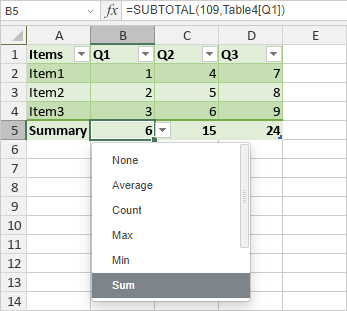
Total row - tablonun en altına özet satırı ekler.
notBu seçenek işaretlenirse özet değerlerini hesaplamak için bir fonksiyon da seçebilirsiniz. Özet satırında bir hücre seçtiğinizde hücrenin sağında
 düğmesi görünür. Düğmeye tıklayın ve listeden gerekli fonksiyonu seçin: ORTALAMA, Saymak, Maks, Min, Toplam, StdDev veya Varyans. Daha fazla fonksiyon seçeneği, Fonksiyon Ekle penceresini açıp başka herhangi bir fonksiyonu seçmenizi sağlar. Hiçbiri seçeneğini belirlerseniz özet satırında şu anda seçili olan hücre, bu sütun için özet değeri göstermez.
-
First column - tablodaki en soldaki sütunu özel biçimlendirmeyle vurgular.
-
Last column - tablodaki en sağdaki sütunu özel biçimlendirmeyle vurgular.
-
Banded rows - tek ve çift satırlar için arka plan renginin dönüşümlü olmasını sağlar.
-
Banded columns - tek ve çift sütunlar için arka plan renginin dönüşümlü olmasını sağlar.
-
Filter button - başlık satırının her hücresinde açılır okları
görüntülemenizi sağlar. Bu seçenek yalnızca Header row seçeneği işaretliyken kullanılabilir. -
Alt text - tablo için alternatif bir başlık ve açıklama belirlemenizi sağlar.

Alternatif Metin sekmesi, tablonun hangi bilgileri içerdiğini daha iyi anlamalarına yardımcı olmak üzere görme veya bilişsel engeli olan kişilere okunacak Başlık ve Açıklama alanlarını belirtmenizi sağlar.
-
Select From Template bölümü, önceden tanımlanmış tablo stillerinden birini seçmenizi sağlar. Her şablon; arka plan rengi, kenarlık stili, satır/sütun bantları gibi belirli biçimlendirme parametrelerini bir araya getirir. İşaretlenen seçeneklere bağlı olarak şablon kümesi farklı görüntülenir. Örneğin Header row ve Banded columns seçeneklerini işaretlediyseniz görüntülenen şablon listesi yalnızca başlık satırı ve bantlı sütunlar etkin olan şablonları içerir:

Tablonun kendisini kaldırmadan mevcut tablo stilini (arka plan rengi, kenarlıklar vb.) kaldırmak istiyorsanız şablon listesinden None şablonunu uygulayın:

Tablonun otomatik genişlemesini etkinleştirmek/devre dışı bırakmak için Gelişmiş Ayarlar -> Yazım denetimi -> Prova -> Otomatik Düzeltme Seçenekleri -> Yazarken Otomatik Biçimlendir yolunu izleyin.
Biçimlendirilmiş tablolara formül eklemek için Formül Otomatik Tamamlama'yı kullanma
Formula Autocomplete listesi, biçimlendirilmiş tablolara formül uyguladığınızda kullanılabilen tüm seçenekleri görüntüler. Formülünüze tablonun içinden veya dışından tabloya bir başvuru ekleyebilirsiniz. Başvuru olarak hücre adresleri yerine sütun ve öğe adları kullanılır.
Aşağıdaki örnek, SUM fonksiyonunda bir tabloya yapılan başvuruyu gösterir.
-
Bir hücre seçin ve eşittir işaretiyle başlayan bir formül yazmaya başlayın, Formula Autocomplete listesinden gerekli fonksiyonu seçin. Açılış parantezinden sonra tablo adını yazmaya başlayın ve Formula Autocomplete listesinden uygun adı seçin.

-
Ardından formülde kullanılabilecek sütunları ve öğeleri içeren açılır listeyi açmak için açılış köşeli ayracını [ yazın. Listede fare imlecini bir başvurunun üzerine getirdiğinizde başvuruyu açıklayan bir ipucu görüntülenir.
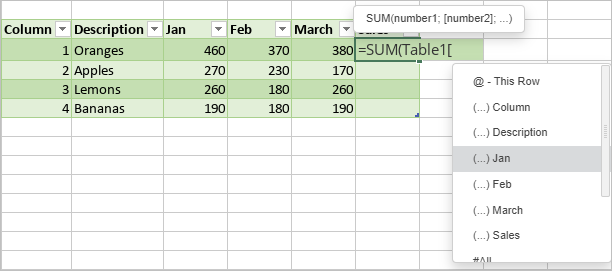
Her başvuru bir açılış ve bir kapanış köşeli ayracı içermelidir. Formül sözdizimini kontrol etmeyi unutmayın.