Koşullu biçimlendirme
Koşullu biçimlendirme, e-tablodaki verilerle çalışmak için hücrelere çeşitli biçimlendirme stilleri (renk, yazı tipi, süsleme, gradyan) uygulamanıza olanak tanır: gerekli ölçütleri karşılayan verileri vurgulayabilir, ayıklayabilir ve görüntüleyebilirsiniz. Amaca uygun ölçütleri belirleyin, yeni biçimlendirme kuralları oluşturun, mevcut kuralları düzenleyin, yönetin veya temizleyin. ONLYOFFICE E-Tablo Düzenleyici tarafından desteklenen koşullu biçimlendirme kuralları şunlardır:
Değer şudur, Üst/Alt, Ortalama, Metin, Tarih, Boş/Hata, Çoğalt/Benzersiz, Veri Çubukları, Renk Ölçekleri, Simge setleri, Formül.
Hızlı erişim için, kullanılabilir hazır koşullardan birini seçmek veya kullanılabilir tüm koşullu biçimlendirme seçeneklerine erişmek için Ana Sayfa sekmesine gidin ve Koşullu biçimlendirme düğmesine  tıklayın.

Tüm Koşullu biçimlendirme seçenekleri sağ kenar çubuğundaki Hücre ayarları sekmesinde de bulunur. Kullanılabilir tüm seçenekleri içeren açılır menüyü açmak için Koşullu biçimlendirme denetiminin aşağı okuna tıklayın.

Yeni Biçimlendirme Kuralı penceresini açmak için herhangi bir hücreye sağ tıklayıp bağlam menüsünden Koşullu biçimlendirme seçeneğini belirleyebilirsiniz.

Bir biçimlendirme kuralı koşulu uygulamak için hücre aralığını seçin, ardından üst araç çubuğunda Koşullu biçimlendirme düğmesine veya sağ kenar çubuğundaki Hücre ayarları sekmesinin Koşullu biçimlendirme denetimine tıklayın ve açılır menüden uygun kuralı seçin.

Vurgulama ölçütlerini biçimlendirmeniz için Yeni Biçimlendirme Kuralı penceresi açılır.
Değer şudur biçimlendirme kuralı
Değer şudur biçimlendirme kuralı, belirli bir karşılaştırma koşulunu karşılayan hücreleri bulup vurgulamak için kullanılır:
- daha büyük
- büyük veya eşit
- Küçüktür
- Küçük eşittir
- Eşittir
- Eşit değildir
- arasında
- Arasında değil

- Kural bölümü seçili kuralı ve seçili koşulu gösterir. Aşağı oka tıklayarak kullanılabilir kuralların ve koşulların listesine erişebilirsiniz. Karşılaştırılacak hücre değerini belirlemek için Veri Seç kutusunu kullanın. Tek bir hücreye başvuru veya =SUM(A1:B5) gibi bir çalışma sayfası fonksiyonuyla başvuru kullanın.
- Biçim bölümü bir dizi hücre biçimlendirme seçeneği sunar. Kullanılabilir biçim Ön ayarlar'dan birini seçebilirsiniz

veya
Yazı tipi biçimi seçeneklerini (Kalın, Eğik, Altı çizili, Üstü çizili), Metin Rengi, Dolgu Rengi ve Sınırlar seçeneklerini kullanarak biçimlendirmeyi özelleştirebilirsiniz. Uygun sayı formatını (Genel, Sayı, Bilimsel, Muhasebe, Para Birimi, Tarih, Zaman, Yüzde) seçmek için Genel açılır listesini kullanın. Önizleme kutusu, hücrenin biçimlendirmeden sonra nasıl görüneceğini gösterir. Tüm biçimlendirmeyi silmek için Temizle düğmesine tıklayın.
Onaylamak için Tamam'a tıklayın.
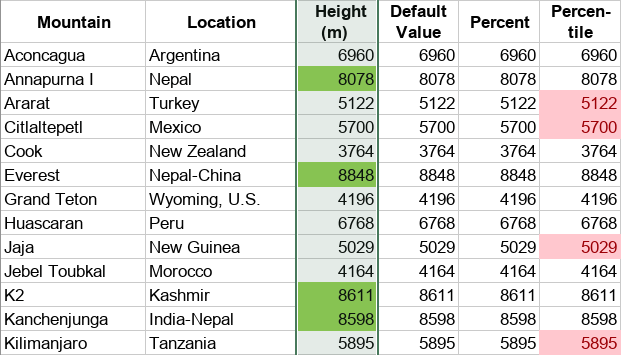
Aşağıdaki örnek, daha büyük ve arasında gibi hazır biçimlendirme ölçütlerini göstermektedir. Bu kural, yüksekliği 6.960'tan büyük olan dağları yeşil arka planla, 5.000 ile 6.500 arasında yüzdelik dilimde olanları ise pembe arka planla biçimlendirir.
Üst/Alt biçimlendirme kuralı
Üst/Alt kuralı, e-tablodaki en üst ve en alt değerleri bulup görüntülemek için kullanılır:
- Üst 10 öğe
- Üst %10
- Alt 10 öğe
- Alt %10

- Kural bölümü seçili kuralı ve seçili koşulu gösterir. Aşağı oka tıklayarak kullanılabilir kuralların ve koşulların listesine, görüntülenecek öğe sayısına (yüzdeye) erişebilir ve öğeleri mi yoksa yüzdeyi mi vurgulamak istediğinizi seçebilirsiniz.
- Biçim bölümü bir dizi hücre biçimlendirme seçeneği sunar. Kullanılabilir biçim Ön ayarlar'dan birini seçebilirsiniz
veya
Yazı tipi biçimi seçeneklerini (Kalın, Eğik, Altı çizili, Üstü çizili), Metin Rengi, Dolgu Rengi ve Sınırlar seçeneklerini kullanarak biçimlendirmeyi özelleştirebilirsiniz. Uygun sayı formatını (Genel, Sayı, Bilimsel, Muhasebe, Para Birimi, Tarih, Zaman, Yüzde) seçmek için Genel açılır listesini kullanın. Önizleme kutusu, hücrenin biçimlendirmeden sonra nasıl görüneceğini gösterir. Tüm biçimlendirmeyi silmek için Temizle düğmesine tıklayın.
Onaylamak için Tamam'a tıklayın.
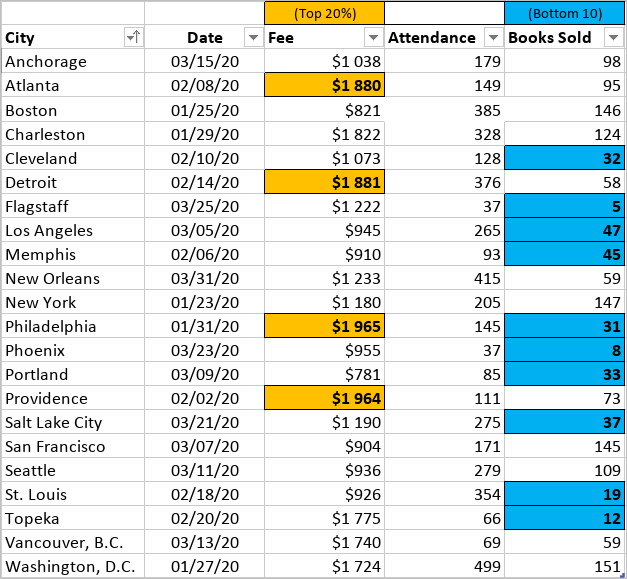
Aşağıdaki örnek, en üst %20 değerleri gösterecek şekilde ayarlanmış Üst %10 ve Alt 10 öğe gibi hazır biçimlendirme ölçütlerini göstermektedir. Bu kural, ziyaret ettiğiniz şehirlerdeki ücretlerin en üst %20'sini turuncu arka planla, az sayıda kitap sattığınız şehirlerin en alt değerlerini ise mavi arka planla biçimlendirir.
Ortalama biçimlendirme kuralı
Ortalama kuralı, bir derecelendirmede ortalamanın veya standart sapmanın üstündeki ya da altındaki değerleri bulup görüntülemek için kullanılır:
- Yukarıda
- Altında
- Eşit veya üstü
- Eşit veya altı
-
- standart geliştirici yukarıda
-
- standart geliştirici aşağıda
- 2 standart geliştirici yukarıda
- 2 standart geliştirici aşağıda
- 3 standart geliştirici yukarıda
- 3 standart geliştirici aşağıda

- Kural bölümü seçili kuralı ve seçili koşulu gösterir. Aşağı oka tıklayarak kullanılabilir kuralların ve koşulların listesine erişebilirsiniz.
- Biçim bölümü bir dizi hücre biçimlendirme seçeneği sunar. Kullanılabilir biçim Ön ayarlar'dan birini seçebilirsiniz
veya
Yazı tipi biçimi seçeneklerini (Kalın, Eğik, Altı çizili, Üstü çizili), Metin Rengi, Dolgu Rengi ve Sınırlar seçeneklerini kullanarak biçimlendirmeyi özelleştirebilirsiniz. Uygun sayı formatını (Genel, Sayı, Bilimsel, Muhasebe, Para Birimi, Tarih, Zaman, Yüzde) seçmek için Genel açılır listesini kullanın. Önizleme kutusu, hücrenin biçimlendirmeden sonra nasıl görüneceğini gösterir. Tüm biçimlendirmeyi silmek için Temizle düğmesine tıklayın.
Onaylamak için Tamam'a tıklayın.
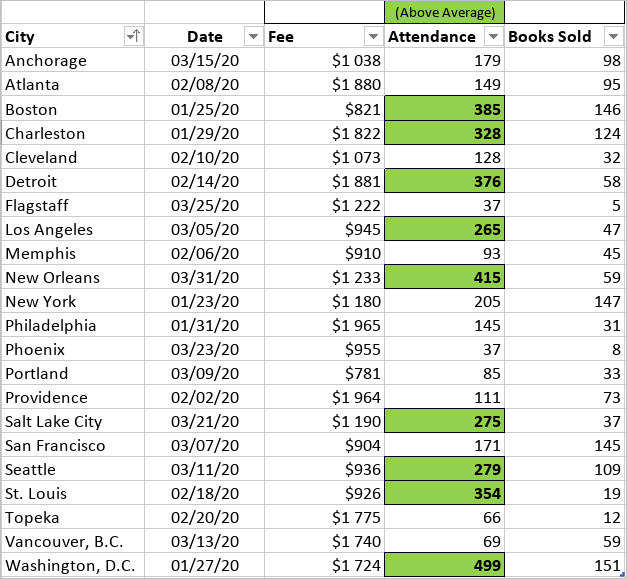
Aşağıdaki örnek, ortalamanın Yukarıda olması gibi hazır biçimlendirme ölçütlerini göstermektedir. Bu kural, katılımın ortalamanın üzerinde olduğu şehirleri yeşil arka planla biçimlendirir.
Metin biçimlendirme kuralı
Metin biçimlendirme kuralı, belirli bir metni içeren ve kullanılabilir biçimlendirme koşullarından birini karşılayan hücreleri bulup vurgulamak için kullanılır:
- içerir
- şunu içermeyen:
- şununla başlayın:
- şununla biten:

- Kural bölümü seçili kuralı ve seçili koşulu gösterir. Aşağı oka tıklayarak kullanılabilir kuralların ve koşulların listesine erişebilirsiniz. Karşılaştırılacak hücre değerini belirlemek için Veri Seç kutusunu kullanın. Tek bir hücreye başvuru veya =SUM(A1:B5) gibi bir çalışma sayfası fonksiyonuyla başvuru kullanın.
- Biçim bölümü bir dizi hücre biçimlendirme seçeneği sunar. Kullanılabilir biçim Ön ayarlar'dan birini seçebilirsiniz
veya
Yazı tipi biçimi seçeneklerini (Kalın, Eğik, Altı çizili, Üstü çizili), Metin Rengi, Dolgu Rengi ve Sınırlar seçeneklerini kullanarak biçimlendirmeyi özelleştirebilirsiniz. Uygun sayı formatını (Genel, Sayı, Bilimsel, Muhasebe, Para Birimi, Tarih, Zaman, Yüzde) seçmek için Genel açılır listesini kullanın. Önizleme kutusu, hücrenin biçimlendirmeden sonra nasıl görüneceğini gösterir. Tüm biçimlendirmeyi silmek için Temizle düğmesine tıklayın.
Onaylamak için Tamam'a tıklayın.
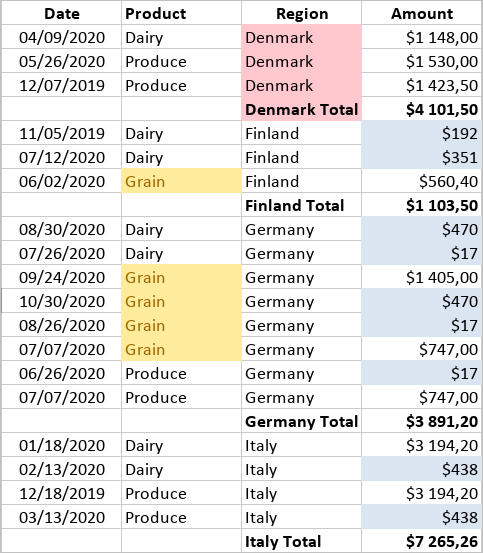
Aşağıdaki örnek, içerir gibi hazır biçimlendirme ölçütlerini göstermektedir. Bu kural, belirli bir bölgenin satışlarını vurgulamak için Danimarka içeren hücreleri pembe arka planla biçimlendirir.
Tarih biçimlendirme kuralı
Tarih biçimlendirme kuralı, belirli bir tarihi içeren ve kullanılabilir biçimlendirme koşullarından birini karşılayan hücreleri bulup vurgulamak için kullanılır:
- Dün
- Bugün
- Yarın
- Son 7 gün içinde
- geçen hafta
- Bu hafta
- Sonraki hafta
- Geçen ay
- Bu ay
- Sonraki ay

- Kural bölümü seçili kuralı ve seçili biçimlendirme koşulunu gösterir. Aşağı oka tıklayarak kullanılabilir kuralların ve koşulların listesine erişebilirsiniz.
- Biçim bölümü bir dizi hücre biçimlendirme seçeneği sunar. Kullanılabilir biçim Ön ayarlar'dan birini seçebilirsiniz
veya
Yazı tipi biçimi seçeneklerini (Kalın, Eğik, Altı çizili, Üstü çizili), Metin Rengi, Dolgu Rengi ve Sınırlar seçeneklerini kullanarak biçimlendirmeyi özelleştirebilirsiniz. Uygun sayı formatını (Genel, Sayı, Bilimsel, Muhasebe, Para Birimi, Tarih, Zaman, Yüzde) seçmek için Genel açılır listesini kullanın. Önizleme kutusu, hücrenin biçimlendirmeden sonra nasıl görüneceğini gösterir. Tüm biçimlendirmeyi silmek için Temizle düğmesine tıklayın.
Onaylamak için Tamam'a tıklayın.
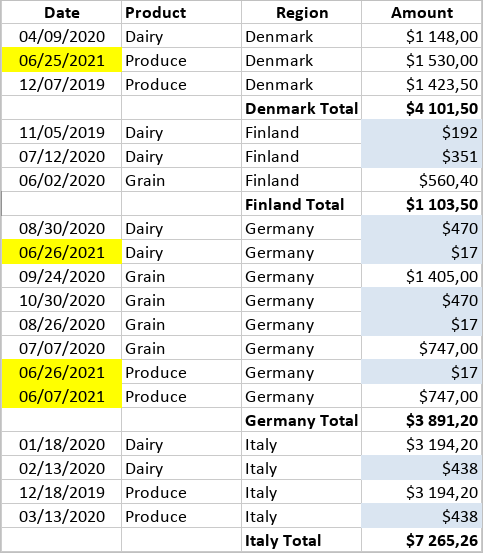
Aşağıdaki örnek, Geçen ay gibi hazır biçimlendirme ölçütlerini göstermektedir. Bu kural, belirli bir zaman dilimindeki satışları vurgulamak için önceki aya ait tarihleri içeren hücreleri sarı arka planla biçimlendirir.
Boş/Hata biçimlendirme kuralı
Boş/Hata biçimlendirme kuralı, boşluk ve hata içeren veya içermeyen hücreleri bulup vurgulamak için kullanılır:
- boşluklar içerir
- Boşluk içermez
- Hatalar içeriyor
- Hata içermez

- Kural bölümü seçili kuralı ve seçili biçimlendirme koşulunu gösterir. Aşağı oka tıklayarak kullanılabilir kuralların ve koşulların listesine erişebilirsiniz.
- Biçim bölümü bir dizi hücre biçimlendirme seçeneği sunar. Kullanılabilir biçim Ön ayarlar'dan birini seçebilirsiniz
veya
Yazı tipi biçimi seçeneklerini (Kalın, Eğik, Altı çizili, Üstü çizili), Metin Rengi, Dolgu Rengi ve Sınırlar seçeneklerini kullanarak biçimlendirmeyi özelleştirebilirsiniz. Uygun sayı formatını (Genel, Sayı, Bilimsel, Muhasebe, Para Birimi, Tarih, Zaman, Yüzde) seçmek için Genel açılır listesini kullanın. Önizleme kutusu, hücrenin biçimlendirmeden sonra nasıl görüneceğini gösterir. Tüm biçimlendirmeyi silmek için Temizle düğmesine tıklayın.
Onaylamak için Tamam'a tıklayın.
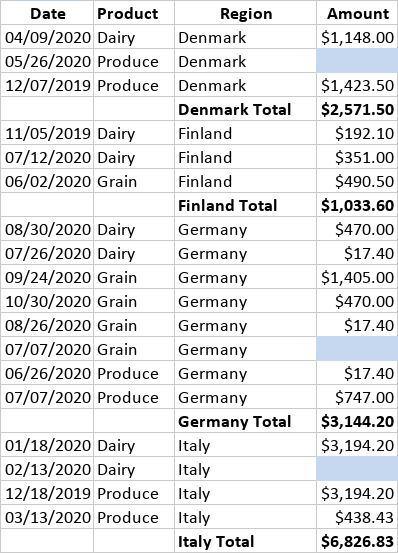
Aşağıdaki örnek, boşluklar içerir gibi hazır biçimlendirme ölçütlerini göstermektedir. Bu kural, satış sayısını gösteren sütundaki boş hücreleri açık mavi arka planla biçimlendirir.
Çoğalt/Benzersiz biçimlendirme kuralı
Çoğalt/Benzersiz biçimlendirme kuralı, e-tablodaki ve koşullu biçimlendirmeyle belirlenen hücre aralığındaki yinelenen değerleri görüntülemek için kullanılır. Kullanılabilir seçenekler şunlardır:
- Çoğalt
- Benzersiz

- Kural bölümü seçili kuralı ve seçili biçimlendirme koşulunu gösterir. Aşağı oka tıklayarak kullanılabilir kuralların ve koşulların listesine erişebilirsiniz.
- Biçim bölümü bir dizi hücre biçimlendirme seçeneği sunar. Kullanılabilir biçim Ön ayarlar'dan birini seçebilirsiniz
veya
Yazı tipi biçimi seçeneklerini (Kalın, Eğik, Altı çizili, Üstü çizili), Metin Rengi, Dolgu Rengi ve Sınırlar seçeneklerini kullanarak biçimlendirmeyi özelleştirebilirsiniz. Uygun sayı formatını (Genel, Sayı, Bilimsel, Muhasebe, Para Birimi, Tarih, Zaman, Yüzde) seçmek için Genel açılır listesini kullanın. Önizleme kutusu, hücrenin biçimlendirmeden sonra nasıl görüneceğini gösterir. Tüm biçimlendirmeyi silmek için Temizle düğmesine tıklayın.
Onaylamak için Tamam'a tıklayın.
Aşağıdaki örnek, Çoğalt gibi hazır biçimlendirme ölçütlerini göstermektedir. Bu kural, yinelenen kişileri sarı arka planla biçimlendirir.
Veri Çubukları biçimlendirmesi
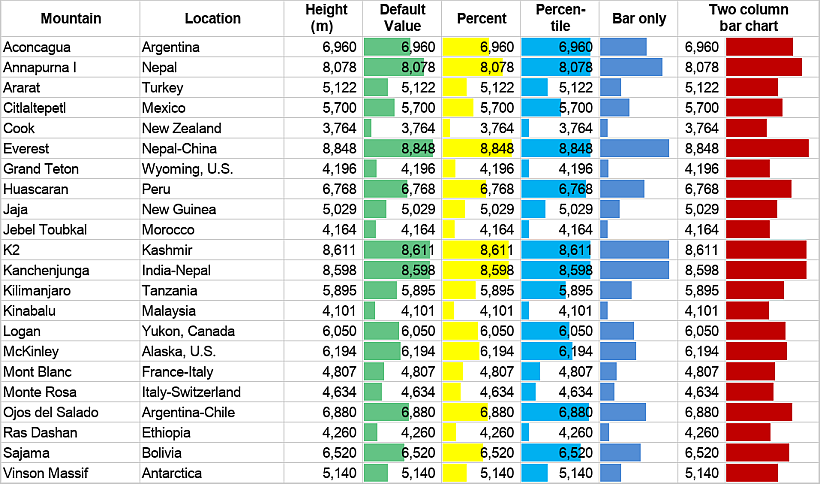
Veri Çubukları, değerleri diyagram çubuğu biçiminde karşılaştırmak için kullanılır.

Örneğin dağların yüksekliklerini; varsayılan değeri metre cinsinden (yeşil çubuk) ve aynı değeri 0 ile 100 yüzde aralığında (sarı çubuk) göstererek, uç değerler verileri çarpıttığında yüzdelik dilimle (açık mavi çubuk), sayılar yerine yalnızca çubuklarla (mavi çubuk) ve hem sayıları hem çubukları görmek için iki sütunlu veri analiziyle (kırmızı çubuk) karşılaştırabilirsiniz.
Renk Ölçekleri biçimlendirmesi
Renk Ölçekleri, e-tablodaki değerleri gradyan ölçekle vurgulamak için kullanılır.

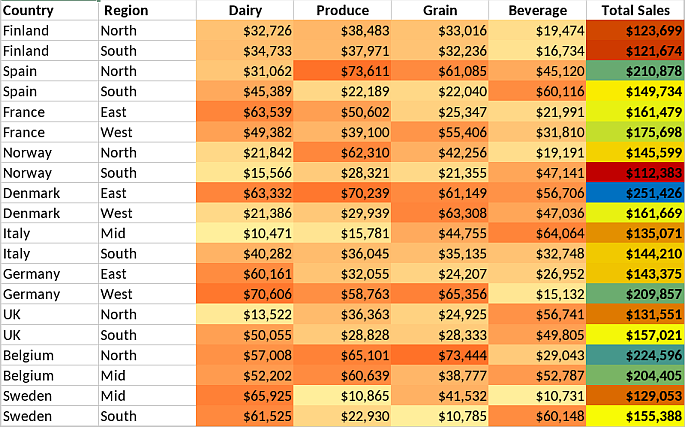
Aşağıdaki örnekte "Dairy" ile "Beverage" arasındaki sütunlar, sarıdan kırmızıya değişen iki renkli ölçekle veriler gösterirken "Total Sales" sütunu, en küçük miktardan (kırmızı) en büyük miktara (mavi) uzanan üç renkli ölçekle veriler göstermektedir.
Simge setleri biçimlendirmesi
Simge setleri, ölçütleri karşılayan hücrede ilgili simgeyi görüntüleyerek verileri göstermek için kullanılır. E-Tablo Düzenleyici çeşitli simge setlerini destekler:
- Yönlü
- Şekiller
- Göstergeler
- Derecelendirmeler

Aşağıda en yaygın simge seti koşullu biçimlendirme durumlarına ilişkin örnekler bulabilirsiniz.
-
Sayılar ve yüzde değerleri yerine, "Status" sütunundaki gelir hedefine ulaşımı ve "Trend" sütunundaki gelecekteki eğilimlerin dinamiklerini gösteren ilgili oklarla biçimlendirilmiş hücreler görürsünüz.

-
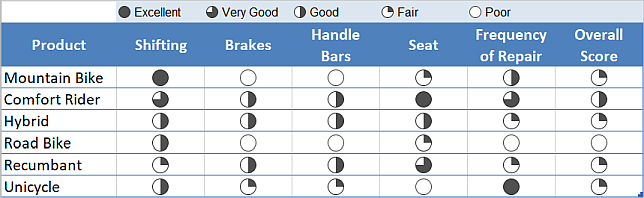
Koşullu biçimlendirme aracı, 1 ile 5 arasında değişen derecelendirme sayıları içeren hücreler yerine, derecelendirme listesindeki her bisiklet için en üstteki gösterge haritasından ilgili simgeleri görüntüler.
-
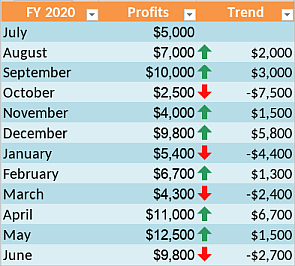
Aylık kâr dinamikleri verilerini elle karşılaştırmak yerine biçimlendirilmiş hücrelerde ilgili kırmızı veya yeşil ok görünür.
-
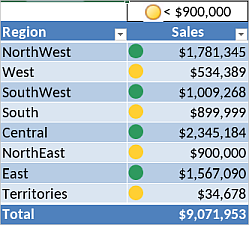
Satış dinamiklerini görselleştirmek için trafik ışığı sistemini (kırmızı, sarı ve yeşil daireler) kullanın.
Formül kullanarak biçimlendirme
Formül tabanlı biçimlendirme, verileri belirli ihtiyaçlara göre filtrelemek için çeşitli formüller kullanır.

- Kural bölümü seçili kuralı ve seçili koşulu gösterir. Aşağı oka tıklayarak kullanılabilir kuralların ve koşulların listesine erişebilirsiniz. Karşılaştırılacak hücre değerini belirlemek için Veri Seç kutusunu kullanın. Tek bir hücreye başvuru veya =SUM(A1:B5) gibi bir çalışma sayfası fonksiyonuyla başvuru kullanın.
- Biçim bölümü bir dizi hücre biçimlendirme seçeneği sunar. Kullanılabilir biçim Ön ayarlar'dan birini seçebilirsiniz
veya
Yazı tipi biçimi seçeneklerini (Kalın, Eğik, Altı çizili, Üstü çizili), Metin Rengi, Dolgu Rengi ve Sınırlar seçeneklerini kullanarak biçimlendirmeyi özelleştirebilirsiniz. Uygun sayı formatını (Genel, Sayı, Bilimsel, Muhasebe, Para Birimi, Tarih, Zaman, Yüzde) seçmek için Genel açılır listesini kullanın. Önizleme kutusu, hücrenin biçimlendirmeden sonra nasıl görüneceğini gösterir. Tüm biçimlendirmeyi silmek için Temizle düğmesine tıklayın.
Onaylamak için Tamam'a tıklayın.
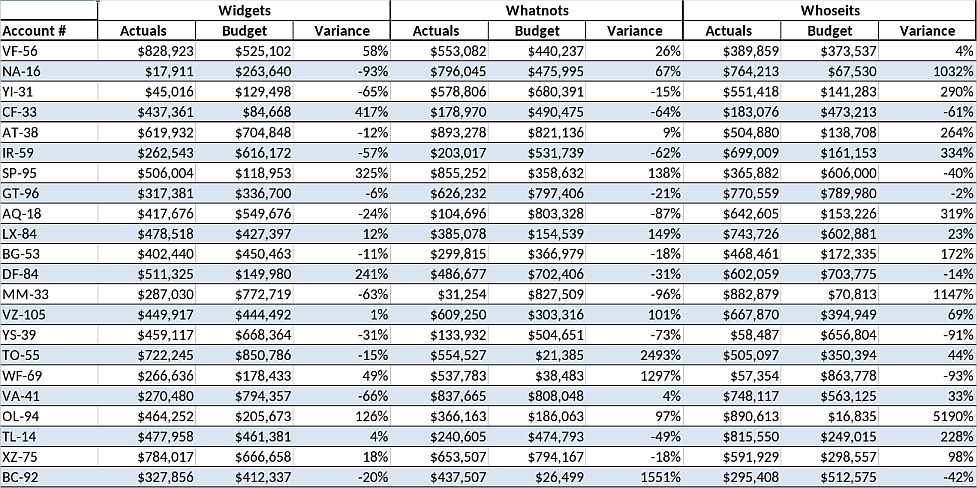
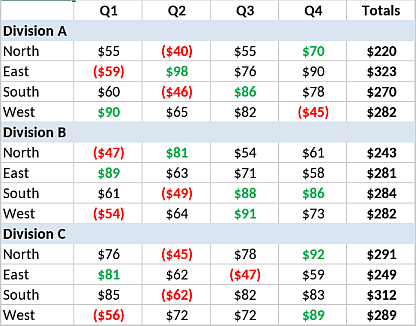
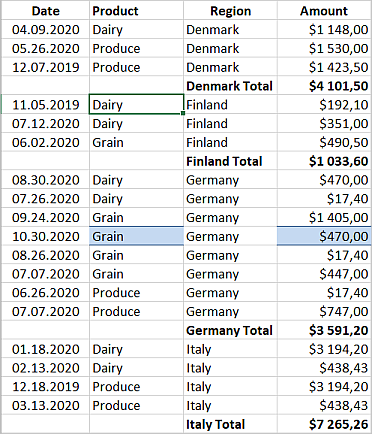
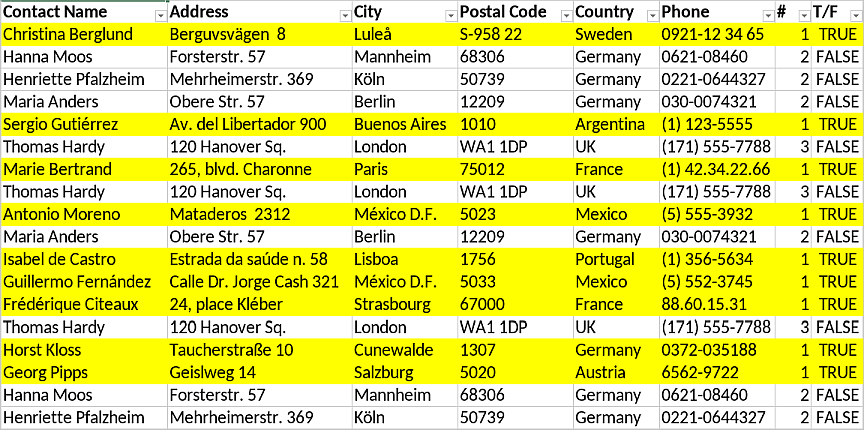
Aşağıdaki örnekler formül biçimlendirme olanaklarını göstermektedir.
Dönüşümlü satırları gölgelendirme,
Bir başvuru değeriyle karşılaştırma (burada 55 $) ve değerin daha yüksek (yeşil) veya daha düşük (kırmızı) olup olmadığını gösterme,
Gerekli ölçütleri karşılayan satırları vurgulama (bu ay hangi hedeflere ulaşmanız gerektiğini görün; bu örnekte ay Ekim'dir),
Veya yalnızca benzersiz satırları vurgulama
Yeni kural oluşturma
Koşullu biçimlendirme için yeni bir kural oluşturmanız gerektiğinde bunu aşağıdaki yollardan biriyle yapabilirsiniz:
- Ana Sayfa sekmesine gidin, Koşullu biçimlendirme düğmesine tıklayın ve açılır menüden Yeni Kural seçeneğini belirleyin.
- Sağ kenar çubuğunda Hücre ayarları sekmesine tıklayın, Koşullu biçimlendirme denetiminin aşağı okuna tıklayın ve açılır menüden Yeni Kural seçeneğini belirleyin.
- Herhangi bir hücreye sağ tıklayın ve bağlam menüsünden Koşullu biçimlendirme seçeneğini belirleyin.
Yeni Biçimlendirme Kuralı penceresi hemen açılır. Kuralı yapılandırmak için gerekli seçenekleri yukarıda açıklandığı gibi ayarlayın ve onaylamak için Tamam'a tıklayın.
Koşullu biçimlendirme kurallarını yönetme
Koşullu biçimlendirme kurallarını belirledikten sonra Ana Sayfa sekmesindeki Koşullu biçimlendirme düğmesine veya sağ kenar çubuğunda Hücre ayarları sekmesindeki Koşullu biçimlendirme denetimine tıklayarak Kuralları Yönet seçeneğiyle kuralları kolayca düzenleyebilir, silebilir ve görüntüleyebilirsiniz. Koşullu biçimlendirme penceresi açılır:
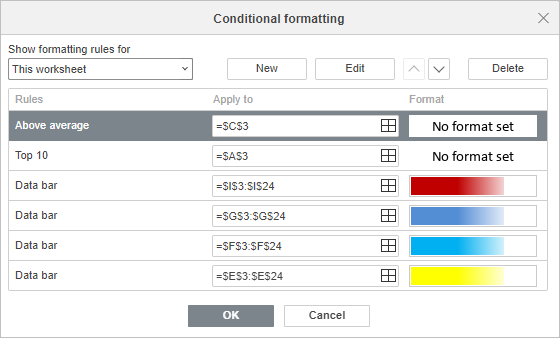
Show formatting rules for seçeneği, görüntülemek istediğiniz kuralları seçmenizi sağlar:
- Şu anki seçim
- Bu çalışma sayfası
- Bu tablo
- Bu pivot
Seçili aralıkta bulunan tüm kurallar, Kurallar altında öncelik sırasına göre (yukarıdan aşağıya) gösterilir. Başvurmak sütunu, kuralın uygulandığı aralığı gösterir. Veri Seç simgesine  tıklayarak aralığı değiştirebilirsiniz. Biçim sütunu, uygulanan biçimlendirme kuralını gösterir.
- Yeni bir kural eklemek için Yeni düğmesini kullanın.
- Mevcut bir kuralı düzenlemek istiyorsanız Düzenle düğmesini kullanın; Biçimlendirme Kuralını Düzenle penceresi açılır. Kuralı uygun gördüğünüz gibi düzenleyin ve Tamam'a tıklayın.
- Öncelik sırasındaki yerini değiştirmek için yukarı ve aşağı okları kullanın.
- Kuralı kaldırmak için Sil'e tıklayın.
- Onaylamak için Tamam'a tıklayın.
Koşullu biçimlendirmeyi düzenleme
Değer şudur, Üst/Alt, Ortalama, Metin, Tarih, Boş/Hata, Çoğalt/Benzersiz ve Formül kurallarını düzenleme
Değer şudur, Üst/Alt, Ortalama, Metin, Tarih, Boş/Hata, Çoğalt/Benzersiz ve Formül için Biçimlendirme Kuralını Düzenle penceresi bir dizi ortak ayar sunar:

- Daha önce uygulanan kuralı ve biçimlendirme koşulunu değiştirmek için Kural'a tıklayın.
- Başvurulacak hücre aralığını değiştirmek için Veri Seç kutusunu kullanın (Değer şudur, Metin ve Formül için).
- Yazı tipi ve hücre biçimi seçeneklerini (Kalın, Eğik, Altı çizili, Üstü çizili), Metin Rengi, Dolgu Rengi ve Sınırlar seçeneklerini kullanın.
- Uygun sayı formatını (Genel, Sayı, Bilimsel, Muhasebe, Para Birimi, Tarih, Zaman, Yüzde) seçmek için Genel açılır listesine tıklayın.
- Önizleme kutusu, hücrenin biçimlendirmeden sonra nasıl görüneceğini gösterir.
- Onaylamak için Tamam'a tıklayın.
Veri Çubuklarını düzenleme
Veri çubuğu için Biçimlendirme Kuralını Düzenle penceresi aşağıdaki seçenekleri sunar:

-
Daha önce uygulanan kuralı ve biçimlendirme koşulunu değiştirmek için Kural.
-
Farklılıklara odaklanmak istiyorsanız veri çubukları için en küçük ve en büyük değerlerin türünü belirlemek üzere Minimum/Maksimum. En büyük/en küçük değer türleri:
- Minimum/Maksimum
- Sayı
- Yüzde
- Formül
- Yüzdelik
- Otomatik
En küçük değeri sıfıra, en büyük değeri aralıktaki en büyük sayıya ayarlamak için Otomatik seçeneğini belirleyin. Otomatik, varsayılan seçenektir.
En küçük/en büyük değerler için hücre aralığını değiştirmek üzere Veri Seç kutusuna tıklayın.
-
Çubuk Görünümü
Dolgu ve kenarlığın türünü ve rengini ve çubuk yönünü seçerek Veri Çubuğu görünümünü özelleştirin.
- İki Doldur türü seçeneği vardır: Solid dolgu ve Gradyan dolgu. Pozitif ve Negatif değerleri temsil eden çubukların dolgu rengini seçmek için aşağıdaki aşağı oku kullanın.
- İki Sınır türü seçeneği vardır: Solid ve Hiçbiri. Pozitif ve Negatif değerleri temsil eden çubukların kenarlık rengini seçmek için aşağıdaki aşağı oku kullanın.
- Pozitif ve negatif değerleri aynı renkle görüntülemek için Pozitif ile aynı onay kutusunu etkinleştirin. Bu kutu işaretliyken Negatif değerler için renk ayarları devre dışı kalır.
- Veri çubuklarının yönünü değiştirmek için Çubuk Yönü seçeneğini kullanın. Bağlam varsayılan seçenektir ancak veri gösterimi tercihlerinize bağlı olarak Soldan sağa veya Sağdan Sola seçeneğini belirleyebilirsiniz.
- Hücrelerde yalnızca veri çubuklarını görüntülemek ve değerleri gizlemek için Yalnızca çubuğu göster onay kutusunu etkinleştirin.
-
Eksen
Pozitif ve negatif değerleri ayırmak için veri çubuğu ekseninin hücre orta noktasına göre Pozisyon'unu seçin. Üç eksen konumu seçeneği vardır: Otomatik, Hücre orta noktası ve Hiçbiri. Eksen rengini ayarlamak için renk kutusunun aşağı okuna tıklayın.
-
Önizleme kutusu, hücrenin biçimlendirmeden sonra nasıl görüneceğini gösterir.
-
Onaylamak için Tamam'a tıklayın.
Renk Ölçeklerini düzenleme
2 renk ölçeği biçimlendirmesini düzenleme
2 Renk skalası için Biçimlendirme Kuralını Düzenle penceresi aşağıdaki biçimlendirme seçeneklerini sunar:

-
Daha önce uygulanan kuralı ve biçimlendirme koşulunu değiştirmek için Kural'a tıklayın.
-
Farklılıklara odaklanmak istiyorsanız renk ölçeğinin en küçük ve en büyük noktaları için değer türlerini belirlemek üzere Alt nokta/Maksimum nokta seçeneğine tıklayın. Alt nokta/en büyük nokta değer türleri:
- Minimum/Maksimum
- Sayı
- Yüzde
- Formül
- Yüzdelik
Minimum/Maksimum, varsayılan seçenektir.
-
En küçük ve en büyük noktalar için hücre aralığını değiştirmek üzere Veri Seç kutusunu kullanın.
-
Her ölçek için rengi seçmek üzere aşağıdaki aşağı oku kullanın.
-
Önizleme kutusu, hücrenin biçimlendirmeden sonra nasıl görüneceğini gösterir.
-
Onaylamak için Tamam'a tıklayın.
3 renk ölçeği biçimlendirmesini düzenleme
3 Renk skalası için Biçimlendirme Kuralını Düzenle penceresi aşağıdaki biçimlendirme seçeneklerini sunar:

-
Daha önce uygulanan kuralı ve biçimlendirme koşulunu değiştirmek için Kural'a tıklayın.
-
Farklılıklara odaklanmak istiyorsanız renk ölçeğinin en küçük, orta ve en büyük noktaları için değer türlerini belirlemek üzere Alt nokta/Orta nokta/Maksimum nokta seçeneğine tıklayın.
Alt nokta/en büyük nokta değer türleri:
- Minimum/Maksimum
- Sayı
- Yüzde
- Formül
- Yüzdelik
Orta nokta değer türleri:
- Sayı
- Yüzde
- Formül
- Yüzdelik
Minimum/Yüzdelik/Maksimum, 3 Renk skalası biçimlendirmesi için varsayılan seçenektir.
-
En küçük, orta ve en büyük noktalar için hücre aralığını değiştirmek üzere Veri Seç kutusunu kullanın.
-
Her ölçek için rengi seçmek üzere aşağıdaki aşağı oku kullanın.
-
Önizleme kutusu, hücrenin biçimlendirmeden sonra nasıl görüneceğini gösterir.
-
Onaylamak için Tamam'a tıklayın.
Simge setlerini düzenleme
Simge setleri için Biçimlendirme Kuralını Düzenle penceresi aşağıdaki biçimlendirme seçeneklerini sunar:

- Daha önce uygulanan kuralı ve biçimlendirme koşulunu değiştirmek için Kural'a tıklayın.
- Oluşturulan kural için simgelerin stilini özelleştirmek üzere Simge Stili'ne tıklayın.
- Hücrelerde yalnızca simgeleri görüntülemek ve değerleri gizlemek için Yalnızca simgeyi göster seçeneğini etkinleştirin.
- Simgelerin sırasını değiştirip en düşük değerden en yükseğe doğru düzenlemek için Simgelerin Sırasını Ters Çevir seçeneğini etkinleştirin. Varsayılan olarak simgeler en yüksek değerden en düşüğe doğru düzenlenir.
- Her simge için kuralı belirleyin; değerleri yukarıdan aşağıya sıralamak için karşılaştırma işleçlerini (büyük veya eşit, daha büyük), eşik değerlerini ve değer türünü (Sayı, Yüzde, Formül, Yüzdelik) ayarlayın. Varsayılan olarak değerler eşit olarak bölünür.
- Onaylamak için Tamam'a tıklayın.
Koşullu biçimlendirmeyi temizleme
Tüm koşullu biçimlendirmeyi temizlemek için Ana Sayfa sekmesine gidin, Koşullu biçimlendirme düğmesine tıklayın veya sağ kenar çubuğundaki Hücre ayarları sekmesinin Koşullu biçimlendirme denetimine tıklayın, ardından açılır menüde Kuralları Temizle'ye tıklayın ve uygun eylemlerden birini seçin:
- Şu anki seçim
- Bu çalışma sayfası
- Bu tablo
- Bu pivot
Bu kılavuzun, Microsoft Office Koşullu Biçimlendirme Örnekleri ve yönergeleri çalışma kitabındaki grafik bilgileri içerdiğini unutmayın. Yukarıda belirtilen kuralların görünümünü, çalışma kitabını indirip E-Tablo Düzenleyici'de açarak deneyebilirsiniz.