Hücreleri birleştirme
Metninizi daha iyi konumlandırmak için hücreleri birleştirmeniz gerekiyorsa (örneğin tablonun adı veya tablo içindeki uzun bir metin parçası), ONLYOFFICE E-Tablo Düzenleyici'nin Birleştir aracını kullanın.
Tür 1. Birleştir & Ortala
-
Gerekli aralığın başındaki hücreye tıklayın, farenin sol düğmesini basılı tutun ve ihtiyacınız olan hücre aralığını seçene kadar sürükleyin.
 not
Seçili hücreler birbirine bitişik olmalıdır. Birleştirilen hücrede yalnızca seçili aralığın sol üst hücresindeki veriler kalır. Seçili aralığın diğer hücrelerindeki veriler silinir.
-
Ana Sayfa sekmesine geçin ve Birleştir & Ortala simgesine
 tıklayın.

Tür 2. Boydan boya birleştir
-
Gerekli aralığın başındaki hücreye tıklayın, farenin sol düğmesini basılı tutun ve ihtiyacınız olan hücre aralığını seçene kadar sürükleyin.

-
Ana Sayfa sekmesine geçin ve açılır menüyü açmak için Birleştir & Ortala
simgesinin yanındaki oka tıklayın.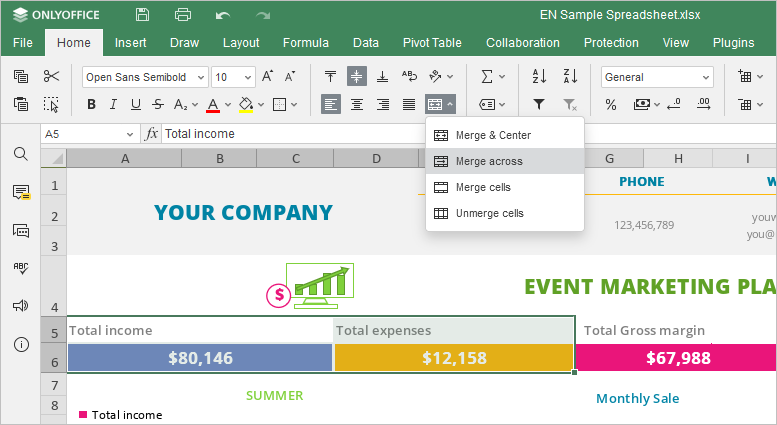
-
Metni sola hizalamak ve satırları birleştirmeden korumak için Boydan boya birleştir seçeneğini belirleyin.

Tür 3. Hücreleri birleştir
-
Gerekli aralığın başındaki hücreye tıklayın, farenin sol düğmesini basılı tutun ve ihtiyacınız olan hücre aralığını seçene kadar sürükleyin.
-
Ana Sayfa sekmesine geçin ve açılır menüyü açmak için Birleştir & Ortala
simgesinin yanındaki oka tıklayın.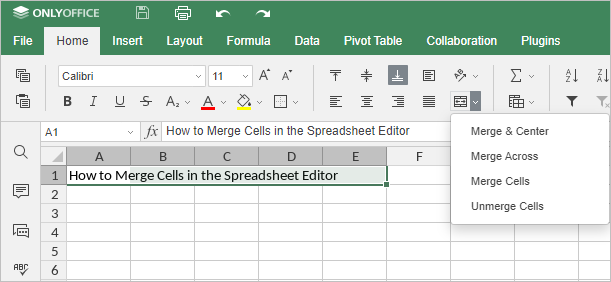
-
Önceden ayarlanmış hizalamayı korumak için Hücreleri birleştir seçeneğini belirleyin.
Hücrelerin birleşimini geri alma
-
Birleştirilmiş alana tıklayın.

-
Ana Sayfa sekmesine geçin ve açılır menüyü açmak için Birleştir & Ortala
simgesinin yanındaki oka tıklayın.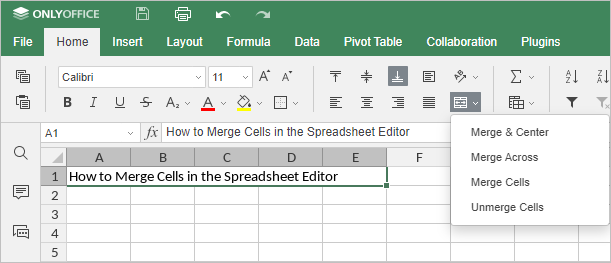
-
Hücreleri özgün durumlarına döndürmek için Hücreleri Ayır seçeneğini belirleyin.