Hücre arka planı ve kenarlık ekleme
Hücre arka planı ekleme
E-Tablo Düzenleyici'de hücre arka planını uygulamak ve biçimlendirmek için:
-
fareyle bir hücreyi veya hücre aralığını seçin ya da Ctrl+A tuş bileşimine basarak tüm sayfayı seçin,
notFareyle hücre/aralık seçerken Ctrl tuşunu basılı tutarak birbirine bitişik olmayan birden çok hücreyi veya hücre aralığını da seçebilirsiniz.
-
hücre arka planına düz renk dolgusu uygulamak için üst araç çubuğunun Ana Sayfa sekmesindeki Arka plan rengi
 simgesine tıklayın ve gerekli rengi seçin.
-
Gradyan dolgu veya desen gibi diğer dolgu türlerini kullanmak için sağ kenar çubuğundaki Hücre ayarları
 simgesine tıklayın ve Doldur bölümünü kullanın:
-
Renk Dolgusu - seçili hücreleri doldurmak istediğiniz düz rengi belirtmek için bu seçeneği seçin.

Aşağıdaki renkli kutuya tıklayın ve paletlerden birini seçin:

- Tema Renkleri - e-tablonun seçili renk şemasına karşılık gelen renkler.
- Standart Renkler - varsayılan renk kümesi. Seçili renk şeması bu renkleri etkilemez.
- İki farklı yolla özel renk de uygulayabilirsiniz:
-
Eyedropper - gerekli rengi e-tablo üzerinde tıklayarak seçmek için bu seçeneği kullanın.
-
Yeni Özel Renk Ekle - gerekli renk mevcut paletlerde yoksa bu başlığa tıklayın. Dikey renk kaydırıcısını hareket ettirerek gerekli renk aralığını seçin ve renk seçiciyi büyük kare renk alanı içinde sürükleyerek belirli bir rengi ayarlayın. Renk seçiciyle bir renk seçtiğinizde, ilgili RGB ve sRGB renk değerleri sağdaki alanlarda görüntülenir. Bir rengi RGB renk modeline göre R, G, B (kırmızı, yeşil, mavi) alanlarına sayısal değerler girerek de belirleyebilir veya sRGB onaltılık kodunu # işaretiyle işaretlenmiş alana girebilirsiniz. Seçilen renk Yeni önizleme kutusunda görünür. Nesne daha önce herhangi bir özel renkle doldurulmuşsa bu renk Mevcut kutusunda görüntülenir; böylece özgün ve değiştirilmiş renkleri karşılaştırabilirsiniz. Renk belirlendiğinde Ekle düğmesine tıklayın:
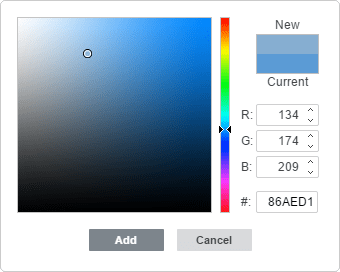
Özel renk seçili öğeye uygulanır ve Recent colors paletine eklenir.
-
-
Gradyan Dolgu - seçili hücreleri birbirine yumuşak geçiş yapan iki renkle doldurun.

- Açı - gradyan yönünü belirleyen kesin bir değeri derece cinsinden elle girin (renkler belirtilen açıyla düz bir çizgi boyunca değişir).
- Yön - menüden önceden tanımlı bir şablon seçin. Şu yönler kullanılabilir: sol üstten sağ alta (45°), yukarıdan aşağıya (90°), sağ üstten sol alta (135°), sağdan sola (180°), sağ alttan sol üste (225°), aşağıdan yukarıya (270°), sol alttan sağ üste (315°), soldan sağa (0°).
- Gradyan noktaları, bir renkten diğerine geçişin gerçekleştiği belirli noktalardır.
- Gradyan noktası eklemek için
 Gradyan noktası ekle düğmesini veya kaydırma çubuğunu kullanın. En fazla 10 gradyan noktası ekleyebilirsiniz. Eklenen her yeni gradyan noktası, mevcut gradyan dolgunun görünümünü hiçbir şekilde etkilemez. Belirli bir gradyan noktasını silmek için
 Gradyan noktasını kaldır düğmesini kullanın.
- Gradyan noktasının konumunu değiştirmek için kaydırma çubuğunu kullanın veya tam konum için yüzde cinsinden Pozisyon değerini belirtin.
- Bir gradyan noktasına renk uygulamak için kaydırma çubuğunda bir noktaya tıklayın, ardından istediğiniz rengi seçmek için Renk seçeneğine tıklayın.
- Gradyan noktası eklemek için
-
Desen - seçili hücreleri düzenli olarak tekrarlanan öğelerden oluşan iki renkli bir tasarımla doldurmak için bu seçeneği seçin.

- Desen - menüden önceden tanımlı tasarımlardan birini seçin.
- Ön plan rengi - desen öğelerinin rengini değiştirmek için bu renk kutusuna tıklayın.
- Arka plan rengi - desen arka planının rengini değiştirmek için bu renk kutusuna tıklayın.
-
Dolgu Yok - herhangi bir dolgu kullanmak istemiyorsanız bu seçeneği seçin.
-
Hücre kenarlıkları ekleme
Bir çalışma sayfasına kenarlık eklemek ve kenarlıkları biçimlendirmek için:
-
fareyle bir hücreyi veya hücre aralığını seçin ya da Ctrl+A tuş bileşimine basarak tüm sayfayı seçin,
notFareyle hücre/aralık seçerken Ctrl tuşunu basılı tutarak birbirine bitişik olmayan birden çok hücreyi veya hücre aralığını da seçebilirsiniz.
-
üst araç çubuğunun Ana Sayfa sekmesindeki Sınırlar
 simgesine tıklayın veya sağ kenar çubuğundaki Hücre ayarları simgesine tıklayıp Sınır Stili bölümünü kullanın,

-
uygulamak istediğiniz kenarlık stilini seçin:
- Kenarlık Stili
 alt menüsünü açın ve kullanılabilir seçeneklerden birini belirleyin,
- Sınır Rengi
 simgesinin alt menüsünü açın veya sağ kenar çubuğundaki Renk paletini kullanın ve paletten gerekli rengi seçin,
- kullanılabilir kenarlık şablonlarından birini seçin: Dış Sınırlar
 , Tüm Sınırlar
 , Üst Sınırlar
 , Alt Sınırlar
 , Sol Sınırlar
 , Sağ Sınırlar
 , Sınır yok
 , İç Sınırlar
 , Dikey İç Sınırlar
 , Yatay İç Sınırlar
 , Diagonal Up Border
 , Diagonal Down Border
 .
- Kenarlık Stili