Slayt parametrelerini ayarlama
Sunum Düzenleyici içinde sunumunuzu özelleştirmek için tüm sunum için bir tema, renk şeması, slayt boyutu ve yönlendirme seçebilir, her slayt için arka plan dolgusunu veya slayt düzenini değiştirebilir, slaytlar arasında geçişler uygulayabilirsiniz. Her slayda, sunumu Sunucu modunda gösterirken işinize yarayacak açıklayıcı notlar eklemek de mümkündür.
-
Temalar, sunum tasarımını hızlıca değiştirmenizi sağlar; özellikle slayt arka planının görünümünü, başlıklar ve metinler için önceden tanımlanmış yazı tiplerini ve sunum öğeleri için kullanılan renk şemasını değiştirir. Sunum için tema seçmek üzere, Design sekmesinde üst araç çubuğunun sağ tarafındaki tema galerisinden gerekli hazır temaya tıklayın. Temayı uygulamak için önceden belirli slaytlar seçmediyseniz, seçilen tema tüm slaytlara uygulanır.

Seçilen temayı bir veya daha fazla slayt için değiştirmek üzere soldaki listede seçili slaytlara sağ tıklayabilir (veya düzenleme alanında bir slayta sağ tıklayabilir), bağlam menüsünden Tema Değiştir seçeneğini seçip gerekli temayı belirleyebilirsiniz.
-
Renk Şemaları, sunum öğeleri (yazı tipleri, çizgiler, dolgular vb.) için kullanılan önceden tanımlanmış renkleri etkiler ve tüm sunum boyunca renk tutarlılığını korumanızı sağlar. Renk şemasını değiştirmek için üst araç çubuğundaki Design sekmesinde
 Colors simgesine tıklayın ve açılır listeden gerekli şemayı seçin. Seçilen renk şeması listede vurgulanır ve tüm slaytlara uygulanır.

-
Sunumdaki tüm slaytların boyutunu değiştirmek için üst araç çubuğundaki Design sekmesinde
 Slayt Boyutu Seçin simgesine tıklayın ve açılır listeden gerekli seçeneği belirleyin. Şunları seçebilirsiniz:
-
iki hızlı erişim ön ayarından biri - Standart (4:3) veya Geniş Ekran (16:9),
-
mevcut ön ayarlardan birini seçebileceğiniz veya istediğiniz Genişlik ve Yükseklik değerlerini belirterek Özel bir boyut ayarlayabileceğiniz Slayt Boyutu Ayarları penceresini açan Gelişmiş Ayarlar seçeneği.

Mevcut ön ayarlar şunlardır: Standart (4:3), Geniş ekran (16:9), Geniş ekran (16:10), Mektup Kağıdı (8.5x11 in), Hesap Defteri Kağıdı (11x17 in), A3 Kağıt (297x420 mm), A4 Kağıt (210x297 mm), B4 (ICO) Kağıt (250x353 mm), B5 (ICO) Kağıt (176x250 mm), 35 mm slaytlar, Yukarıda, Afiş.
Slayt Yönlendirmesi menüsü, seçili yönlendirme türünü değiştirmenizi sağlar. Varsayılan yönlendirme türü Yatay'dır ve Portre olarak değiştirilebilir.
Number slides from alanı, slayt numaralandırmasının başlayacağı sayıyı belirlemenizi sağlar.
-
-
Arka plan dolgusunu değiştirmek için:

-
soldaki slayt listesinde dolguyu uygulamak istediğiniz slaytları seçin. Ya da yalnızca o slaydın dolgu türünü değiştirmek için slayt düzenleme alanında, düzenlenmekte olan slaytın herhangi bir boş yerine tıklayın.
-
sağ kenar çubuğundaki Slayt Ayarları sekmesinde gerekli seçeneği belirleyin:
- Renk Dolgusu - seçili slaytlara uygulamak istediğiniz düz rengi belirtmek için bu seçeneği seçin.
- Gradyan Dolgu - slaytı, birbirine yumuşak geçiş yapan iki renkle doldurmak için bu seçeneği seçin.
- Resim yada Doldurma Deseni - slayt arka planı olarak bir resim veya hazır bir doku kullanmak için bu seçeneği seçin.
- Desen - slaytı, düzenli aralıklarla tekrarlanan öğelerden oluşan iki renkli bir tasarımla doldurmak için bu seçeneği seçin.
- Dolgu Yok - herhangi bir dolgu kullanmak istemiyorsanız bu seçeneği seçin.
- Opaklık - kaydırıcıyı sürükleyin veya yüzde değerini elle girin. Varsayılan değer %100'dür ve tam opaklığa karşılık gelir. %0 değeri tam şeffaflığa karşılık gelir.
- Show Background graphics - arka planı sadeleştirmek ve düşük grafik ayarları sayesinde sunumun yüklenme süresini kısaltmak için bu menü öğesinin işaretini kaldırın.
- Reset Background - arka planı varsayılana sıfırlar.
- Tüm Slaytlara Uygula - geçerli arka planı sunumdaki tüm slaytlara uygular.
Bu seçenekler hakkında daha ayrıntılı bilgi için Nesneleri doldurma ve renk seçme bölümüne bakın.
-
-
Geçişler, sunumunuzu daha dinamik hale getirmenize ve izleyicilerinizin dikkatini canlı tutmanıza yardımcı olur. Geçiş uygulamak için:
-
soldaki slayt listesinde geçiş uygulamak istediğiniz slaytları seçin,
-
Slayt Ayarları sekmesinde Effect açılır listesinden bir geçiş seçin,
notSlayt Ayarları sekmesini açmak için sağdaki
 Slayt Ayarları simgesine tıklayabilir veya slayt düzenleme alanında slayta sağ tıklayıp bağlam menüsünden Slide Settings seçeneğini seçebilirsiniz.
-
geçiş özelliklerini ayarlayın: geçiş varyasyonunu, süresini ve slaytların ilerleme yolunu seçin,
-
aynı geçişi sunumdaki tüm slaytlara uygulamak istiyorsanız Tüm Slaytlara Uygula düğmesine tıklayın.
Bu seçenekler hakkında daha ayrıntılı bilgi için Geçişleri uygulama bölümüne bakın.
-
-
Slayt düzenini değiştirmek için:
-
soldaki slayt listesinde yeni bir düzen uygulamak istediğiniz slaytları seçin,
-
üst araç çubuğundaki Ana Sayfa veya Design sekmesinde
 Slayt Tasarımını Değiştir simgesine tıklayın,
-
menüden gerekli düzeni seçin.
Alternatif olarak soldaki listede veya düzenleme alanında gerekli slayta sağ tıklayabilir, bağlam menüsünden Tasarımı Değiştir seçeneğini seçip gerekli düzeni belirleyebilirsiniz.
notŞu anda aşağıdaki düzenler kullanılabilir: Başlık Slaydı, Başlık ve İçerik, Bölüm Başlığı, İki İçerik, Karşılaştırma, Yalnızca Başlık, Boş, Altyazılı İçerik, Altyazılı Resim, Başlık ve Dikey Metin, Dikey Başlık ve Metin.
-
-
Slayt düzenine nesne eklemek için:
-
Slayt Tasarımını Değiştir simgesine tıklayın ve nesne eklemek istediğiniz düzeni seçin,
-
üst araç çubuğundaki Ekle sekmesini kullanarak slayda gerekli nesneyi ekleyin (resim, tablo, grafik, şekil), ardından bu nesneye sağ tıklayın ve Add to Layout seçeneğini seçin,

-
Ana Sayfa sekmesinde
Slayt Tasarımını Değiştir simgesine tıklayın ve değiştirilen düzeni uygulayın.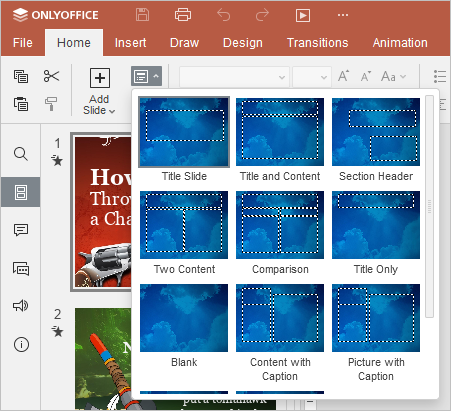
Seçilen nesneler, geçerli temanın düzenine eklenir.
notSlayda bu şekilde yerleştirilen nesneler seçilemez, yeniden boyutlandırılamaz veya taşınamaz.
-
-
Slayt düzenini ilk durumuna döndürmek için:
-
soldaki slayt listesinde varsayılan duruma döndürmek istediğiniz slaytları seçin,
notBirkaç slaytı aynı anda seçmek için Ctrl tuşunu basılı tutarak slaytları tek tek seçin veya geçerli slayttan seçilen slayda kadar tüm slaytları seçmek için Shift tuşunu basılı tutun.
-
slaytlardan birine sağ tıklayın ve bağlam menüsünden Slaytı Sıfırla seçeneğini seçin.
Slaytlardaki tüm metin çerçeveleri ve nesneler sıfırlanır ve slayt düzenine göre yerleştirilir.
-
-
Slayda not eklemek için:
-
soldaki slayt listesinde not eklemek istediğiniz slaytı seçin,
-
slayt düzenleme alanının altındaki Not eklemek için tıklayın yazısına tıklayın,
-
notunuzun metnini yazın.
notMetni, üst araç çubuğundaki Ana Sayfa sekmesinde bulunan simgelerle biçimlendirebilirsiniz.
Slayt gösterisini Sunucu modunda başlattığınızda, tüm slayt notlarını slayt önizleme alanının altında görebilirsiniz.
-