Sunum görüntüleyici
ONLYOFFICE Sunum Düzenleyici'yi görüntüleme erişim haklarıyla açtığınızda, kullanılabilir görüntüleme araçlarıyla sunumda rahatça gezinebilirsiniz.
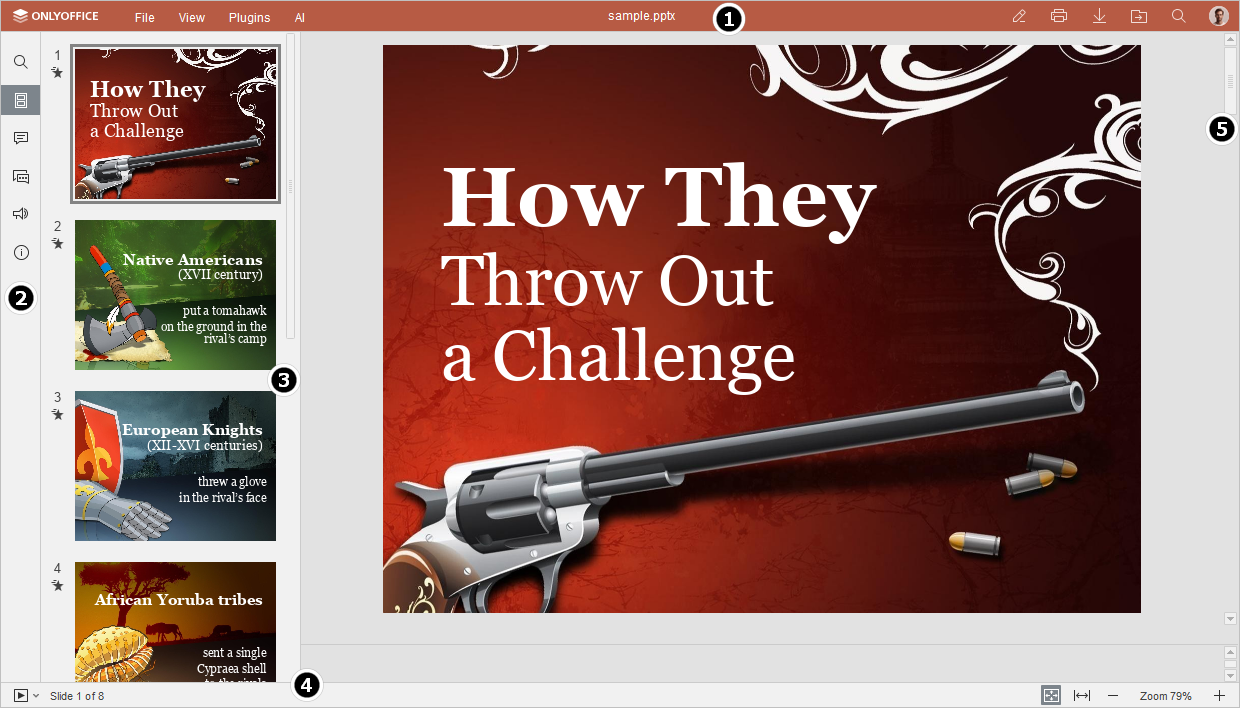
- Üst araç çubuğunda aşağıdaki sekmeler ve hızlı erişim düğmeleri bulunur:
-
Kullanılabilir sekmeler: Dosya sekmesi, Görüntüle sekmesi, Eklentiler sekmesi, AI sekmesi.
Görüntüle sekmesinde işaretçi stili değiştirilebilir. Slaytta gezinmek için Hand aracını, slayt nesnelerini seçmek için Select aracını kullanın.
-
Hızlı erişim düğmeleri:
- Mevcut belgeyi düzenle - sunum görüntüleyici modunu kapatır ve düzenlemeye geçer.
- Yazdır - geçerli sunumu yazdırır.
 Dosya konumunu aç - masaüstü sürümünde dosyanın saklandığı klasörü Dosya Gezgini penceresinde açar. Çevrimiçi sürümde dosyanın saklandığı Belgeler modülü klasörünü yeni bir tarayıcı sekmesinde açar.
- Dosyayı indir - geçerli sunumu sabit diskinize indirir.
 Bul - sunumda belirli bir sözcüğü, simgeyi vb. aramanızı sağlar.
-
- Sol panelde aşağıdaki düğmeler bulunur:
 - Bul ve Değiştir aracını kullanmanızı sağlar,
 - slaytları görüntülemenizi ve aralarında gezinmenizi sağlar,
 - Yorumlar panelini açmanızı sağlar,
 - (yalnızca çevrimiçi sürümde bulunur) Sohbet panelini açmanızı sağlar,
 - (yalnızca çevrimiçi sürümde bulunur) destek ekibimizle iletişime geçmenizi sağlar,
 - (yalnızca çevrimiçi sürümde bulunur) program hakkındaki bilgileri görüntülemenizi sağlar.
- Slayt listesi, tüm sunum slaytlarına hızlı erişim sağlar.
- Düzenleyici penceresinin altındaki Durum çubuğu, Slayt gösterisini başlat simgesini ve bazı gezinme araçlarını içerir: slayt numarası göstergesi ve yakınlaştırma düğmeleri. Durum çubuğu ayrıca bazı bildirimleri de gösterir (örneğin "Tüm değişiklikler kaydedildi", bağlantı olmadığında ve düzenleyici yeniden bağlanmaya çalışırken 'Bağlantı kesildi' gibi).
- Sağdaki Kaydırma çubuğu, sunumu yukarı ve aşağı kaydırmanızı sağlar.