Metninizi ekleme ve biçimlendirme
Sunuma metin kutusu ekleme
Sunum Düzenleyicide yeni metni üç farklı şekilde ekleyebilirsiniz:
- Slayt düzenindeki ilgili metin yer tutucusuna bir metin parçası ekleyin. Bunun için imleci yer tutucunun içine getirin ve varsayılan metin yerine metninizi yazın veya Ctrl+V tuş kombinasyonuyla yapıştırın.
- Slaytın herhangi bir yerine bir metin parçası ekleyin. Bir metin kutusu (içine metin girmenizi sağlayan dikdörtgen çerçeve) veya Text Art nesnesi (önceden tanımlanmış yazı tipi stiline ve rengine sahip, bazı metin efektleri uygulamanızı sağlayan bir metin kutusu) ekleyebilirsiniz. Gerekli metin nesnesi türüne bağlı olarak şunları yapabilirsiniz:
-
metin kutusu eklemek için üst araç çubuğunun Ana Sayfa veya Ekle sekmesinde
 Metin Kutusu simgesine tıklayın, şu seçeneklerden birini seçin: Yatay metin kutusu ekle veya Dikey metin kutusu ekle, ardından metin kutusunu eklemek istediğiniz yere tıklayın, fare düğmesini basılı tutun ve metin kutusunun boyutunu belirlemek için kenarlığını sürükleyin. Fare düğmesini bıraktığınızda ekleme noktası eklenen metin kutusunda görünür ve metninizi girebilirsiniz.not
Üst araç çubuğunda
 Şekil simgesine tıklayıp Temel Şekiller grubundan
 şeklini seçerek de metin kutusu eklemek mümkündür.
-
Text Art nesnesi eklemek için üst araç çubuğunun Ekle sekmesinde
 Text Art simgesine tıklayın, ardından istediğiniz stil şablonuna tıklayın. Text Art nesnesi slaydın ortasına eklenir. Metin kutusundaki varsayılan metni fareyle seçin ve kendi metninizle değiştirin.
-
- Bir otomatik şeklin içine metin parçası ekleyin. Bir şekil seçin ve metninizi yazmaya başlayın.
Değişiklikleri uygulamak ve slayta dönmek için metin nesnesinin dışına tıklayın.
Metin nesnesindeki metin, nesnenin bir parçasıdır (metin nesnesini taşıdığınızda veya döndürdüğünüzde metin de onunla birlikte taşınır veya döner).
Eklenen metin nesnesi, içinde metin bulunan dikdörtgen bir çerçeveyi temsil ettiğinden (varsayılan olarak görünmez metin kutusu kenarlıklarına sahiptir) ve bu çerçeve sıradan bir otomatik şekil olduğundan, hem şekil hem de metin özelliklerini değiştirebilirsiniz.
Sağ tık menüsündeki Resim olarak kaydet seçeneğini kullanarak metin kutusunu sabit diskinize resim olarak kaydedebilirsiniz.
Eklenen metin nesnesini silmek için metin kutusunun kenarlığına tıklayın ve Delete tuşuna basın. Metin kutusundaki metin de silinir.
Metin kutusunu biçimlendirme
Özelliklerini değiştirmek için metin kutusunu kenarlığına tıklayarak seçin. Metin kutusu seçildiğinde kenarlıkları kesikli değil, düz çizgi olarak görüntülenir.

- metin kutusunu yeniden boyutlandırmak, taşımak, döndürmek için şeklin kenarlarındaki özel tutamaçları kullanın.
- metin kutusunun dolgusunu, çizgisini düzenlemek, dikdörtgen kutuyu farklı bir şekille değiştirmek veya şeklin gelişmiş ayarlarına erişmek için sağ kenar çubuğunda Şekil Ayarları
 simgesine tıklayın ve ilgili seçenekleri kullanın.
- metin kutusunu slayt üzerinde hizalamak, döndürmek veya çevirmek, diğer nesnelere göre sıralamak için metin kutusunun kenarlığına sağ tıklayın ve bağlam menüsü seçeneklerini kullanın.
- metin kutusunun içinde metin sütunları oluşturmak için metin biçimlendirme araç çubuğundaki ilgili simgeye
 tıklayın ve tercih ettiğiniz seçeneği belirleyin veya metin kutusunun kenarlığına sağ tıklayın, Şekil Gelişmiş Ayarlar seçeneğine tıklayın ve Şekil - Gelişmiş Ayarlar penceresinde Sütunlar sekmesine geçin.
Metin kutusundaki metni biçimlendirme
Özelliklerini değiştirmek için metin kutusundaki metne tıklayın. Metin seçildiğinde metin kutusu kenarlıkları kesikli çizgi olarak görüntülenir.

Metin kutusu (metnin kendisi değil) seçiliyken de metin biçimlendirmesini değiştirmek mümkündür. Bu durumda yapılan tüm değişiklikler metin kutusundaki metnin tamamına uygulanır. Bazı yazı tipi biçimlendirme seçenekleri (yazı tipi türü, boyutu, rengi ve süsleme stilleri) metnin önceden seçilmiş bir bölümüne ayrı olarak uygulanabilir.
Metni metin kutusu içinde hizalama
Metin yatay olarak dört şekilde hizalanır: sola, sağa, ortaya veya iki yana yaslı. Bunun için:
- imleci hizalamanın uygulanmasını istediğiniz konuma getirin (bu yeni bir satır veya önceden girilmiş metin olabilir),
- üst araç çubuğunun Ana Sayfa sekmesinde
 Yatay Hizala listesini açın,
- uygulamak istediğiniz hizalama türünü seçin:
- Metni Sola Hizala seçeneği
 , metninizi metin kutusunun sol tarafına hizalamanızı sağlar (sağ taraf hizasız kalır).
- Orta metin seçeneği
 , metninizi metin kutusunun ortasına hizalamanızı sağlar (sağ ve sol taraf hizasız kalır).
- Metni Sağa Hizala seçeneği
 , metninizi metin kutusunun sağ tarafına hizalamanızı sağlar (sol taraf hizasız kalır).
- İki yana yasla seçeneği
 , metninizi metin kutusunun hem sol hem de sağ tarafına hizalamanızı sağlar (hizalamayı korumak için gerektiğinde ek boşluk eklenir).
- Metni Sola Hizala seçeneği
Bu parametreler Paragraf - Gelişmiş Ayarlar penceresinde de bulunabilir.
Metin dikey olarak üç şekilde hizalanır: üste, ortaya veya alta. Bunun için:
- imleci hizalamanın uygulanmasını istediğiniz konuma getirin (bu yeni bir satır veya önceden girilmiş metin olabilir),
- üst araç çubuğunun Ana Sayfa sekmesinde
 Dikey Hizala listesini açın,
- uygulamak istediğiniz hizalama türünü seçin:
- Metni yukarı hizala seçeneği
 , metninizi metin kutusunun üstüne hizalamanızı sağlar.
- Metni ortaya hizala seçeneği
 , metninizi metin kutusunun ortasına hizalamanızı sağlar.
- Metni aşağı hizala seçeneği
 , metninizi metin kutusunun altına hizalamanızı sağlar.
- Metni yukarı hizala seçeneği
Metin yönünü değiştirme
Metin kutusundaki metni döndürmek için metne sağ tıklayın, Text Direction seçeneğini seçin ve ardından kullanılabilir seçeneklerden birini belirleyin: Yatay (varsayılan olarak seçili), Metini Aşağı Döndür (yukarıdan aşağıya dikey yön ayarlamak için kullanılır) veya Metini Yukarı Döndür (aşağıdan yukarıya dikey yön ayarlamak için kullanılır).
Sağdan sola metin desteğini etkinleştirmek ve bunun tersini yapmak için Ana Sayfa sekmesindeki Text direction düğmesine tıklayın ve gerekli yönü seçin.
Yazı tipi türünü, boyutunu, rengini ayarlama ve süsleme stilleri uygulama
Üst araç çubuğunun Ana Sayfa sekmesinde bulunan ilgili simgeleri kullanarak yazı tipi türünü, boyutunu ve rengini seçebilir, ayrıca çeşitli yazı tipi süsleme stilleri uygulayabilirsiniz.
Biçimlendirmeyi sunumda zaten bulunan metne uygulamak istiyorsanız, metni fareyle veya klavyeyi kullanarak seçin ve biçimlendirmeyi uygulayın. Biçimlendirmeyi yalnızca o sözcüğe uygulamak için fare imlecini ilgili sözcüğün içine de getirebilirsiniz.
| Seçenek | Simge | Açıklama |
|---|---|---|
| Yazı Tipi |  | Kullanılabilir yazı tipleri listesinden birini seçmek için kullanılır. Gerekli yazı tipi listede yoksa, onu işletim sisteminize indirip kurabilirsiniz; yazı tipi masaüstü sürümünde kullanılabilir olur. |
| Yazıtipi boyutu |  | Açılır listedeki hazır yazı tipi boyutu değerlerinden birini seçmek için kullanılır (varsayılan değerler: 8, 9, 10, 11, 12, 14, 16, 18, 20, 22, 24, 26, 28, 36, 48, 72 ve 96). Yazı tipi boyutu alanına 300 pt'ye kadar özel bir değer de elle girilebilir. Onaylamak için Enter tuşuna basın. |
| Yazı boyutunu arttır |  | Düğmeye her basıldığında yazı tipi boyutunu bir punto büyüterek değiştirmek için kullanılır. |
| Yazı boyutunu azalt |  | Düğmeye her basıldığında yazı tipi boyutunu bir punto küçülterek değiştirmek için kullanılır. |
| Büyük/küçük harf değiştir |  | Yazı tipinin büyük/küçük harf durumunu değiştirmek için kullanılır. Cümle durumu. - büyük/küçük harf durumu sıradan bir cümleninkiyle aynıdır. küçük harf - tüm harfler küçüktür. BÜYÜKHARF - tüm harfler büyüktür. Her Kelimeyi Büyük Harf Yap - her sözcük büyük harfle başlar. bAŞ hARFİ kÜÇÜK - seçili metnin veya fare imlecinin bulunduğu sözcüğün büyük/küçük harf durumunu tersine çevirir. |
| Vurgu Rengi |  | Metin boyunca fosforlu kalem etkisini taklit eden bir renk bandı ekleyerek tek tek cümleleri, ifadeleri, sözcükleri ve hatta karakterleri işaretlemek için kullanılır. Metnin gerekli bölümünü seçip simgenin yanındaki aşağı oka tıklayarak paletten bir renk seçebilirsiniz (bu renk kümesi seçili Renk şemasından bağımsızdır ve 16 renk içerir); renk seçili metne uygulanır. Alternatif olarak önce bir vurgu rengi seçip ardından metni fareyle seçmeye başlayabilirsiniz; fare işaretçisi şu şekilde görünür:  ve metninizin farklı bölümlerini art arda vurgulayabilirsiniz. Vurgulamayı durdurmak için simgeye bir kez daha tıklayın. Vurgu rengini silmek için Dolgu Yok seçeneğini seçin. |
| Yazı Tipi Rengi |  | Metindeki harflerin/karakterlerin rengini değiştirmek için kullanılır. Rengi seçmek için simgenin yanındaki aşağı oka tıklayın. |
| Kalın |  | Yazı tipini kalın yaparak daha koyu bir görünüm vermek için kullanılır. |
| Eğik |  | Yazı tipini hafifçe sağa eğik yapmak için kullanılır. |
| Altı çizili |  | Harflerin altından geçen bir çizgiyle metnin altını çizmek için kullanılır. |
| Üstü çizili |  | Harflerin üzerinden geçen bir çizgiyle metni üstü çizili yapmak için kullanılır. |
| Üstsimge |  | Metni küçültüp satırın üst kısmına yerleştirmek için kullanılır, örneğin kesirlerde olduğu gibi. |
| Altsimge |  | Metni küçültüp satırın alt kısmına yerleştirmek için kullanılır, örneğin kimyasal formüllerde olduğu gibi. |
Satır aralığını ayarlama ve paragraf girintilerini değiştirme
Paragraf içindeki metin satırlarının yüksekliğini ve geçerli paragraf ile önceki veya sonraki paragraf arasındaki boşlukları ayarlayabilirsiniz.

Bunun için,
- imleci gerekli paragrafın içine getirin veya fareyle birkaç paragraf seçin,
- istediğiniz sonucu elde etmek için sağ kenar çubuğundaki
 Paragraf Ayarları sekmesinin ilgili alanlarını kullanın:
- Satır Aralığı - paragraf içindeki metin satırlarının yüksekliğini ayarlayın. İki seçenek arasından seçim yapabilirsiniz: Çoklu (1'den büyük sayılarla ifade edilebilen satır aralığı ayarlar), Tam olarak (sabit satır aralığı ayarlar). Gerekli değeri sağdaki alanda belirtebilirsiniz.
- Paragraf Aralığı - paragraflar arasındaki boşluk miktarını ayarlayın.
- Önce - paragraftan önceki boşluk miktarını ayarlayın.
- Sonra - paragraftan sonraki boşluk miktarını ayarlayın.
Bu parametreler Paragraf - Gelişmiş Ayarlar penceresinde de bulunabilir.
Geçerli paragrafın satır aralığını hızlıca değiştirmek için üst araç çubuğunun Ana Sayfa sekmesindeki  Paragraf satır aralığı simgesini de kullanabilir ve listeden gerekli değeri seçebilirsiniz: 1,0, 1,15, 1,5, 2,0, 2,5 veya 3,0 satır. Satır aralığı seçenekleri menü öğesine tıklayarak ilgili sağ paneli de açabilirsiniz.
Paragrafın metin kutusunun sol tarafından uzaklığını değiştirmek için imleci gerekli paragrafın içine getirin veya fareyle birkaç paragraf seçin ve üst araç çubuğunun Ana Sayfa sekmesindeki ilgili simgeleri kullanın: Girintiyi Azalt  ve Girintiyi Arttır
 .
Paragraf gelişmiş ayarlarını yapma
Paragraf - Gelişmiş Ayarlar penceresini açmak için metne sağ tıklayın ve menüden Gelişmiş Paragraf Ayarları seçeneğini seçin. İmleci gerekli paragrafın içine getirmek de mümkündür; sağ kenar çubuğunda Paragraf Ayarları sekmesi etkinleşir. Gelişmiş ayarları göster bağlantısına basın. Paragraf özellikleri penceresi açılır:

Girinti & Boşluk sekmesi şunları yapmanızı sağlar:
- paragraf metninin hizalama türünü değiştirme,
- paragraf girintilerini metin kutusunun iç kenar boşluklarına göre değiştirme,
- Sol - paragrafın metin kutusunun sol iç kenar boşluğundan uzaklığını gerekli sayısal değeri belirterek ayarlayın,
- Sağ - paragrafın metin kutusunun sağ iç kenar boşluğundan uzaklığını gerekli sayısal değeri belirterek ayarlayın,
- Özel - paragrafın ilk satırı için bir girinti ayarlayın: ilgili menü öğesini seçin ((hiçbiri), İlk Satır, Asılı) ve İlk Satır veya Asılı için belirtilen varsayılan sayısal değeri değiştirin,
- paragraf satır aralığını değiştirme,
- metin yönünü soldan sağadan sağdan solaya ve tersine değiştirme.
Girintileri ayarlamak için yatay cetveli de kullanabilirsiniz.

Gerekli paragraf(lar)ı seçin ve girinti işaretçilerini cetvel boyunca sürükleyin.
- İlk Satır Girintisi işaretçisi
 , paragrafın ilk satırı için metin kutusunun sol iç kenar boşluğundan uzaklığı ayarlamak için kullanılır.
- Asılı Girinti işaretçisi
 , paragrafın ikinci ve sonraki tüm satırları için metin kutusunun sol iç kenar boşluğundan uzaklığı ayarlamak için kullanılır.
- Sol Girinti işaretçisi
 , paragrafın tamamının metin kutusunun sol iç kenar boşluğundan uzaklığını ayarlamak için kullanılır.
- Sağ Girinti işaretçisi
 , paragrafın metin kutusunun sağ iç kenar boşluğundan uzaklığını ayarlamak için kullanılır.
Cetvelleri görmüyorsanız, üst araç çubuğunun Ana Sayfa sekmesine geçin, sağ üst köşedeki  Ayarları Göster simgesine tıklayın ve cetvelleri görüntülemek için Cetvelleri Gizle seçeneğinin işaretini kaldırın.
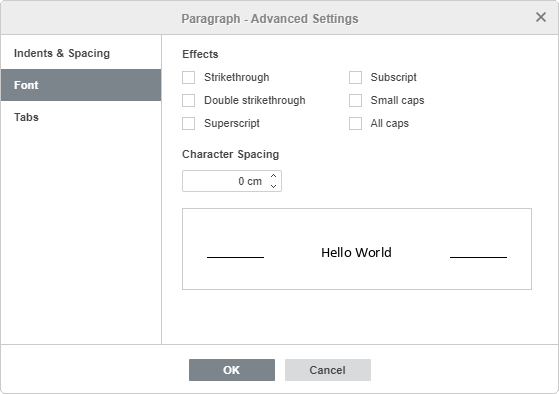
Yazı Tipi sekmesi aşağıdaki parametreleri içerir:
-
Üstü çizili, harflerin üzerinden geçen bir çizgiyle metni üstü çizili yapmak için kullanılır.
-
Üstü çift çizili, harflerin üzerinden geçen çift çizgiyle metni üstü çizili yapmak için kullanılır.
-
Üstsimge, metni küçültüp satırın üst kısmına yerleştirmek için kullanılır, örneğin kesirlerde olduğu gibi.
-
Altsimge, metni küçültüp satırın alt kısmına yerleştirmek için kullanılır, örneğin kimyasal formüllerde olduğu gibi.
-
Küçük harfler, tüm harfleri küçük harf yapmak için kullanılır.
-
Tüm başlıklar, tüm harfleri büyük harf yapmak için kullanılır.
-
Karakter aralığı, karakterler arasındaki boşluğu ayarlamak için kullanılır. Genişletilmiş aralığı uygulamak için varsayılan değeri artırın veya Daraltılmış aralığı uygulamak için varsayılan değeri azaltın. Ok düğmelerini kullanın veya gerekli değeri kutuya girin.
Tüm değişiklikler aşağıdaki önizleme alanında görüntülenir.
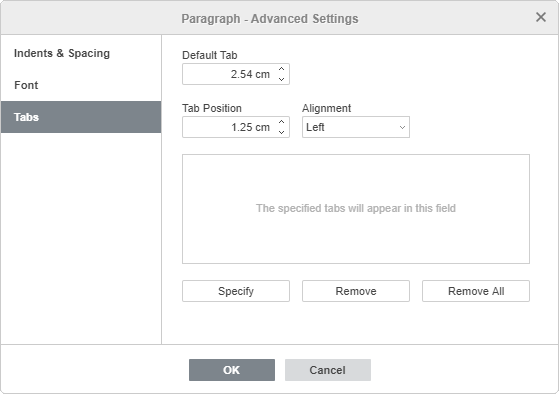
Sekme sekmesi, sekme duraklarını, yani Tab tuşuna bastığınızda imlecin ilerlediği konumu değiştirmenizi sağlar.
-
Varsayılan Sekme 2,54 cm olarak ayarlanmıştır. Bu değeri ok düğmeleriyle azaltabilir veya artırabilir ya da gerekli değeri kutuya girebilirsiniz.
-
Sekme Pozisyonu - özel sekme durakları ayarlamak için kullanılır. Gerekli değeri bu kutuya girin, ok düğmeleriyle daha hassas ayarlayın ve Belirt düğmesine basın. Özel sekme konumunuz aşağıdaki alandaki listeye eklenir.
-
Hiza - yukarıdaki listedeki sekme konumlarının her biri için gerekli hizalama türünü ayarlamak için kullanılır. Listeden gerekli sekme konumunu seçin, Hiza açılır listesinden Sol, Orta veya Sağ seçeneğini belirleyin ve Belirt düğmesine basın.
- Sol - metninizi sekme durağı konumunda sol tarafa hizalar; siz yazdıkça metin sekme durağından sağa doğru ilerler. Böyle bir sekme durağı yatay cetvelde
 işaretçisiyle gösterilir.
- Orta - metni sekme durağı konumunda ortalar. Böyle bir sekme durağı yatay cetvelde
 işaretçisiyle gösterilir.
- Sağ - metninizi sekme durağı konumunda sağ tarafa hizalar; siz yazdıkça metin sekme durağından sola doğru ilerler. Böyle bir sekme durağı yatay cetvelde
 işaretçisiyle gösterilir.
Sekme duraklarını listeden silmek için bir sekme durağı seçin ve Kaldır veya Hepsini Kaldır düğmesine basın.
- Sol - metninizi sekme durağı konumunda sol tarafa hizalar; siz yazdıkça metin sekme durağından sağa doğru ilerler. Böyle bir sekme durağı yatay cetvelde
Sekme duraklarını ayarlamak için yatay cetveli de kullanabilirsiniz:
-
Gerekli sekme durağı türünü seçmek için çalışma alanının sol üst köşesindeki sekme seçici düğmesine
 tıklayın: Sol , Orta
 , Sağ
 .
-
Sekme durağını yerleştirmek istediğiniz yerde cetvelin alt kenarına tıklayın. Konumunu değiştirmek için cetvel boyunca sürükleyin. Eklenen sekme durağını kaldırmak için cetvelin dışına sürükleyin.
 not
Cetvelleri görmüyorsanız, üst araç çubuğunun Ana Sayfa sekmesine geçin, sağ üst köşedeki
Ayarları Göster simgesine tıklayın ve cetvelleri görüntülemek için Cetvelleri Gizle seçeneğinin işaretini kaldırın.
Text Art stilini düzenleme
Bir metin nesnesi seçin ve sağ kenar çubuğunda  Yazı Sanatı ayarları simgesine tıklayın.

- Galeriden yeni bir Template seçerek uygulanan metin stilini değiştirin. Farklı bir yazı tipi türü, boyutu vb. seçerek temel stili ayrıca değiştirebilirsiniz.
- Yazı tipinin dolgusunu ve çizgisini değiştirin. Kullanılabilir seçenekler otomatik şekillerinkiyle aynıdır.
- Transform galerisinden gerekli metin dönüştürme türünü seçerek bir metin efekti uygulayın. Pembe elmas biçimli tutamacı sürükleyerek metin bozulmasının derecesini ayarlayabilirsiniz.
