Hareket yolu animasyonu
Hareket yolu, animasyon galerisi efektlerinin bir parçasıdır ve bir nesnenin hareketini ve izlediği yolu belirler. Galerideki simgeler önerilen yolu gösterir. Animasyon galerisi, üst araç çubuğundaki Animasyon sekmesinde bulunur.
Hareket yolu animasyon efekti uygulama
- Üst araç çubuğundaki Animasyon sekmesine geçin.
- Animasyon efektini uygulamak istediğiniz metni, nesneyi veya grafik öğesini seçin.
- Animasyon galerisinin Hareket yolları bölümünden hazır hareket yolu kalıplarından birini (Çizgiler, Yaylar vb.) seçin veya kendi yolunuzu oluşturmak istiyorsanız Özel Yol seçeneğini belirleyin.
Animasyon efektlerini geçerli slaytta önizleyebilirsiniz. Varsayılan olarak animasyon efektleri bir slayda eklendiğinde otomatik olarak oynatılır, ancak bunu kapatabilirsiniz. Animasyon sekmesinde Önizleme açılır listesine tıklayın ve bir önizleme modu seçin:
- Önizleme seçeneği, Önizleme düğmesine tıkladığınızda önizleme gösterir.
- Otomatik önizleme seçeneği, bir slayda animasyon eklediğinizde veya mevcut bir animasyonu değiştirdiğinizde önizlemeyi otomatik olarak gösterir.
Özel yol animasyon efekti ekleme
Özel yol çizmek için:
-
Özel yol animasyonu vermek istediğiniz nesneye tıklayın.
-
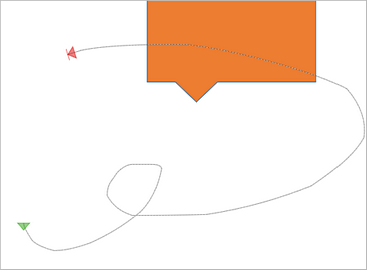
Yol noktalarını farenin sol düğmesiyle işaretleyin. Sol düğmeye bir kez tıklamak düz bir çizgi çizer, sol düğmeyi basılı tutmak ise istediğiniz eğriyi çizmenizi sağlar.
Yolun başlangıç noktası yeşil, bitiş noktası kırmızı yön okuyla işaretlenir.
-
Hazır olduğunuzda farenin sol düğmesine iki kez tıklayın veya yol çizmeyi durdurmak için Esc tuşuna basın.
Hareket yolu noktalarını düzenleme
-
Hareket yolu noktalarını düzenlemek için yol nesnesini seçin, bağlam menüsünü açmak için farenin sağ düğmesine tıklayın ve Noktaları Düzenle seçeneğini belirleyin.

Yol noktalarının düğümlerinin konumunu ayarlamak için siyah kareleri, düğümün giriş ve çıkış noktalarındaki yönü ayarlamak için beyaz kareleri sürükleyin. Düzenleme modundan çıkmak için Esc tuşuna basın veya yol nesnesinin dışında herhangi bir yere tıklayın.
-
Hareket yolunu, üzerine tıklayıp nesnenin kenarlarındaki kare noktaları sürükleyerek ölçeklendirebilirsiniz.