Tablo ekleme ve biçimlendirme
Tablo ekleme
Sunum Düzenleyici'de bir slayda tablo eklemek için:
-
Tablonun ekleneceği slaydı seçin.
-
Üst araç çubuğundaki Ekle sekmesine geçin.
-
Üst araç çubuğundaki
 Tablo simgesine tıklayın.
-
Tablo oluşturmak için aşağıdaki seçeneklerden birini belirleyin:
-
önceden tanımlanmış hücre sayısına sahip bir tablo (en fazla 10 x 8 hücre)
Hızlıca tablo eklemek istiyorsanız satır sayısını (en fazla 8) ve sütun sayısını (en fazla 10) seçmeniz yeterlidir.
-
veya özel bir tablo
10 x 8 hücreli bir tablodan daha büyüğüne ihtiyacınız varsa Özel Tablo Ekle seçeneğini belirleyin. Açılan pencerede gerekli satır ve sütun sayısını girin, ardından Tamam düğmesine tıklayın.
-
-
Tabloyu OLE nesnesi olarak eklemek istiyorsanız:
-
Ekle sekmesindeki Tablo menüsünden E-tablo Ekle seçeneğini belirleyin.
-
İlgili pencere açılır. Burada gerekli verileri girebilir ve E-Tablo Düzenleyici'nin biçimlendirme araçlarıyla biçimlendirebilirsiniz; örneğin yazı tipini, türünü ve stilini seçme, sayı biçimini ayarlama, fonksiyon ekleme, tabloları biçimlendirme vb.
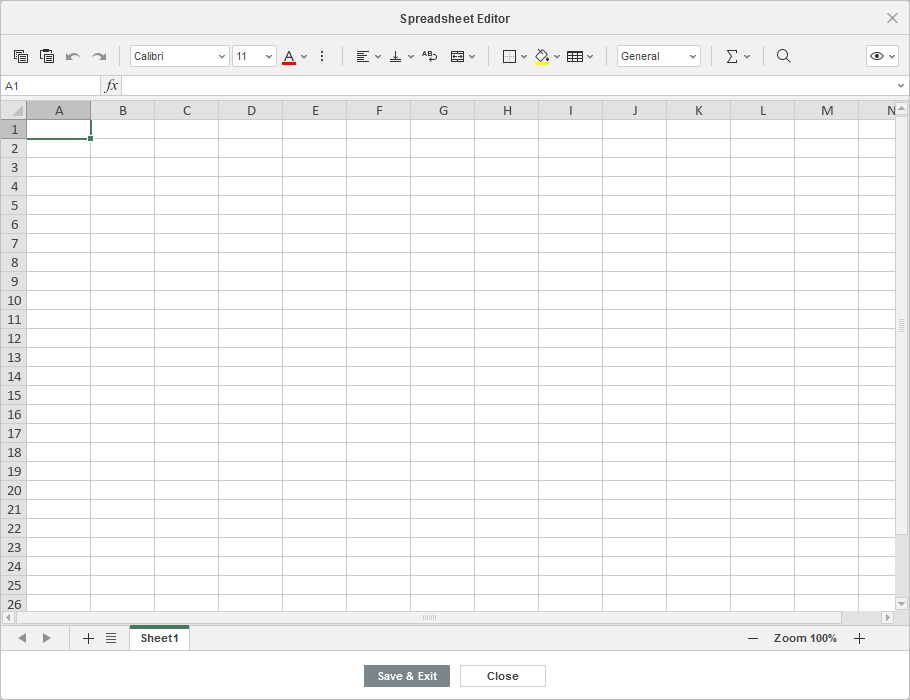
-
Başlıkta, pencerenin sağ üst köşesinde
 Görünür alan düğmesi bulunur. Nesne sunuma eklendiğinde gösterilecek alanı seçmek için Görünür Alanı Düzenle seçeneğini belirleyin; diğer veriler kaybolmaz, yalnızca gizlenir. Hazır olduğunuzda Tamamlandı düğmesine tıklayın.
-
Mavi kenarlıklı seçili alanı görmek için Görünür Alanı Göster düğmesine tıklayın.
-
Hazır olduğunuzda Kaydet ve Çık düğmesine tıklayın.
-
-
Tablo eklendikten sonra özelliklerini ve konumunu değiştirebilirsiniz.
Metin yer tutucusunun içindeki  Tablo simgesine basıp gerekli hücre sayısını seçerek veya Özel Tablo Ekle seçeneğini kullanarak da tablo ekleyebilirsiniz:

Tabloyu yeniden boyutlandırmak için kenarlarındaki  tutamaçları, tablo gerekli boyuta ulaşana kadar sürükleyin.

Belirli bir sütunun genişliğini veya satırın yüksekliğini elle de değiştirebilirsiniz. Fare imlecini sütunun sağ kenarlığının üzerine getirin; imleç çift yönlü oka  dönüştüğünde kenarlığı sola veya sağa sürükleyerek gerekli genişliği ayarlayın. Tek bir satırın yüksekliğini elle değiştirmek için fare imlecini satırın alt kenarlığının üzerine getirin; imleç çift yönlü oka
 dönüştüğünde kenarlığı yukarı veya aşağı sürükleyin.
Tabloyu dikey veya yatay olarak sürükleyerek slayttaki tablo konumunu belirleyebilirsiniz.
Tablo içinde gezinmek için klavye kısayollarını kullanabilirsiniz.
Slayt düzenine de tablo eklenebilir. Daha fazla bilgi için bu makaleye bakın.
Tablo ayarlarını düzenleme

Tablonun özelliklerinin ve yapısının çoğu sağ kenar çubuğu kullanılarak değiştirilebilir. Etkinleştirmek için tabloya tıklayın ve sağdaki  Tablo Ayarları simgesini seçin.
Üstteki Satırlar ve Sütunlar bölümleri, belirli satırları/sütunları özel biçimlendirmeyle vurgulamanızı veya farklı satırları/sütunları farklı arka plan renkleriyle belirgin biçimde ayırmanızı sağlar. Şu seçenekler kullanılabilir:
- Üst Bilgi - tablonun en üst satırını özel biçimlendirmeyle vurgular.
- Toplam - tablonun en alt satırını özel biçimlendirmeyle vurgular.
- Bağlı - tek ve çift satırlar için arka plan renginin dönüşümlü olmasını sağlar.
- İlk - tablonun en sol sütununu özel biçimlendirmeyle vurgular.
- Son - tablonun en sağ sütununu özel biçimlendirmeyle vurgular.
- Bağlı - tek ve çift sütunlar için arka plan renginin dönüşümlü olmasını sağlar.
Şablondan Seç bölümü, önceden tanımlanmış tablo stillerinden birini seçmenizi sağlar. Her şablon; arka plan rengi, kenarlık stili, satır/sütun şeritleme gibi belirli biçimlendirme parametrelerini birleştirir. Yukarıdaki Satırlar ve/veya Sütunlar bölümlerinde işaretlenen seçeneklere bağlı olarak şablon kümesi farklı görüntülenir. Örneğin Satırlar bölümünde Üst Bilgi seçeneğini ve Sütunlar bölümünde Bağlı seçeneğini işaretlediyseniz görüntülenen şablon listesi yalnızca üst bilgi satırı ve şeritli sütunları etkin olan şablonları içerir:

Kenarlık Stili bölümü, seçilen şablona karşılık gelen uygulanmış biçimlendirmeyi değiştirmenizi sağlar. Tüm tabloyu veya belirli bir hücre aralığını seçip tüm parametreleri elle ayarlayabilirsiniz.
-
Kenarlık parametreleri -
 listesini kullanarak kenarlık genişliğini ayarlayın (veya Sınır yok seçeneğini belirleyin), kullanılabilir paletlerden Renk değerini seçin ve simgelere tıkladığınızda hücrelerde nasıl görüntüleneceğini belirleyin:

-
Arka plan rengi - seçilen hücrelerin arka plan rengini seçin.
 Satırlar & Sütunlar bölümü aşağıdaki işlemleri yapmanızı sağlar:
-
Bir satırı, sütunu, hücreyi (imlecin konumuna bağlı olarak) veya tüm tabloyu Seçme.
-
Seçili satırın üstüne veya altına yeni satır, seçili sütunun soluna veya sağına yeni sütun Ekleme.
-
Bir satırı, sütunu (imleç konumuna veya seçime bağlı olarak) veya tüm tabloyu Silme.
-
Hücreleri birleştir - önceden seçilen hücreleri tek hücrede birleştirmek için.
-
Hücreyi Böl... - önceden seçilen herhangi bir hücreyi belirli sayıda satır ve sütuna bölmek için. Bu seçenek aşağıdaki pencereyi açar:

Seçili hücrenin bölüneceği Sütun Sayısı ve Sıra Sayısı değerlerini girin ve Tamam'a basın.
Satırlar & Sütunlar bölümündeki seçeneklere sağ tık menüsünden de erişilebilir.
Hücre boyutu bölümü, o anda seçili hücrenin genişliğini ve yüksekliğini ayarlamak için kullanılır. Bu bölümde, seçilen tüm hücrelerin yüksekliğinin eşit olması için Satırları dağıt veya seçilen tüm hücrelerin genişliğinin eşit olması için Sütunları dağıt seçeneğini de kullanabilirsiniz. Satırları/sütunları dağıt seçeneklerine sağ tık menüsünden de erişilebilir.
Tablo gelişmiş ayarlarını düzenleme
Tablonun gelişmiş ayarlarını değiştirmek için tabloya sağ fare düğmesiyle tıklayıp sağ tık menüsünden Tablo Gelişmiş Ayarları seçeneğini belirleyin veya sağ kenar çubuğundaki Gelişmiş ayarları göster bağlantısına tıklayın. Tablo özellikleri penceresi açılır:
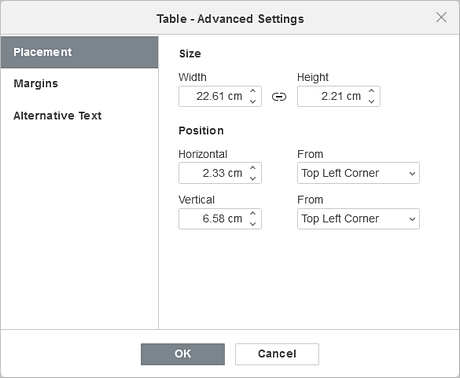
Yerleştirme sekmesi aşağıdaki tablo özelliklerini ayarlamanızı sağlar:
- Boyut - tablonun genişliğini ve/veya yüksekliğini değiştirmek için bu seçeneği kullanın. Sabit Orantılar
 düğmesine tıklanırsa (bu durumda şöyle görünür:
 ) genişlik ve yükseklik birlikte değişir ve özgün en boy oranı korunur.
- Pozisyon - konumu Yatay ve Vertical alanlarını ve ayrıca Top left corner ve Orta gibi ayarlara erişebileceğiniz İtibaren alanını kullanarak tam olarak ayarlayın.

Kenar Boşlukları sekmesi, hücrelerdeki metin ile hücre kenarlığı arasındaki boşluğu ayarlamanızı sağlar:
- gerekli Hücre Kenar Boşluğu değerlerini elle girin veya
- önceden tanımlanmış değerleri uygulamak için Varsayılan kenar boşluklarını kullan kutusunu işaretleyin (gerekirse bunlar da ayarlanabilir).
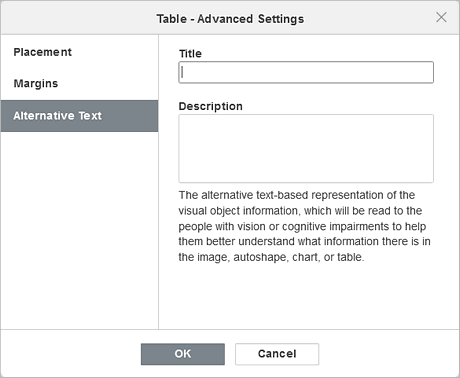
Alternatif Metin sekmesi, tablonun içeriğini daha iyi anlamalarına yardımcı olmak için görme veya bilişsel bozukluğu olan kişilere okunacak Başlık ve Açıklama belirtmenizi sağlar.
Tablo hücrelerine girilen metni biçimlendirmek için üst araç çubuğundaki Ana Sayfa sekmesinde bulunan simgeleri kullanabilirsiniz. Tabloya sağ fare düğmesiyle tıkladığınızda açılan sağ tık menüsü iki ek seçenek içerir:
- Hücre Dikey Hizalama - seçilen hücrelerdeki metnin tercih edilen dikey hizalama türünü ayarlamanızı sağlar: Üste Hizala, Ortaya Hizala veya Alta Hizala.
- Köprü - seçilen hücreye köprü eklemenizi sağlar.