Resim ekleme
Resim ekleme
Sunum Düzenleyici'de sununuza en yaygın biçimlerdeki resimleri ekleyebilirsiniz. Şu resim biçimleri desteklenir: BMP, GIF, JPEG, JPG, PNG.
Bir slayda resim eklemek için:
- Çevrimiçi sürüm
- Masaüstü sürümü
-
Soldaki slayt listesinden resmi eklemek istediğiniz slaydı seçin.
-
Üst araç çubuğundaki Ana Sayfa veya Ekle sekmesinde
 Resim simgesine tıklayın.
-
Resmi yüklemek için aşağıdaki seçeneklerden birini belirleyin:
-
Dosyadan resim seçeneği, bir dosya seçebilmeniz için standart iletişim penceresini açar. Bilgisayarınızın sabit diskine göz atarak gerekli dosyayı seçin ve Aç düğmesine tıklayın
notÇevrimiçi düzenleyicide aynı anda birden fazla resim seçebilirsiniz.
-
URL'den resim seçeneği, gerekli resmin web adresini girebileceğiniz pencereyi açar; adresi girdikten sonra Tamam düğmesine tıklayın
-
Depolamadan Resim seçeneği Veri Kaynağını Seçin penceresini açar. Portalınızda depolanan bir resmi seçin ve Tamam düğmesine tıklayın
-
-
Resim eklendikten sonra boyutunu ve konumunu değiştirebilirsiniz. Sağ tık menüsündeki Resim olarak kaydet seçeneğiyle resmi sabit diskinize kaydedebilirsiniz.
-
Soldaki slayt listesinden resmi eklemek istediğiniz slaydı seçin.
-
Üst araç çubuğundaki Ana Sayfa veya Ekle sekmesinde
Resim simgesine tıklayın. -
Resmi yüklemek için aşağıdaki seçeneklerden birini belirleyin:
-
Dosyadan resim seçeneği, bir dosya seçebilmeniz için standart iletişim penceresini açar. Bilgisayarınızın sabit diskine göz atarak gerekli dosyayı seçin ve Aç düğmesine tıklayın
notÇevrimiçi düzenleyicide aynı anda birden fazla resim seçebilirsiniz.
-
URL'den resim seçeneği, gerekli resmin web adresini girebileceğiniz pencereyi açar; adresi girdikten sonra Tamam düğmesine tıklayın
-
-
Resim eklendikten sonra boyutunu ve konumunu değiştirebilirsiniz. Sağ tık menüsündeki Resim olarak kaydet seçeneğiyle resmi sabit diskinize kaydedebilirsiniz.
Metin yer tutucusunun içindeki  Dosyadan resim düğmesine basıp bilgisayarınızda depolanan gerekli resmi seçerek veya
 URL'den resim düğmesini kullanıp resmin URL adresini belirterek de yer tutucuya resim ekleyebilirsiniz:

Bir resmi bağlantıya dönüştürmek için:
- resmi seçin ve Ctrl+K tuş bileşimini kullanın veya
- resmi seçin, Ekle sekmesine geçin ve Köprü düğmesine tıklayın veya
- resmi seçin, sağ fare düğmesiyle tıklayın ve Köprü menü seçeneğini belirleyin.
Bağlantılarla çalışma hakkında daha fazla bilgi için şu makaleye bakın.
Slayt düzenine de resim eklenebilir. Daha fazla bilgi için bu makaleye bakın.
Resim ayarlarını düzenleme
Bir resme sol tıkladığınızda ve sağdaki  Resim Ayarları simgesini seçtiğinizde sağ kenar çubuğu etkinleşir. Aşağıdaki bölümleri içerir:

Boyut — geçerli resmin Genişlik ve Yükseklik değerlerini görüntülemek veya gerekirse Gerçek Boyutunu geri yüklemek için kullanılır.
Kırpmak düğmesi resmi kırpmak için kullanılır. Resmin köşelerinde ve her kenarının ortasında görünen kırpma tutamaçlarını etkinleştirmek için Kırpmak düğmesine tıklayın. Kırpma alanını belirlemek için tutamaçları elle sürükleyin. Fare imlecini kırpma alanı sınırının üzerine getirerek  dönüştürebilir ve alanı sürükleyebilirsiniz.
- Tek bir kenarı kırpmak için o kenarın ortasındaki tutamacı sürükleyin.
- Bitişik iki kenarı aynı anda kırpmak için köşe tutamaçlarından birini sürükleyin.
- Resmin karşılıklı iki kenarını eşit miktarda kırpmak için bu kenarlardan birinin ortasındaki tutamacı sürüklerken Ctrl tuşunu basılı tutun.
- Resmin tüm kenarlarını eşit miktarda kırpmak için köşe tutamaçlarından herhangi birini sürüklerken Ctrl tuşunu basılı tutun.
Kırpma alanı belirlendiğinde, değişiklikleri uygulamak için Kırpmak düğmesine bir kez daha tıklayın, Esc tuşuna basın veya kırpma alanının dışında herhangi bir yere tıklayın.
Kırpma alanı seçildikten sonra Kırpmak açılır menüsündeki Şekillendirmek için kırp, Doldur ve Sığdır seçeneklerini de kullanabilirsiniz. Kırpmak düğmesine bir kez daha tıklayın ve ihtiyacınız olan seçeneği belirleyin:
- Şekillendirmek için kırp seçeneğini belirlerseniz resim belirli bir şekli doldurur. Fare işaretçisini Şekillendirmek için kırp seçeneğinin üzerine getirdiğinizde açılan galeriden bir şekil seçebilirsiniz. Resminizin şekle nasıl uyacağını seçmek için yine Doldur ve Sığdır seçeneklerini kullanabilirsiniz.
- Doldur seçeneğini belirlerseniz özgün resmin orta kısmı korunur ve seçilen kırpma alanını doldurmak için kullanılır, resmin diğer kısımları ise kaldırılır.
- Sığdır seçeneğini belirlerseniz resim, kırpma alanının yüksekliğine veya genişliğine sığacak şekilde yeniden boyutlandırılır. Özgün resmin hiçbir kısmı kaldırılmaz, ancak seçilen kırpma alanı içinde boş alanlar görünebilir.
Resmi varsayılan piksel boyutlarına döndürmek için Reset crop düğmesine tıklayın.
Opaklık — kaydırıcıyı sürükleyerek veya yüzde değerini elle girerek bir Opaklık düzeyi ayarlamak için bu bölümü kullanın. Varsayılan değer %100'dür ve tam opaklığa karşılık gelir. %0 değeri tam şeffaflığa karşılık gelir.
Resmi Değiştir — geçerli resmin yerine istediğiniz kaynaktan başka bir resim yüklemek için kullanılır. Dosyadan, Depolama alanından veya URL'den seçeneklerinden birini belirleyebilirsiniz. Resmi Değiştir seçeneği sağ tık menüsünde de bulunur.
Döndürme, resmi saat yönünde veya saat yönünün tersine 90 derece döndürmek ve resmi yatay ya da dikey olarak çevirmek için kullanılır. Düğmelerden birine tıklayın:
 resmi saat yönünün tersine 90 derece döndürmek için
 resmi saat yönünde 90 derece döndürmek için
 resmi yatay olarak (soldan sağa) çevirmek için
 resmi dikey olarak (baş aşağı) çevirmek için
Resim seçiliyken sağda  Şekil Ayarları simgesi de bulunur. Sağ kenar çubuğunda Şekil Ayarları sekmesini açmak için bu simgeye tıklayabilir ve Çizgi türünü, boyutunu, rengini ve opaklığını ayarlayabilir, ayrıca Şeklini Değiştir menüsünden başka bir şekil seçerek türünü değiştirebilirsiniz. Resmin şekli buna göre değişir.
Şekil Ayarları sekmesinde, resme gölge eklemek için Gölgeleri göster seçeneğini de kullanabilirsiniz.

Resmin gelişmiş ayarlarını değiştirmek için resme sağ tıklayıp bağlam menüsünden Resim Gelişmiş Ayarlar seçeneğini belirleyin veya resme sol tıklayıp sağ kenar çubuğundaki Gelişmiş ayarları göster bağlantısına basın. Resim özellikleri penceresi açılır:

Yerleştirme sekmesi aşağıdaki resim özelliklerini ayarlamanızı sağlar:
- Boyut — resmin genişliğini ve/veya yüksekliğini değiştirmek için bu seçeneği kullanın. Sabit Orantılar
 düğmesine tıklanırsa (bu durumda şöyle görünür:
 ) genişlik ve yükseklik birlikte değişir ve resmin özgün en boy oranı korunur. Eklenen resmin gerçek boyutunu geri yüklemek için Gerçek Boyut düğmesine tıklayın.
- Pozisyon — konumu Yatay ve Vertical alanlarını ve ayrıca Top left corner ve Orta gibi ayarlara erişebileceğiniz İtibaren alanını kullanarak tam olarak ayarlayın.

Döndürme sekmesi aşağıdaki parametreleri içerir:
- Açı — resmi tam olarak belirtilen bir açıyla döndürmek için bu seçeneği kullanın. Derece cinsinden gerekli değeri alana girin veya sağdaki okları kullanarak ayarlayın.
- Çevrilmiş — resmi yatay olarak (soldan sağa) çevirmek için Yatay kutusunu veya resmi dikey olarak (baş aşağı) çevirmek için Dikey kutusunu işaretleyin.
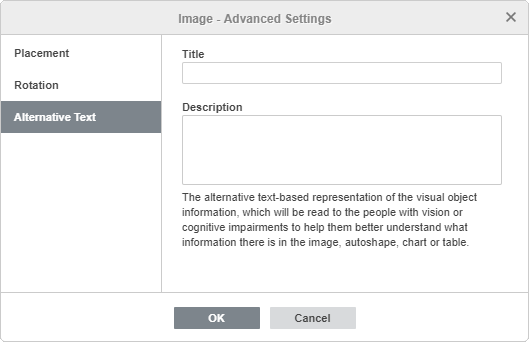
Alternatif Metin sekmesi, resmin içeriğini daha iyi anlamalarına yardımcı olmak için görme veya bilişsel bozukluğu olan kişilere okunacak Başlık ve Açıklama belirtmenizi sağlar.
Eklenen resmi silmek için resme sol tıklayın ve Delete tuşuna basın.
Bir resmi slaytta hizalamayı veya birkaç resmi düzenlemeyi öğrenmek için Slayttaki nesneleri hizalama ve düzenleme bölümüne bakın.