Grafik ekleme ve düzenleme
Grafik ekleme
Sunum Düzenleyici'de grafik eklemek için:
-
İmleci grafik eklemek istediğiniz yere getirin.
-
Üst araç çubuğundaki Ekle sekmesine geçin.
-
Üst araç çubuğundaki
 Grafik simgesine tıklayın.
-
Kullanılabilir grafik türleri arasından gerekeni seçin:
Sütun Grafikleri
- Kümelenmiş sütun
- Yığılmış sütun
- %100 Yığılmış sütun
- 3-D Kümelenmiş sütun
- 3-D Yığılmış sütun
- 3-D %100 Yığılmış sütun
- 3-D sütun
Çizgi Grafikleri
- Çizgi grafiği
- Yığılmış çizgi
- %100 Yığılmış çizgi
- İşaretli çizgi
- İşaretleyicilerle yığılmış çizgi
- İşaretli %100 Yığılmış çizgi
- 3-D çizgi
Dilim Grafikleri
- Dilim grafik
- Halka
- 3-D Dilim grafik
Çubuk Grafikleri
- Kümelenmiş çubuk
- Yığılmış çubuk
- %100 Yığılmış çubuk
- 3-D Kümelenmiş çubuk
- 3-D Yığılmış çubuk
- 3-D %100 Yığılmış çubuk
Alan Grafikleri
- Bölge Grafiği
- Yığılmış alan
- %100 Yığılmış alan
Stok Grafikleri
XY (Dağılım) Grafikleri
- Dağılım
- Yumuşak çizgiler ve işaretleyicilerle dağılım
- Yumuşak çizgilerle dağılım
- Düz çizgiler ve işaretleyicilerle dağılım
- Düz çizgilerle dağılım
Radar Grafikleri
- Radar
- Radar with markers
- Filled radar
Birleşik Grafikler
- Kümelenmiş sütun - satır
- Kümelenmiş sütun - ikincil eksendeki çizgi
- Yığılmış alan - kümelenmiş sütun
- Özel kombinasyon
notONLYOFFICE Sunum Düzenleyici, üçüncü taraf düzenleyicilerle oluşturulmuş şu grafik türlerini destekler: Piramit, Çubuk (Piramit), Yatay/Dikey Silindirler, Yatay/Dikey Koniler. Böyle bir grafik içeren dosyayı açabilir ve kullanılabilir grafik düzenleme araçlarıyla değiştirebilirsiniz. Şu türler yalnızca açma için desteklenir: Histogram, Şelale, Huni, Patlama.
Grafik verilerini E-Tablo Düzenleyici'den de ekleyebilirsiniz. Kopyalanan verileri yapıştırdığınızda, eklenen grafiğin sağ alt köşesindeki yapıştırma seçenekleri Ctrl düğmesine tıklayın:
- Keep source formatting & Link data (F) — özgün biçimlendirme korunur ve veriler kaynak dosyayla bağlanır.
- Keep source formatting & Embed workbook (K) — özgün biçimlendirme korunur ve grafik geçerli dosyanın içine gömülür.
-
Ardından, aşağıdaki denetimleri kullanarak gerekli verileri hücrelere girebileceğiniz Grafik Editörü penceresi açılır:
 ve
 kopyalanan verileri kopyalamak ve yapıştırmak için
 ve
 işlemleri geri almak ve yinelemek için
 fonksiyon eklemek için
 ve
 ondalık basamakları azaltmak ve arttırmak için
 sayı formatını, yani girdiğiniz sayıların hücrelerde nasıl görüneceğini değiştirmek için

-
Grafik Editörü penceresindeki Select Data düğmesine tıklayın. Grafik Verileri penceresi açılır.
-
Grafik Verileri iletişim kutusunu Grafik veri aralığı, Açıklama Girişleri (Seri), Yatay (Kategori) Eksen Etiketleri ve Satır/Sütun Değiştir ayarlarını yönetmek için kullanın.

-
Grafik veri aralığı — grafiğiniz için verileri seçin.
-
Veri aralığını seçmek için Grafik veri aralığı kutusunun sağındaki
 simgesine tıklayın.

-
-
Açıklama Girişleri (Seri) — açıklama girişlerini ekleyin, düzenleyin veya kaldırın. Açıklama girişleri için bir seri adı yazın veya seçin.
-
Açıklama Girişleri (Seri) bölümünde Ekle düğmesine tıklayın.
-
Serileri Düzenle penceresinde yeni bir açıklama girişi yazın veya Select name kutusunun sağındaki
simgesine tıklayın.
-
-
Yatay (Kategori) Eksen Etiketleri — kategori etiketlerinin metnini değiştirin.
-
Yatay (Kategori) Eksen Etiketleri bölümünde Düzenle düğmesine tıklayın.
-
Eksen etiket aralığı kutusuna eklemek istediğiniz etiketleri yazın veya veri aralığını seçmek için Eksen etiket aralığı kutusunun sağındaki
simgesine tıklayın.
-
-
Satır/Sütun Değiştir — grafikte istediğiniz biçimde yapılandırılmamış çalışma sayfası verilerini yeniden düzenleyin. Verileri farklı bir eksende göstermek için satırları sütunlara çevirin.
-
-
Değişiklikleri uygulamak ve pencereyi kapatmak için Tamam düğmesine tıklayın.
-
-
Grafik türünü ve stilini seçmek için Grafik Tasarımı sekmesindeki Chart type düğmesine tıklayın. Kullanılabilir bölümlerden bir grafik seçin: Sütun, Çizgi, Dilim, Çubuk, Alan, Stok, XY (Dağılım), Radar veya Birleşik.
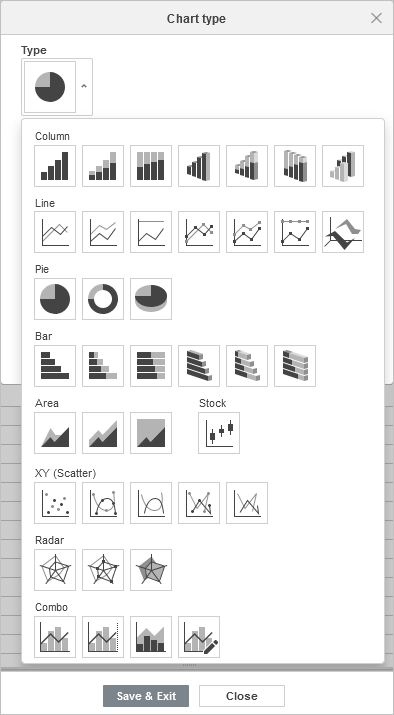
Birleşik Grafikler'i seçtiğinizde Chart type penceresi grafik serilerini listeler ve birleştirilecek grafik türlerini seçmenizi, ayrıca ikincil eksene yerleştirilecek veri serilerini belirlemenizi sağlar.

-
Grafik ayarlarını değiştirmek için Grafik Tasarımı sekmesindeki Advanced settings düğmesine tıklayın. Grafik - Gelişmiş Ayarlar penceresi açılır.
Pencerenin sekmeleri Grafik gelişmiş ayarları sayfasında açıklanmıştır.
-
Grafik eklendikten sonra boyutunu ve konumunu da değiştirebilirsiniz.
Grafiği dikey veya yatay olarak sürükleyerek slayttaki grafik konumunu belirleyebilirsiniz.
Metin yer tutucusunun içindeki  Grafik simgesine basıp gerekli grafik türünü seçerek de yer tutucuya grafik ekleyebilirsiniz:

Slayt düzenine de grafik eklenebilir. Daha fazla bilgi için bu makaleye bakın.
Grafiklerle çalışma hakkında daha fazla bilgi:
Grafik gelişmiş ayarları
Sunum Düzenleyici'nin Grafik - Gelişmiş Ayarlar penceresinde grafiğin adını, düzenini, eksenlerini, boyutunu, konumunu ve alternatif metnini ayarlayın.
Grafik öğelerini düzenleme
Sunum Düzenleyici'de bir grafiğin başlığını, metnini, dolgusunu, çizgilerini ve diğer öğelerini düzenleyin ve hangi öğelerin gösterileceğini seçin.
Grafik ayarlarını düzenleme
Sunum Düzenleyici'de grafik türünü, tasarımını, boyutunu ve 3B döndürmesini Grafik Tasarımı sekmesiyle değiştirin.