Nesneleri doldurma ve renk seçme
Sunum Düzenleyici'de slayt, otomatik şekil ve Yazı Sanatı yazı tipi arka planı için farklı dolgular uygulayabilirsiniz.
-
Bir nesne seçin.
- Slayt arka plan dolgusunu değiştirmek için slayt listesinden gerekli slaytları seçin. Sağ kenar çubuğunda
 Slayt Ayarları sekmesi etkinleşir.
- Otomatik şekil dolgusunu değiştirmek için gerekli otomatik şekle sol tıklayın. Sağ kenar çubuğunda
 Şekil Ayarları sekmesi etkinleşir.
- Yazı Sanatı yazı tipi dolgusunu değiştirmek için gerekli metin nesnesine sol tıklayın. Sağ kenar çubuğunda
 Yazı Sanatı ayarları sekmesi etkinleşir.
- Slayt arka plan dolgusunu değiştirmek için slayt listesinden gerekli slaytları seçin. Sağ kenar çubuğunda
-
Gerekli dolgu türünü ayarlayın.
-
Seçilen dolgunun özelliklerini ayarlayın (her dolgu türü için aşağıdaki ayrıntılı açıklamaya bakın).
notOtomatik şekiller ve Yazı Sanatı yazı tipi için, seçilen dolgu türünden bağımsız olarak kaydırıcıyı sürükleyerek veya yüzde değerini elle girerek bir Opaklık düzeyi de ayarlayabilirsiniz. Varsayılan değer %100'dür ve tam opaklığa karşılık gelir. %0 değeri tam şeffaflığa karşılık gelir.
Aşağıdaki dolgu türleri kullanılabilir:
-
Renk Dolgusu - Seçilen şeklin/slaytın iç alanını dolduracak düz rengi belirtmek için bu seçeneği belirleyin.

Aşağıdaki renkli kutuya tıklayın ve mevcut renk kümelerinden gerekli rengi seçin veya istediğiniz herhangi bir rengi belirleyin:

- Tema Renkleri - Sunumun seçilen temasına/renk düzenine karşılık gelen renkler. Farklı bir tema veya renk düzeni uyguladığınızda Tema Renkleri kümesi değişir.
- Standart Renkler - Varsayılan renk kümesi.
- İki farklı seçenekle özel renk de uygulayabilirsiniz:
-
Damlalık - Sunumda tıklayarak gerekli rengi seçmek için bu seçeneği kullanın.
-
Daha fazla renk - Gerekli renk mevcut paletlerde yoksa bu başlığa tıklayın. Dikey renk kaydırıcısını hareket ettirerek gerekli renk aralığını seçin ve renk seçiciyi büyük kare renk alanı içinde sürükleyerek belirli bir rengi ayarlayın. Renk seçiciyle bir renk seçtiğinizde ilgili RGB ve sRGB renk değerleri sağdaki alanlarda görüntülenir. Rengi RGB renk modeline göre R, G, B (kırmızı, yeşil, mavi) alanlarına sayısal değerler girerek veya sRGB onaltılık kodunu # işaretiyle işaretlenmiş alana girerek de belirleyebilirsiniz. Seçilen renk Yeni önizleme kutusunda görünür. Nesne daha önce özel bir renkle doldurulmuşsa bu renk Mevcut kutusunda görüntülenir; böylece özgün ve değiştirilmiş renkleri karşılaştırabilirsiniz. Renk belirlendiğinde Ekle düğmesine tıklayın:
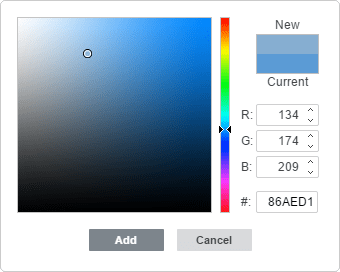
Özel renk seçili öğeye uygulanır ve Recent colors paletine eklenir.
-
notAynı renk türlerini otomatik şekil çizgisinin rengini seçerken, yazı tipi rengini ayarlarken veya tablo arka planının ya da kenarlık rengini değiştirirken de kullanabilirsiniz.
-
Gradyan Dolgu - Slaytı/şekli birbirine yumuşak geçişle dönüşen iki renkle doldurmak için bu seçeneği belirleyin. Dolgu menüsünü açmak için
Şekil Ayarları simgesine tıklayın:
- Stil - Kullanılabilir seçeneklerden birini belirleyin: Doğrusal (renkler düz bir çizgi boyunca, yani yatay/dikey eksende veya 45 derecelik açıyla çapraz olarak değişir) veya Radyal (renkler merkezden kenarlara doğru dairesel bir yolda değişir).
- Yön - Yön önizleme penceresi seçilen gradyan rengini gösterir; menüden bir şablon seçmek için oka tıklayın. Doğrusal gradyan seçiliyse şu yönler kullanılabilir: sol üstten sağ alta, yukarıdan aşağıya, sağ üstten sol alta, sağdan sola, sağ alttan sol üste, aşağıdan yukarıya, sol alttan sağ üste, soldan sağa. Radyal gradyan seçiliyse yalnızca bir şablon kullanılabilir.
- Açı - Kesin renk geçiş açısı için sayısal değeri ayarlayın.
- Gradyan Noktaları, renk geçişinin belirli noktalarıdır.
- Gradyan noktası eklemek için
 Gradyan noktası ekle düğmesini veya kaydırma çubuğunu, silmek için
 Gradyan noktasını kaldır düğmesini kullanın. En fazla 10 gradyan noktası ekleyebilirsiniz. Eklenen her yeni gradyan noktası mevcut gradyan görünümünü etkilemez.
- Gradyan noktasının konumunu değiştirmek için kaydırma çubuğunu kullanın veya kesin konum için Pozisyon değerini yüzde olarak belirtin.
- Gradyan noktasına renk uygulamak için kaydırma çubuğunda gerekli noktaya, ardından istediğiniz rengi seçmek için Renk seçeneğine tıklayın.
- Gradyan noktası eklemek için
-
Resim yada Doldurma Deseni - Şekil/slayt arka planı olarak bir resim veya önceden tanımlanmış bir doku kullanmak için bu seçeneği belirleyin.

-
Şekil/slayt arka planı olarak bir resim kullanmak istiyorsanız Resim Seç düğmesine tıklayın ve resmi bilgisayarınızın sabit diskinden seçerek Dosyadan, açılan pencereye ilgili URL adresini girerek URL'den veya portalınızda depolanan gerekli resmi seçerek Depolama alanından ekleyin.
-
Şekil/slayt arka planı olarak bir doku kullanmak istiyorsanız Doldurma deseninden menüsünü açın ve gerekli doku ön ayarını seçin.
Şu anda aşağıdaki dokular kullanılabilir: Tuval, Karton, Koyu Örgü, Tane, Granit, Gri Kağıt, Knit, Deri, Kahverengi Kağıt, Papirus, Ahşap.
-
Seçilen Resim, otomatik şekil veya slayttan daha küçük ya da daha büyükse açılır listeden Esnet veya Desen ayarını seçebilirsiniz.
Esnet seçeneği, resim boyutunu slayt veya otomatik şekil boyutuna uyacak şekilde ayarlamanızı sağlar; böylece resim alanı tamamen doldurur.
Desen seçeneği, daha büyük bir resmin yalnızca bir bölümünü özgün boyutlarını koruyarak göstermenizi veya daha küçük resmi özgün boyutlarını koruyarak slayt ya da otomatik şekil yüzeyinde tekrarlamanızı sağlar; böylece alan tamamen dolar.
notSeçilen herhangi bir Doku ön ayarı alanı tamamen doldurur, ancak gerekirse Esnet efektini uygulayabilirsiniz.
-
-
Desen - Slaytı/şekli düzenli olarak tekrarlanan öğelerden oluşan iki renkli bir tasarımla doldurmak için bu seçeneği belirleyin.

- Desen - Menüden önceden tanımlanmış tasarımlardan birini seçin.
- Önplan rengi - Desen öğelerinin rengini değiştirmek için bu renk kutusuna tıklayın.
- Arka plan rengi - Desen arka planının rengini değiştirmek için bu renk kutusuna tıklayın.
-
Dolgu Yok - Herhangi bir dolgu kullanmak istemiyorsanız bu seçeneği belirleyin.