Animasyon ekleme
Animasyon ekleme
Animasyon, sunumunuzu daha dinamik hale getirmek ve önemli bilgileri vurgulamak için metne, nesnelere ve grafiklere hareket kazandırmanızı sağlayan görsel bir efekttir. Metnin, nesnelerin ve grafiklerin hareketini, rengini ve boyutunu denetleyebilirsiniz.
Animasyon efekti uygulama
- üst araç çubuğundaki Animasyon sekmesine geçin,
- animasyon efekti uygulamak istediğiniz metni, nesneyi veya grafik öğesini seçin,
- animasyon galerisinden bir Animasyon efekti seçin,
- animasyon galerisinin yanındaki Parametreler düğmesine tıklayarak animasyon efektinin hareket yönünü seçin. Listedeki parametreler uyguladığınız efekte bağlıdır.
Animasyon efektlerini geçerli slaytta önizleyebilirsiniz. Animasyon efektleri, bir slayda eklendiğinde varsayılan olarak otomatik oynatılır, ancak bunu kapatabilirsiniz. Animasyon sekmesindeki Preview açılır menüsüne tıklayın ve bir önizleme modu seçin:
- Preview düğmesine tıkladığınızda önizleme göstermek için Preview,
- bir slayda animasyon eklediğinizde veya mevcut bir animasyonu değiştirdiğinizde önizlemeyi otomatik olarak göstermek için Otomatik önizleme.
Animasyon türleri
Tüm animasyon efektleri animasyon galerisinde listelenir. Açmak için açılır oka tıklayın. Her animasyon efekti yıldız şeklinde bir simgeyle gösterilir. Animasyonlar, gerçekleştikleri ana göre gruplandırılır:
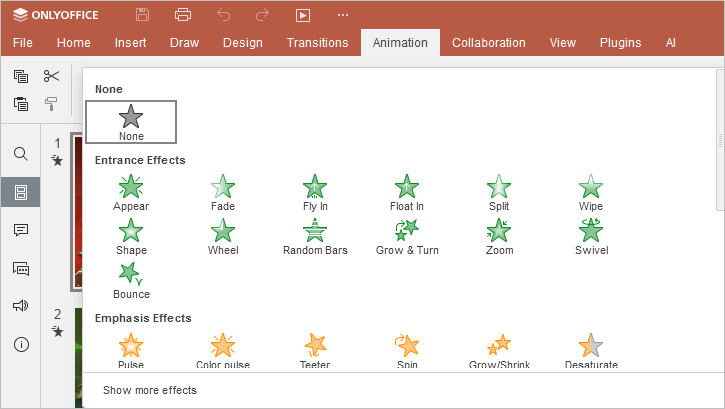
Giriş etkileri nesnelerin slaytta nasıl görüneceğini belirler ve galeride yeşil renkle gösterilir.
Vurgu etkileri, bir nesneyi öne çıkarmak ve izleyicinin dikkatini çekmek için nesnenin boyutunu veya rengini değiştirir ve galeride sarı veya iki renkli olarak gösterilir.
Çıkış etkileri nesnelerin slayttan nasıl kaybolacağını belirler ve galeride kırmızı renkle gösterilir.
Hareket yolları, bir nesnenin hareketini ve izlediği yolu belirler. Galerideki simgeler önerilen yolu gösterir. Özel Yol seçeneği de mevcuttur. Daha fazla bilgi için lütfen şu makaleyi okuyun.
Galerideki tüm efektleri görmek için animasyon galerisinde aşağı kaydırın. Aradığınız animasyonu galeride bulamazsanız galerinin altındaki Show more effects seçeneğine tıklayın.
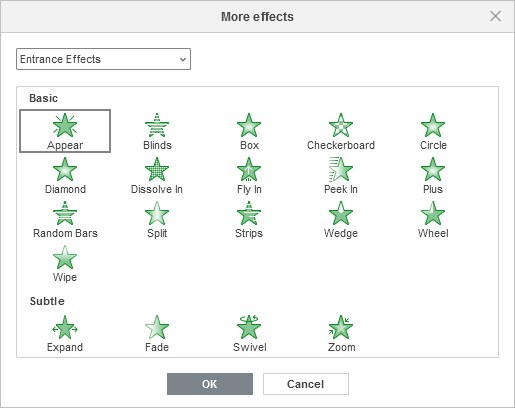
Burada animasyon efektlerinin tam listesini bulursunuz. Efektler ayrıca izleyici üzerinde bıraktıkları görsel etkiye göre gruplandırılır.
- Giriş, Vurgu ve Çıkış etkileri Temel, Subtle, Orta ve Heyecanlandırıcı olarak gruplandırılır.
- Hareket yolu efektleri Temel, Subtle ve Orta olarak gruplandırılır.
Birden çok animasyon uygulama
Aynı nesneye birden fazla animasyon efekti ekleyebilirsiniz. Bir animasyon daha eklemek için
- Animasyon sekmesindeki Animasyon ekle düğmesine tıklayın.
- Animasyon efektlerinin listesi açılır. Animasyon uygulamak için yukarıdaki 3. ve 4. adımları tekrarlayın.
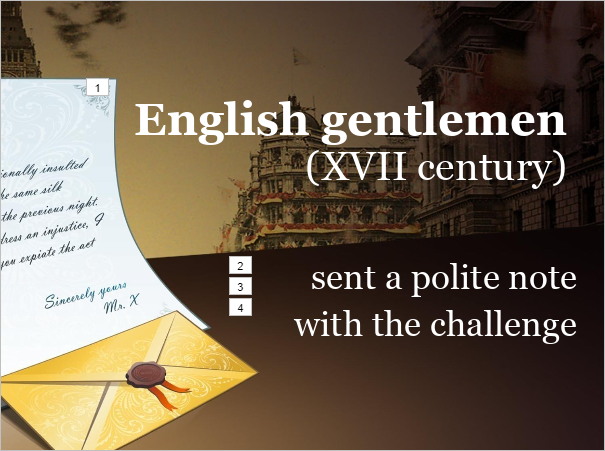
Animasyon galerisini kullanırsanız, Animasyon ekle düğmesini kullanmazsanız, ilk animasyon efekti yenisiyle değiştirilir. Nesnenin yanındaki küçük bir kare, uygulanan efektlerin sıra numaralarını gösterir.
Bir nesneye birkaç efekt eklediğinizde animasyon galerisinde Çoklu animasyon simgesi görünür.

Slayttaki animasyon efektlerinin sırasını değiştirme
- Animasyon kare işaretine tıklayın.
- Slayttaki görünme sırasını değiştirmek için Animasyon sekmesindeki
 veya
 oklarına tıklayın.
Animasyon zamanlamasını ayarlama
Slayttaki animasyonların başlangıcını, süresini, gecikmesini, tekrarını ve geri sarılmasını ayarlamak için Animasyon sekmesindeki zamanlama seçeneklerini kullanın.
Animasyon başlatma seçenekleri
- On Click – animasyon, slayda tıkladığınızda başlar. Bu, varsayılan seçenektir.
- With Previous – animasyon, önceki animasyon efekti başladığında başlar ve efektler aynı anda görünür.
- Öncekinden Sonra – animasyon, önceki animasyon efektinden hemen sonra başlar.
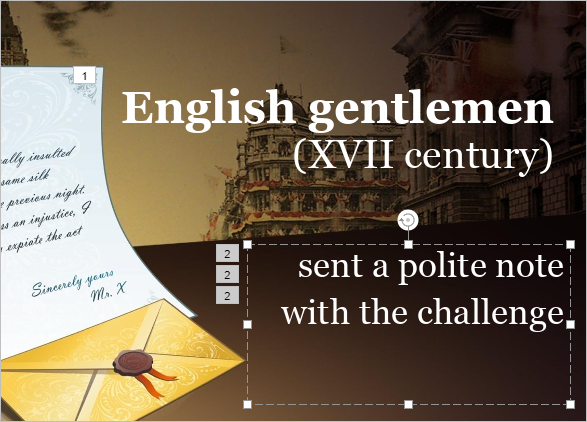
Animasyon efektleri bir slaytta otomatik olarak numaralandırılır. With Previous ve Öncekinden Sonra olarak ayarlanan tüm animasyonlar otomatik olarak görüneceği için bağlı oldukları animasyonun numarasını alır.
Animasyon tetikleyici seçenekleri
Trigger düğmesine tıklayın ve uygun seçeneklerden birini belirleyin:
- On Click Sequence – slaytta herhangi bir yere her tıkladığınızda dizideki sonraki animasyonu başlatmak için. Bu, varsayılan seçenektir.
- On Click of - açılır listeden seçtiğiniz nesneye tıkladığınızda animasyonu başlatmak için.

Diğer zamanlama seçenekleri

Süre – bir animasyonun ne kadar süre görüntüleneceğini belirlemek için bu seçeneği kullanın. Menüden mevcut seçeneklerden birini belirleyin veya gerekli süre değerini yazın.

Geciktir – seçili animasyonun belirli bir süre sonra görüntülenmesini istiyorsanız veya efektler arasında duraklama gerekiyorsa bu seçeneği kullanın. Gerekli süre değerini seçmek için okları kullanın veya saniye cinsinden gerekli değeri girin.
Tekrar – bir animasyonu birden fazla kez görüntülemek istiyorsanız bu seçeneği kullanın. Tekrar kutusuna tıklayın ve mevcut seçeneklerden birini belirleyin veya kendi değerinizi girin.

Rewind – animasyon bittiğinde nesneyi özgün durumuna döndürmek istiyorsanız bu kutuyu işaretleyin.
Animasyon renk seçenekleri
Rengi değiştiren animasyon efektleri için son rengi ayarlayabilirsiniz.
Üst araç çubuğundaki Parametreler düğmesine tıklayın ve Tema Renkleri veya Standart Renkler paletinden gerekli rengi seçin.

Animasyon bölmesi
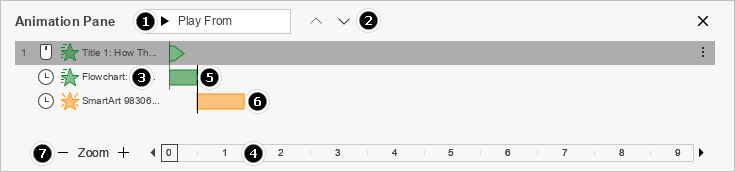
Animasyon Bölmesi, ayarlanmış animasyonları görüntüler ve animasyonları daha kolay yönetmenizi sağlar.
-
- Play All - şu anda oluşturulmuş tüm animasyonları oynatmak için bu düğmeye tıklayın.
- Play Selected - şu anda seçili tüm animasyonları oynatmak için bu düğmeye tıklayın. Oynatma sırasında listede yalnızca seçili animasyonlar görüntülenir.
- Play From - animasyonları seçili olandan başlayarak listede aşağı doğru oynatmak için bu düğmeye tıklayın. Oynatma sırasında listede yalnızca seçili animasyonlar görüntülenir.
- Stop - animasyon oynatmayı durdurmak için bu düğmeye tıklayın.
- Nesnelerin slayttaki animasyon sırasını değiştirmek için
 ve
 düğmelerini kullanın.
- Start noktasını ayarlamak için bir animasyona sağ fare düğmesiyle tıklayın veya animasyonun sağındaki Daha fazla düğmesine tıklayın.
- Slaydın zaman çizelgesi animasyon bölmesinin altında görüntülenir.
- Bir animasyonun süresini değiştirmek için bölmede bitiş noktasına tıklayıp istediğiniz zaman noktasına sürükleyin.
- Bir animasyonu zaman çizelgesi boyunca taşımak için bölmedeki diyagram gösterimine sağ tıklayın ve istediğiniz zaman noktasına sürükleyin.
- Zaman çizelgesini yakınlaştırmak ve uzaklaştırmak için Zoom arayüz düğmelerini kullanın.