Renk şemasını değiştirme
Renk şemaları tüm sunuma uygulanır. Sunum Düzenleyici içinde, renk şemaları sunumun farklı öğeleri (nesneler, tablolar, otomatik şekiller, grafikler) için Tema Renkleri paletini belirlediğinden sunumunuzun görünümünü hızla değiştirebilirsiniz. Sunum öğelerine bazı Tema Renkleri uyguladıktan sonra farklı bir Renk Şeması seçerseniz, sunumunuzda uygulanan renkler buna göre değişir.
Renk şemasını değiştirmek için üst araç çubuğunun Design sekmesindeki Renk Şemasını Değiştir  simgesinin yanındaki aşağı oka tıklayın ve listeden gerekli renk şemasını seçin: Açı, Mavi Yeşil, Mavi II, Sıcak Mavi, Mavi, Gri Ölçeği, Yeşil Sarı, Yeşil, Marquee, Medyan, Ofis 2007 - 2010, Ofis 2013 - 2022, Ofis, Turuncu Kırmızı, Turuncu, Kağıt, Red Orange, Red Violet, Red, Slipstream, Violet II, Violet, Yellow Orange, Yellow ve New Office. Seçili renk şeması listede vurgulanır.

Tercih ettiğiniz renk şemasını seçtikten sonra, rengi uygulamak istediğiniz sunum öğesine karşılık gelen renk paletleri penceresinde başka renkler seçebilirsiniz. Çoğu sunum öğesi için, gerekli öğe seçiliyken sağ kenar çubuğundaki renkli kutuya tıklayarak renk paletleri penceresine erişebilirsiniz. Yazı tipi için bu pencere, üst araç çubuğunun Ana Sayfa sekmesindeki Yazı Tipi Rengi  simgesinin yanındaki aşağı ok kullanılarak açılabilir. Aşağıdaki paletler kullanılabilir:

- Tema Renkleri - sunumun seçili renk şemasına karşılık gelen renkler.
- Standart Renkler - varsayılan renklerden oluşan bir set. Seçili renk şeması bunları etkilemez.
- İki farklı seçenekle özel renk de uygulayabilirsiniz:
-
Damlalık - gerekli rengi sunumda üzerine tıklayarak seçmek için bu seçeneği kullanın.
-
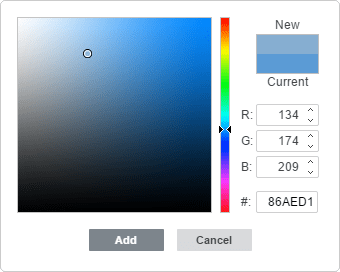
Yeni Özel Renk Ekle - gerekli renk mevcut paletlerde yoksa bu yazıya tıklayın. Dikey renk kaydırıcısını hareket ettirerek gerekli renk aralığını seçin ve renk seçiciyi büyük kare renk alanı içinde sürükleyerek belirli bir rengi ayarlayın. Renk seçiciyle bir renk seçtiğinizde, ilgili RGB ve sRGB renk değerleri sağdaki alanlarda görüntülenir. Rengi RGB renk modeline göre, R, G, B (kırmızı, yeşil, mavi) alanlarına ilgili sayısal değerleri girerek veya # işaretiyle belirtilen alana sRGB onaltılık kodunu girerek de tanımlayabilirsiniz. Seçilen renk Yeni önizleme kutusunda görünür. Nesne daha önce özel bir renkle doldurulmuşsa, özgün ve değiştirilmiş renkleri karşılaştırabilmeniz için bu renk Mevcut kutusunda görüntülenir. Renk belirlendikten sonra Ekle düğmesine tıklayın:
Özel renk seçili öğeye uygulanır ve Recent colors paletine eklenir.
-