Eklenti yöneticisi
Giriş
Eklenti Yöneticisi, kullanılabilir tüm eklentilere göz atmanızı, bunları hızlıca kurup güncellemenizi ve kendi eklentinizi göndermenizi sağlar.
Eklenti yöneticisine erişmek için düzenleyicinin Eklentiler sekmesine geçin ve  Eklenti Yöneticisi simgesine tıklayın.
Eklenti Yöneticisi penceresi tüm eklentileri tek bir görünümde listeler. Listeyi Installed (kurulu) eklentilere, kullanılabilir Updates (güncellemelere) veya kategoriye göre filtrelemek için soldaki paneli kullanın.
Eklentileri filtreleme
Eklenti Yöneticisi penceresinin sol paneli, eklenti listesini daraltmanız için üç yol sunar:
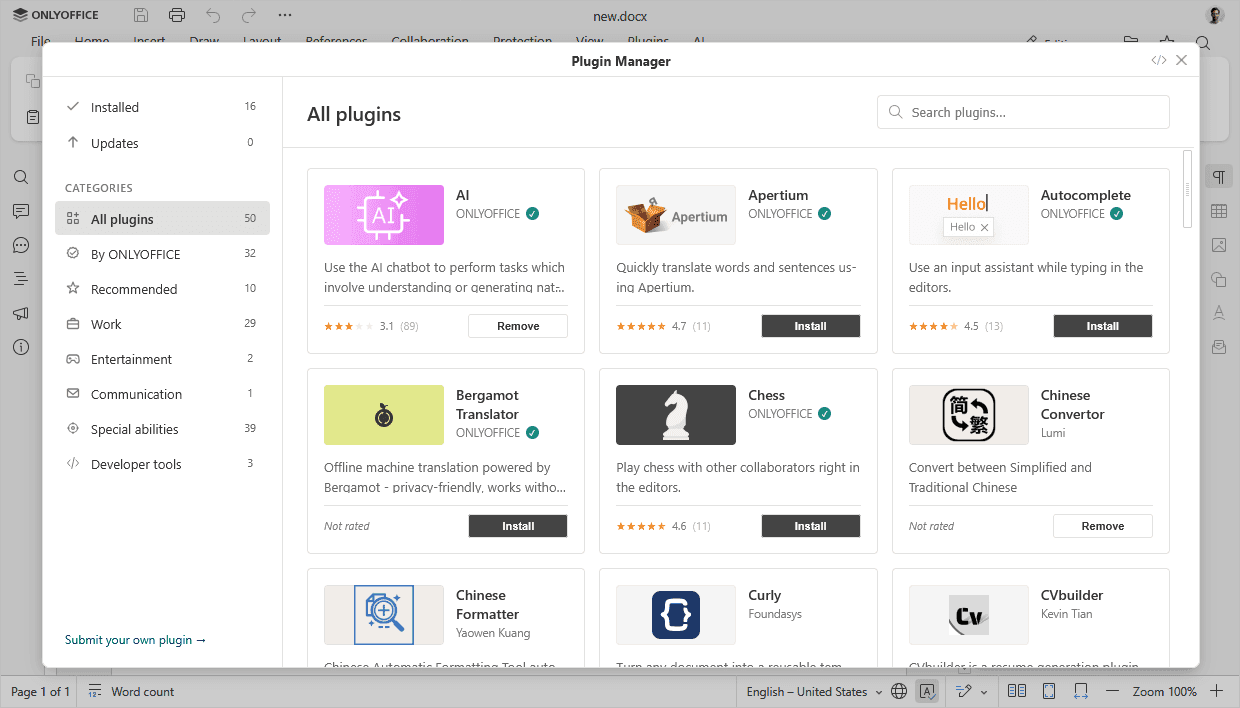
- Installed bölümü yalnızca düzenleyicide şu anda kurulu olan eklentileri gösterir.
- Updates bölümü daha yeni bir sürümü bulunan eklentileri gösterir.
- Categories bölümü şu kategorileri listeler: By ONLYOFFICE, Recommended, Work, Entertainment, Communication, Special abilities ve Developer tools. Her kategorideki eklenti sayısını görebilirsiniz. Tüm kataloğa göz atmak için All plugins seçeneğine de tıklayabilirsiniz.
Belirli bir eklentiyi adıyla bulmak için pencerenin sağ üst köşesindeki Search plugins... alanını kullanın.
Eklenti kurma, kaldırma ve gönderme
Her eklenti; simgesini, adını, geliştiricisini, açıklamasını ve derecelendirmesini gösteren bir kart olarak görünür. ONLYOFFICE tarafından geliştirilen eklentilerde  onay işareti bulunur.
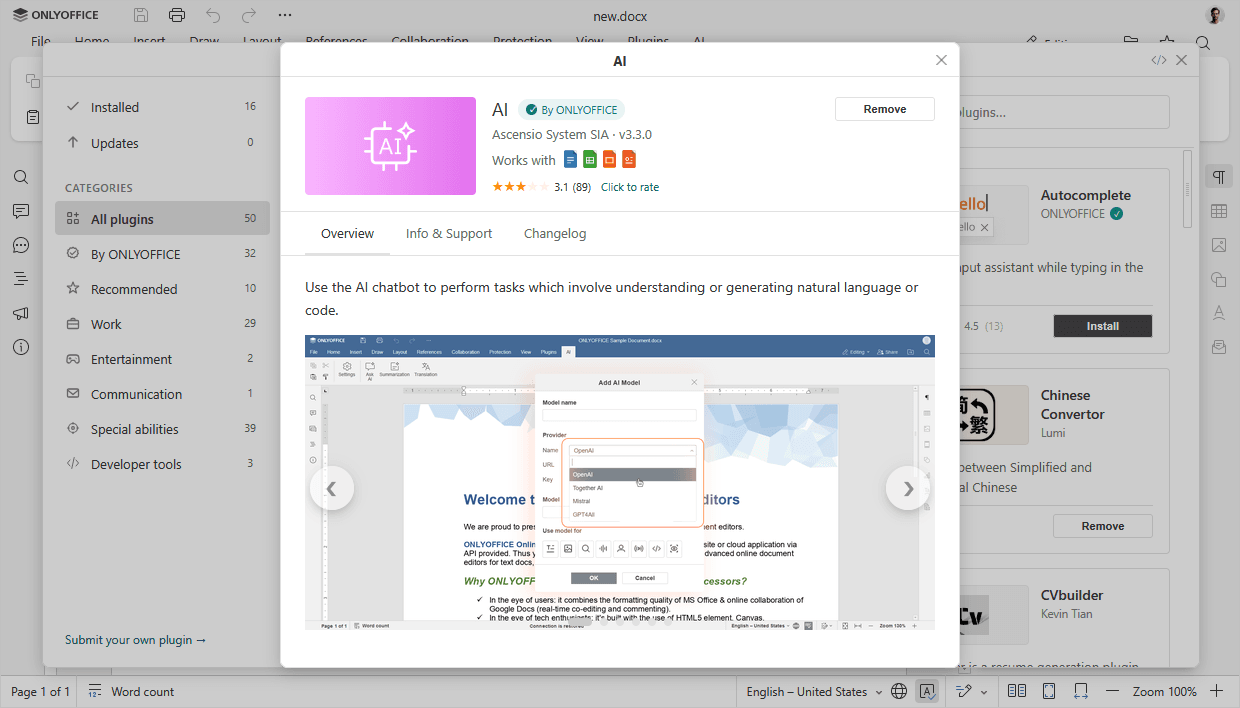
- Bir eklentiyi kurmak için listede eklentiyi bulun ve kartındaki Install düğmesine tıklayın. Eklenti otomatik olarak kurulur ve Eklentiler sekmesinden ona erişebilirsiniz.
- Bir eklentiyi güncellemek için eklentiyi Installed eklentiler listesinde bulun veya sağ üst köşedeki Search plugins... alanını kullanın. Yönetim penceresini açmak için eklentiye tıklayın. Bir güncelleme varsa Update düğmesine tıklayın. Daha yeni sürümü bulunan eklentiler yeşil bir Update işaretiyle gösterilir.
- Bir eklentiyi kaldırmak için eklentiyi listede bulun veya sağ üst köşedeki Search plugins... alanını kullanın ve alttaki Remove düğmesine tıklayın.
- Kendi eklentinizi göndermek için sol panelin altındaki Submit your own plugin bağlantısına tıklayın. GitHub sayfasına yönlendirilirsiniz.
Document Server'da eklenti yöneticisi için sunucu komutları
pluginsmanager yardımcı programı, sunucu çözümündeki eklentileri yönetmenize yardımcı olur.
-
Dizine geçin:
-
Docker, DEB ve RPM için komut şöyledir:
cd /usr/bin -
Windows için komut şöyledir:
cd C:\Program Files\ONLYOFFICE\DocumentServer\bin
-
-
Eklenti Yöneticisini aşağıdaki komutla çalıştırın (örneklerdeki yollar varsayılan yollardır, gerekirse değiştirin):
-
Docker, DEB ve RPM için komut şöyledir:
./documentserver-pluginsmanager --your_command="pluginname" -
Windows için komut şöyledir:
documentserver-pluginsmanager.bat --your_command="pluginname"
-
Burada --your_command, aşağıdaki seçeneklerden birini içerir:
| Seçenek | Açıklama |
|---|---|
| --h OR --help | Kullanım bilgisini yazdırır |
| --directory | Zorunlu parametre. Eklentiler klasörünü tırnak içinde belirtir. Örneğin, --directory="/home/mark/plugins". Tüm parametrelerde = simgesi atlanabilir. Komut satırında ilk sırada olmalıdır |
| --marketplace | İsteğe bağlı parametre. Eklenti mağazasının URL'sini tırnak içinde belirtir. Varsayılan değer https://onlyoffice.github.io adresidir |
| --print-installed | İsteğe bağlı parametre. Kurulu eklentileri yazdırır. Değer almayan parametredir |
| --print-removed | İsteğe bağlı parametre. Kaldırılan eklentileri yazdırır. Değer almayan parametredir |
| --print-marketplace | İsteğe bağlı parametre. Mağazadaki kullanılabilir eklentileri yazdırır. Değer almayan parametredir |
| --print-backup | İsteğe bağlı parametre. Yedeklenen eklentileri yazdırır. Değer almayan parametredir. Yedeklenen eklentiler --restore seçeneğiyle geri yüklenebilir |
| --reset | İsteğe bağlı parametre. Kullanıcı ayarlarını sıfırlar. Değer almayan parametredir |
| --install | İsteğe bağlı parametre. Kurulacak eklentilerin, virgülle ayrılmış ve tırnak içindeki listesini belirtir. Şunlarla kurulum desteklenir: • eklenti adı, örneğin --install="photo editor"• GUID, örneğin --install="{7327FC95-16DA-41D9-9AF2-0E7F449F6800}"• URL, örneğin --install="https://anysite.com/deploy/chess.plugin"• dosya yolu, örneğin --install="/home/mark/work/speech.plugin"• yapılandırma yolu, örneğin --install="/home/mark/work/plugins.json"Birleşik kurulum da desteklenir, örneğin --install="photo editor, {7327FC95-16DA-41D9-9AF2-0E7F449F6800}" vb. Dosya yolları tırnaksız yazılır, eklenti uzantıları: .zip, .plugin |
| --restore | İsteğe bağlı parametre. Geri yüklenecek eklentilerin, virgülle ayrılmış ve tırnak içindeki listesini belirtir. Eklenti adı veya GUID ile geri yükleme desteklenir. Örneğin, --restore="Youtube, {7327FC95-16DA-41D9-9AF2-0E7F449F6800}" |
| --update | İsteğe bağlı parametre. Güncellenecek eklentilerin, virgülle ayrılmış ve tırnak içindeki listesini belirtir. Eklenti adı veya GUID ile güncelleme desteklenir. Örneğin, --update="Youtube, PhotoEditor, {7327FC95-16DA-41D9-9AF2-0E7F449F6800}" |
| --update-all | İsteğe bağlı parametre. Kurulu tüm eklentileri mağazadan günceller. Değer almayan parametredir |
| --remove | İsteğe bağlı parametre. Kaldırılacak eklentilerin, virgülle ayrılmış ve tırnak içindeki listesini belirtir. Eklenti adı veya GUID ile kaldırma desteklenir. Örneğin, --remove="Youtube, PhotoEditor, {7327FC95-16DA-41D9-9AF2-0E7F449F6800}" |
| --remove-all | İsteğe bağlı parametre. Kurulu tüm eklentileri kaldırır. Değer almayan parametredir |