Chinese Convertor: Metni dönüştürme ve Pinyin ekleme
Genel bakış
ONLYOFFICE için Chinese Convertor eklentisi iki işi yapar: metni Basitleştirilmiş ve Geleneksel Çince yazı biçimleri arasında dönüştürmek ve satır içi Pinyin açıklamaları oluşturmak. Belge Düzenleyici, E-Tablo Düzenleyici ve PDF Düzenleyici'de çalışır.
Yazı biçimi dönüştürme
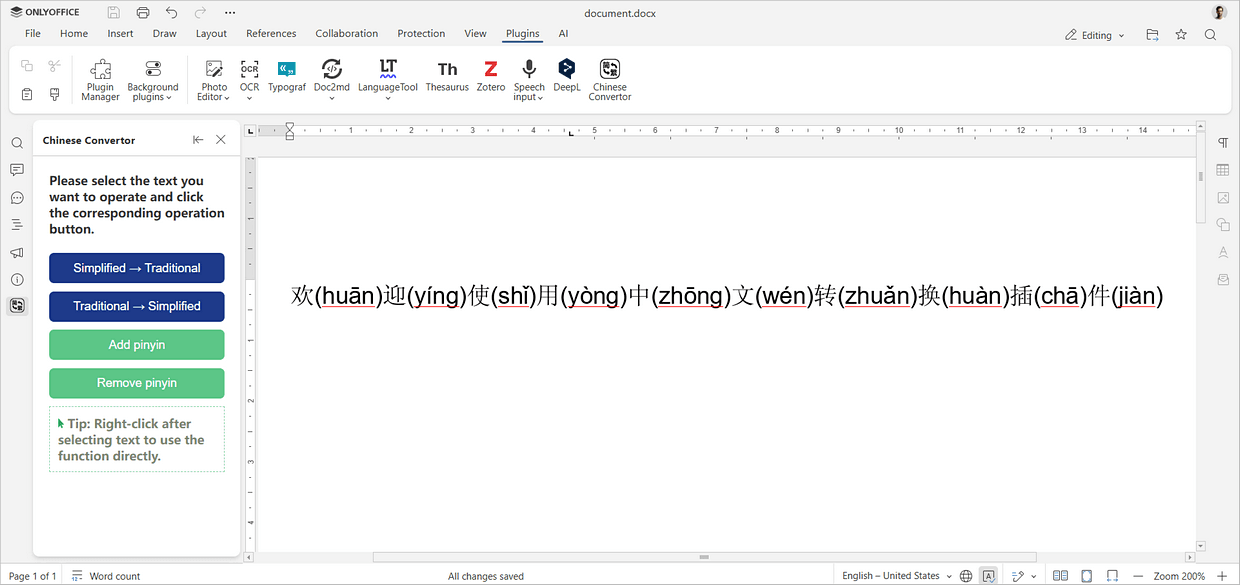
Seçili metni Basitleştirilmiş ve Geleneksel Çince arasında her iki yönde de dönüştürebilirsiniz. Bir bölüm seçin, ihtiyacınız olan dönüştürmeyi belirleyin; metin anında güncellenir.
Pinyin açıklaması
Eklenti, Pinyin okunuşlarını oluşturur ve her karakterin hemen ardından parantez içine yerleştirir. Örneğin 你好, 你(nǐ)好(hǎo) olur. Bu, dil öğrenimi içeriği, açıklamalı okuma materyalleri veya telaffuz kılavuzları hazırlayanlar için pratik bir araçtır. Açıklamalara artık ihtiyacınız kalmadığında tek bir eylem bunları kaldırır ve temiz metni geri getirir.
Eş yazımlı karakterlerde, yani birden fazla okunuşu olan karakterlerde eklenti, bağlama uyan okunuş yerine en yaygın okunuşu varsayılan olarak kullanabilir. Bu tür karakterlerde, özellikle yer adlarında ve özel terimlerde Pinyin çıktısını mutlaka yeniden kontrol edin.
Eklentiye erişim
Eklenti kurulduktan sonra onu kullanmanın iki yolu vardır:
- Yan panel — dört eylemin açıkça sıralandığı, düzenleyicinin sol tarafında ayrı bir panel açmak için araç çubuğundan Chinese Convertor'ı açın.
- Bağlam menüsü — dönüştürme seçeneklerine doğrudan erişmek için seçili Çince metne sağ tıklayın; ne yapmak istediğinizi zaten biliyorsanız bu daha hızlıdır.
Her iki yöntem de aynı dört eyleme götürür:
- Convert Select to Traditional
- Convert Select to Simplified
- Add pinyin
- Remove pinyin
Kurulum
Eklenti yöneticisinden
- ONLYOFFICE'ta Eklentiler sekmesini açın ve
 Eklenti yöneticisi'ni başlatın.
- Marketplace sekmesine gidin.
- Categories bölümünde Special abilities (veya All plugins) seçeneğini belirleyin.
- Chinese Convertor'ı arayın.
- Install'a tıklayın.
Elle kurulum
- Eklenti dosyalarını GitHub deposundan indirin.
- Dosyaları arşivleyin ve uzantıyı
.pluginolarak yeniden adlandırın. - ONLYOFFICE'ta Eklentiler → Eklenti yöneticisi → Available plugins → Install plugin manually yolunu izleyin ve
.plugindosyasını seçin.