PDF'inizi kaydetme/yazdırma/indirme
Kaydetme
Varsayılan olarak PDF Düzenleyici'nin çevrimiçi sürümü, program beklenmedik biçimde kapanırsa veri kaybını önlemek için siz çalışırken dosyanızı her 2 saniyede bir otomatik olarak kaydeder. Dosyayı Hızlı modda birlikte düzenliyorsanız, zamanlayıcı saniyede 25 kez güncelleme ister ve değişiklik yapılmışsa bunları kaydeder. Dosya Katı modda birlikte düzenleniyorsa, değişiklikler 10 dakikalık aralıklarla otomatik olarak kaydedilir. Gerekirse tercih ettiğiniz ortak düzenleme modunu kolayca seçebilir veya Otomatik Kaydetme özelliğini Gelişmiş Ayarlar sayfasından devre dışı bırakabilirsiniz.
Geçerli PDF'inizi geçerli biçimde ve konumda elle kaydetmek için,
- düzenleyici başlığının sol bölümündeki
 Kaydet simgesine tıklayın veya
- Ctrl+S tuş bileşimini kullanın veya
- üst araç çubuğundaki Dosya sekmesine tıklayıp Kaydet seçeneğini belirleyin.
Masaüstü sürümünde, program beklenmedik biçimde kapanırsa veri kaybını önlemek için Gelişmiş Ayarlar sayfasından Otomatik Kurtarma seçeneğini açabilirsiniz.
Masaüstü sürümünde PDF'i farklı bir adla, yeni bir konuma veya farklı bir biçimde kaydedebilirsiniz:
- Üst araç çubuğundaki Dosya sekmesine tıklayın.
- Farklı kaydet seçeneğini belirleyin.
- İhtiyacınıza göre kullanılabilir biçimlerden birini seçin.
İndirme
Çevrimiçi sürümde ortaya çıkan PDF'i bilgisayarınızın sabit diskine indirebilirsiniz:
- Üst araç çubuğundaki Dosya sekmesine tıklayın.
- Farklı İndir seçeneğini belirleyin.
- İhtiyacınıza göre kullanılabilir biçimlerden birini seçin.
Alternatif olarak, PDF'i geçerli biçiminde hızlıca indirmek için düzenleyici başlığındaki İndir düğmesine tıklayın.
Kopyasını kaydetme
Çevrimiçi sürümde dosyanın bir kopyasını portalınıza kaydedebilirsiniz:
- Üst araç çubuğundaki Dosya sekmesine tıklayın.
- Kopyasını kaydet seçeneğini belirleyin.
- İhtiyacınıza göre kullanılabilir biçimlerden birini seçin.
- Dosyanın portaldaki konumunu seçin ve Kaydet'e tıklayın.
Yazdırma
Geçerli PDF'i yazdırmak için,
- düzenleyici başlığının sol bölümündeki
 Yazdır simgesine tıklayın veya
- Ctrl+P tuş bileşimini kullanın veya
- üst araç çubuğundaki Dosya sekmesine tıklayıp Yazdır seçeneğini belirleyin.
Firefox tarayıcısı, belgeyi önce .pdf dosyası olarak indirmeden yazdırmaya olanak tanır.
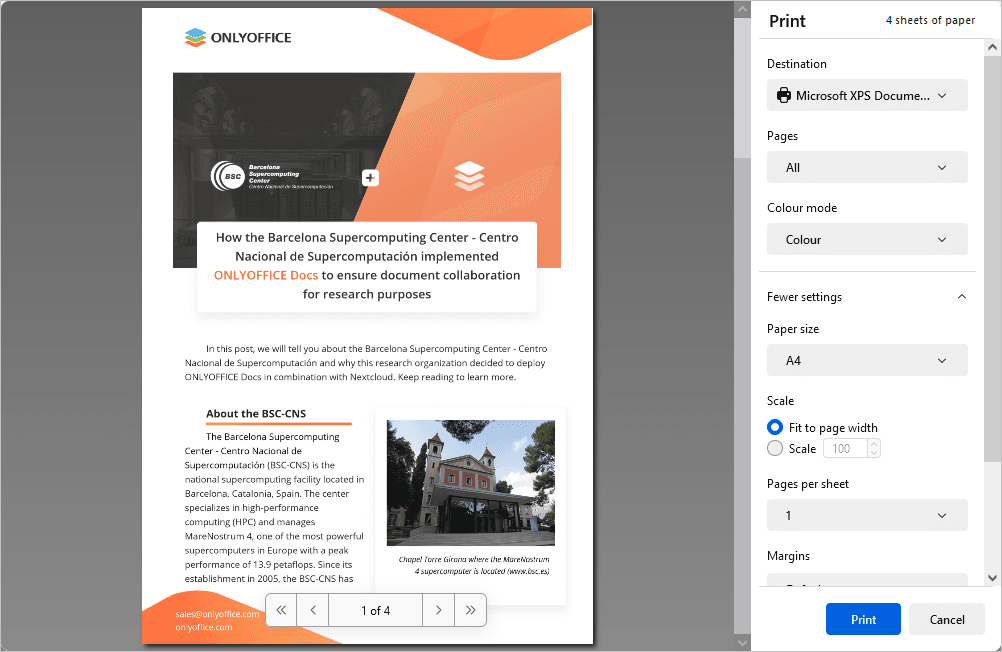
Açılan Yazdır penceresinde şu parametreleri ayarlayın:
-
Destination (Hedef) - yazdırılan dosyanın hedefini seçin, örneğin Save to PDF, Microsoft XPS Document Writer, Microsoft Print to PDF, Fax vb.
-
Pages (Sayfalar) - sayfaları yazdırma seçeneklerinden birini belirleyin: All (Tümü), Current (Geçerli), Odd (Tek), Even (Çift) veya Custom (Özel). Sonuncusunda sayfa numaralarını elle girmeniz gerekir.
-
Colour mode (Renk modu) - dosyanızın Colour (Renkli) veya Black and white (Siyah beyaz) yazdırılmasını isteyip istemediğinizi seçin. Bu ayarın, Microsoft XPS Document Writer Destination parametresi seçildiğinde kullanılabildiğini unutmayın. Fax Destination parametresinde renk modu varsayılan olarak siyah beyaz olarak ayarlanır.
Gelişmiş ayarları açmak için More settings (Daha fazla ayar) yazısına tıklayın.
-
Paper size (Kağıt boyutu) - açılır listeden kullanılabilir boyutlardan birini seçin veya kullanıcı tanımlı bir boyut ayarlayın.
-
Scale (Ölçek) - yazdırılırken dosyanın ölçeğini ayarlayın; fit to page width (sayfa genişliğine sığdır) seçeneğini belirleyebilir veya Scale onay kutusu ve ilgili giriş alanı aracılığıyla ölçeği elle ayarlayabilirsiniz.
-
Pages per sheet (Kağıt başına sayfa) - bir kağıda yazdırılacak sayfa sayısını ayarlayın, örneğin iki, altı, dokuz vb.
-
Margins (Kenar boşlukları) - sayfa kenar boşluklarını belirleyin. default (varsayılan) veya inç cinsinden ölçülen özel kenar boşluklarından birini seçebilirsiniz. Özel kenar boşlukları için üst, alt, sol ve sağ kenar boşluğu değerlerini elle girin. Kenar boşluğu olmaması için None (Yok) seçeneğini de belirleyebilirsiniz.
-
Content (İçerik) - yazdırılacak içeriği seçin: Document (Belge), Document and Markups (Belge ve işaretlemeler), Document and Stamps (Belge ve damgalar) veya Form fields only (Yalnızca form alanları).
-
Options (Seçenekler) - üst ve alt bilginin yazdırılması için Print headers and footers (Üst ve alt bilgileri yazdır) onay kutusunu işaretleyin, yazdırılmaması için işareti kaldırın.
-
Print using the system dialogue (Sistem iletişim kutusunu kullanarak yazdır) - yazdırma işlemini yapılandırmak üzere sistem iletişim kutusunu açmak için bu yazıya tıklayın.
Masaüstü sürümünün yazdırma seçenekleri şöyledir: Printer (Yazıcı) listesinden bir yazıcı seçin, Print range (Yazdırma aralığı) belirleyin, Pages (Sayfalar) ve yazdırılacak Copies (Kopya) sayısını girin, Print sides (Baskı tarafları), Content (İçerik; Document, Document and Markups, Document and Stamps veya Form fields only), Page size (Sayfa boyutu), Page orientation (Sayfa yönü) ve Margins (Kenar boşlukları) seçeneklerini belirleyin. Ek yazıcı özelliklerini ayarlamak için Print using the system dialog seçeneğiyle sistem yazdırma iletişim kutusuna erişin. Ayarı tamamlamak için Yazdır veya Print to PDF düğmesini kullanın. Üst araç çubuğundaki Hızlı yazdır düğmesi, dosyayı son seçilen yazıcıyla veya varsayılan yazıcıyla yazdırmanızı sağlar.