Görünüm ayarları ve gezinti araçları
PDF Düzenleyici, PDF'inizi görüntülemenize ve içinde gezinmenize yardımcı olan çeşitli araçlar sunar: yakınlaştırma, başlıklarda gezinme, arayüz temasını ayarlama vb.
Görünüm ayarlarını yapın
Varsayılan görünüm ayarlarını yapmak ve PDF ile çalışmak için en uygun modu belirlemek amacıyla Görüntüle sekmesine geçin ve gizlenmesini veya gösterilmesini istediğiniz arayüz öğelerini seçin. Görüntüle sekmesinde şu seçenekleri belirleyebilirsiniz:
-
Başlıklar – PDF başlıklarını sol panelde göstermek için.
-
Büyüt – açılır listeden %50 ile %500 arasında gerekli yakınlaştırma değerini ayarlamak için. Aynı seçenek Ana Sayfa sekmesinde de bulunur.
-
Sayfaya Sığdır – PDF sayfasının tamamını çalışma alanının görünen bölümüne sığdırmak için.
-
Genişliğe Sığdır – PDF sayfasının genişliğini çalışma alanının görünen bölümüne sığdırmak için.
-
Arayüz teması – açılır menüden kullanılabilir arayüz temalarından birini seçin: Sistemle aynı, Açık, Klasik Aydınlık, Karanlık, Zıt koyu, Gri, Modern Light ve Modern Dark. Karanlık, Zıt koyu veya Modern Dark teması etkinleştirildiğinde Dark Document düğmesi etkin olur; çalışma alanını beyaz veya koyu gri yapmak için bunu kullanın.
-
Her zaman araç çubuğunu göster – bu seçenek devre dışı bırakıldığında, komutları içeren üst araç çubuğu gizlenir, sekme adları görünür kalır.
notAlternatif olarak, üst araç çubuğunu gizlemek veya yeniden göstermek için herhangi bir sekmeye çift tıklayabilirsiniz.
-
Durum Çubuğu – bu seçenek devre dışı bırakıldığında, Büyüt, Sayfaya Sığdır, Genişliğe Sığdır düğmelerinin bulunduğu en alttaki çubuk gizlenir. Gizlenen Durum Çubuğu'nu göstermek için bu seçeneği etkinleştirin.
-
Sol Panel – devre dışı bırakıldığında, Arama, Yorumlar vb. düğmelerinin bulunduğu sol paneli gizler. Sol paneli göstermek için bu kutuyu işaretleyin.
Yorumlar veya Sohbet paneli açıkken sol kenar çubuğunun genişliği sürükle ve bırak ile ayarlanır: fare imlecini sol kenar çubuğunun sınırına getirin, imleç çift yönlü oka dönüşünce sınırı sağa sürükleyerek kenar çubuğunu genişletin. Özgün genişliğine döndürmek için sınırı sola sürükleyin.
Gezinti araçlarını kullanın
Sayfalarda gezinme
Sayfa gezinti düğmelerinin bulunduğu Ana Sayfa sekmesine geçin.
 - geçerli sayfa numarasını ve PDF'teki toplam sayfa sayısını gösterir. Alana tıklayıp gerekli sayfa numarasını elle girin ve doğrudan o sayfaya geçmek için Enter tuşuna basın. Aynı sayfa numarası göstergesi sol alt köşede de bulunur.
 - PDF'in ilk sayfasına geçer.
 - PDF'in sonraki sayfasına geçer. Aynı düğme sol alt köşede de bulunur.
 - PDF'in önceki sayfasına geçer. Aynı düğme sol alt köşede de bulunur.
 - PDF'in son sayfasına geçer.
Başlıklar
 Başlıklar panelinin sağındaki Ayarlar simgesine tıklayın ve menüdeki seçeneklerden birini kullanın:

- Hepsini genişlet - Başlıklar panelindeki tüm başlık düzeylerini genişletmek için.
- Hepsini daralt - Başlıklar panelindeki 1. düzey dışındaki tüm başlık düzeylerini daraltmak için.
- Seviyeye genişlet - başlık yapısını seçilen düzeye kadar genişletmek için. Örneğin 3. düzeyi seçerseniz 1, 2 ve 3. düzeyler genişletilir, 4. düzey ve alt düzeyler daraltılır.
- Yazıtipi boyutu – hazır ayarlardan birini seçerek Başlıklar panelindeki metnin yazı boyutunu özelleştirmek için: Küçük, Orta ve Büyük.
- Uzun başlıkları sarın – uzun başlık metnini satırlara bölmek için.
Başlık düzeylerini tek tek genişletmek veya daraltmak için başlıkların solundaki okları kullanın.
Başlıklar panelini kapatmak için sol kenar çubuğundaki Başlıklar simgesine yeniden tıklayın.
Sayfa küçük resimleri
Küçük resim ayarları'na erişmek için  Sayfa Küçük Resimleri panelindeki
 simgesine tıklayın:
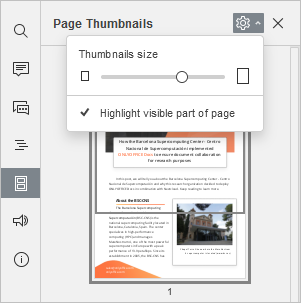
- Küçük resim boyutunu ayarlamak için kaydırıcıyı sürükleyin.
- Sayfanın görünen kısmını vurgula seçeneği, ekranda o anda görünen alanı belirtmek için varsayılan olarak etkindir. Devre dışı bırakmak için tıklayın.
Bir sayfaya sağ fare düğmesiyle tıklayarak şu seçeneklere erişin: Insert blank page before (geçerli sayfadan önce boş sayfa ekle), Insert blank page after (geçerli sayfadan sonra boş sayfa ekle), Rotate page right (sayfayı sağa döndür), Rotate page left (sayfayı sola döndür), Sayfayı sil. Bu seçenekler yalnızca PDF düzenle modunda kullanılabilir.
Sayfa Küçük Resimleri panelini kapatmak için sol kenar çubuğundaki Sayfa Küçük Resimleri simgesine yeniden tıklayın.
Yakınlaştırma
Büyüt düğmeleri sağ alt köşededir ve geçerli PDF'i yakınlaştırıp uzaklaştırmak için kullanılır.
Yüzde olarak gösterilen geçerli yakınlaştırma değerini değiştirmek için değere tıklayın ve listeden kullanılabilir yakınlaştırma seçeneklerinden birini seçin (%50 / %75 / %100 / %125 / %150 / %175 / %200 / %300 / %400 / %500) veya Yakınlaştır  ya da Uzaklaştır
 düğmelerini kullanın. Ayarlanan ölçek, geçerli oturum boyunca tüm dosyalar için korunur.
Belge sayfasının genişliğini çalışma alanının görünen bölümüne sığdırmak için Genişliğe Sığdır  simgesine tıklayın.
Belge sayfasının tamamını çalışma alanının görünen bölümüne sığdırmak için Sayfaya Sığdır  simgesine tıklayın.
Yakınlaştırma ayarları Görüntüle sekmesinde de bulunur.