PDF Düzenleyici kullanıcı arayüzüne giriş
PDF Düzenleyici, düzenleme komutlarının işlevlerine göre sekmeler altında gruplandığı sekmeli bir arayüz kullanır.
- Çevrimiçi sürüm
- Masaüstü sürümü
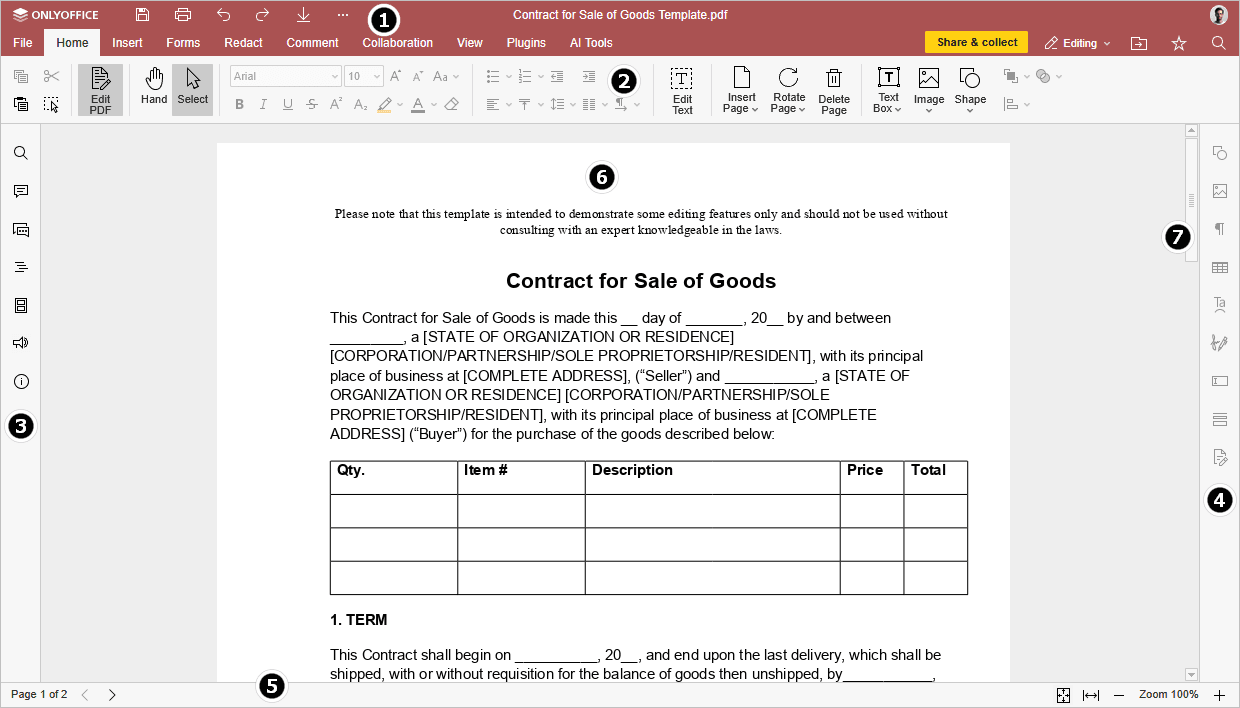
Çevrimiçi PDF Düzenleyicinin ana penceresi:
Masaüstü PDF Düzenleyicinin ana penceresi:
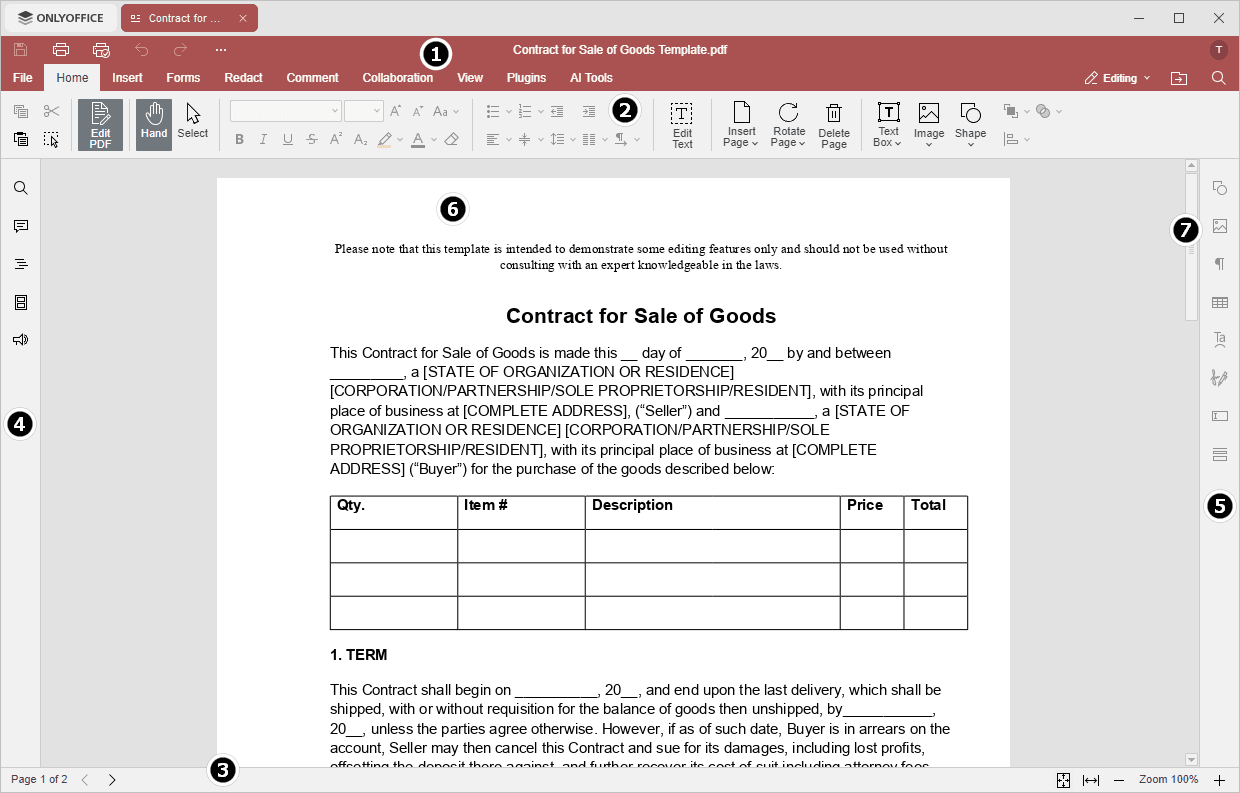
Düzenleyici arayüzü aşağıdaki ana öğelerden oluşur:
-
Düzenleyici üst bilgisi, ONLYOFFICE logosunu, açık tüm belgelerin adlarını taşıyan sekmeleri (masaüstü sürümünde) ve menü sekmelerini görüntüler.
Düzenleyici üst bilgisinin sol tarafında Kaydet, Dosyayı yazdır, Geri Al, Yinele ve Dosyayı indir düğmeleri bulunur. Hangi düğmelerin gizleneceğini ayarlamak için sağdaki nokta simgesine tıklayın.

Düzenleyici üst bilgisinin sağ tarafında, kullanıcı adının yanı sıra şu simgeler görüntülenir:
 Dosya konumunu aç - masaüstü sürümünde dosyanın saklandığı klasörü Dosya Gezgini penceresinde açmanızı sağlar. Çevrimiçi sürümde dosyanın saklandığı Belgeler modülü klasörünü yeni bir tarayıcı sekmesinde açmanızı sağlar.
 Paylaş - (yalnızca çevrimiçi sürümde bulunur) bulutta saklanan belgeler için erişim haklarını ayarlamanızı sağlar.
 Favori olarak işaretle - bir dosyayı kolay bulmak için favorilere eklemek üzere yıldıza tıklayın. Eklenen dosya yalnızca bir kısayoldur; dosyanın kendisi özgün konumunda kalır. Bir dosyayı favorilerden silmek, dosyayı özgün konumundan kaldırmaz.
 Search - PDF içinde belirli bir sözcüğü, simgeyi vb. aramanızı sağlar.
-
Üst araç çubuğu, seçili menü sekmesine bağlı olarak bir dizi düzenleme komutunu görüntüler. Şu anda aşağıdaki sekmeler kullanılabilir:
- Dosya sekmesi;
- Ana Sayfa sekmesi;
- Ekle sekmesi;
- Formlar sekmesi;
- Redact sekmesi;
- Yorum yap sekmesi;
- Ortak Çalışma sekmesi;
- Görüntüle sekmesi;
- Eklentiler sekmesi;
- AI Tools sekmesi.
 Kopyala,
 Yapıştır,
 Kes ve
 Tümünü seç seçenekleri ile
 Seç ve
 El aleti araçları, hangi sekmenin seçili olduğundan bağımsız olarak Üst araç çubuğunun sol tarafında her zaman kullanılabilir.
-
Sol kenar çubuğu aşağıdaki simgeleri içerir:
 - Ara ve Değiştir aracını kullanmanızı sağlar,
 - Yorumlar panelini açmanızı sağlar,
 - (yalnızca çevrimiçi sürümde bulunur) Sohbet panelini açmanızı sağlar,
 - tüm başlıkları ilgili iç içe geçme düzeyleriyle birlikte listeleyen Başlıklar panelini açmanızı sağlar,
 - hızlı gezinti için sayfa küçük resimlerini görüntülemenizi sağlar,
 - destek ekibimizle iletişim kurmanızı sağlar,
 - (yalnızca çevrimiçi sürümde bulunur) program hakkındaki bilgileri görüntülemenizi sağlar.
-
Sağ kenar çubuğu, farklı nesnelerin ek parametrelerini ayarlamanızı sağlar. PDF'de belirli bir nesneyi seçtiğinizde, sağ kenar çubuğunda ilgili simge etkinleşir. Sağ kenar çubuğunu genişletmek için bu simgeye tıklayın.
-
Düzenleyici penceresinin altında bulunan Durum çubuğu, sayfa numarasını gösterir ve bazı bildirimleri görüntüler (örneğin, "Tüm değişiklikler kaydedildi" veya bağlantı olmadığında ve düzenleyici yeniden bağlanmaya çalışırken "Bağlantı kesildi"). Ayrıca yakınlaştırmayı ayarlamanızı sağlar.
-
Çalışma alanı, PDF içeriğini görüntülemenizi, veri girmenizi ve düzenlemenizi sağlar.
-
Sağdaki Kaydırma çubuğu, çok sayfalı PDF'lerde yukarı ve aşağı kaydırmanızı sağlar.
Kolaylık olması için bazı bileşenleri gizleyebilir ve gerektiğinde yeniden görüntüleyebilirsiniz. Görünüm ayarlarını yapma hakkında daha fazla bilgi edinmek için bu sayfaya bakın.