Klavye kısayolları
Tuş ipuçları için klavye kısayolları
PDF Düzenleyici'nin özelliklerine fare kullanmadan daha hızlı ve kolay erişmek için klavye kısayollarını kullanın.
-
Düzenleyici üst bilgisi, üst araç çubuğu, sol kenar çubuğu ve durum çubuğu için tüm tuş ipuçlarını açmak üzere Alt (macOS için Option) tuşuna basın.
-
Kullanmak istediğiniz öğeye karşılık gelen harfe basın. Bastığınız tuşa bağlı olarak ek tuş ipuçları görünebilir. Ek tuş ipuçları göründüğünde ilk tuş ipuçları gizlenir.
Örneğin Yorum yap sekmesine erişmek için tüm birincil tuş ipuçlarını görmek üzere Alt (macOS için Option) tuşuna basın.
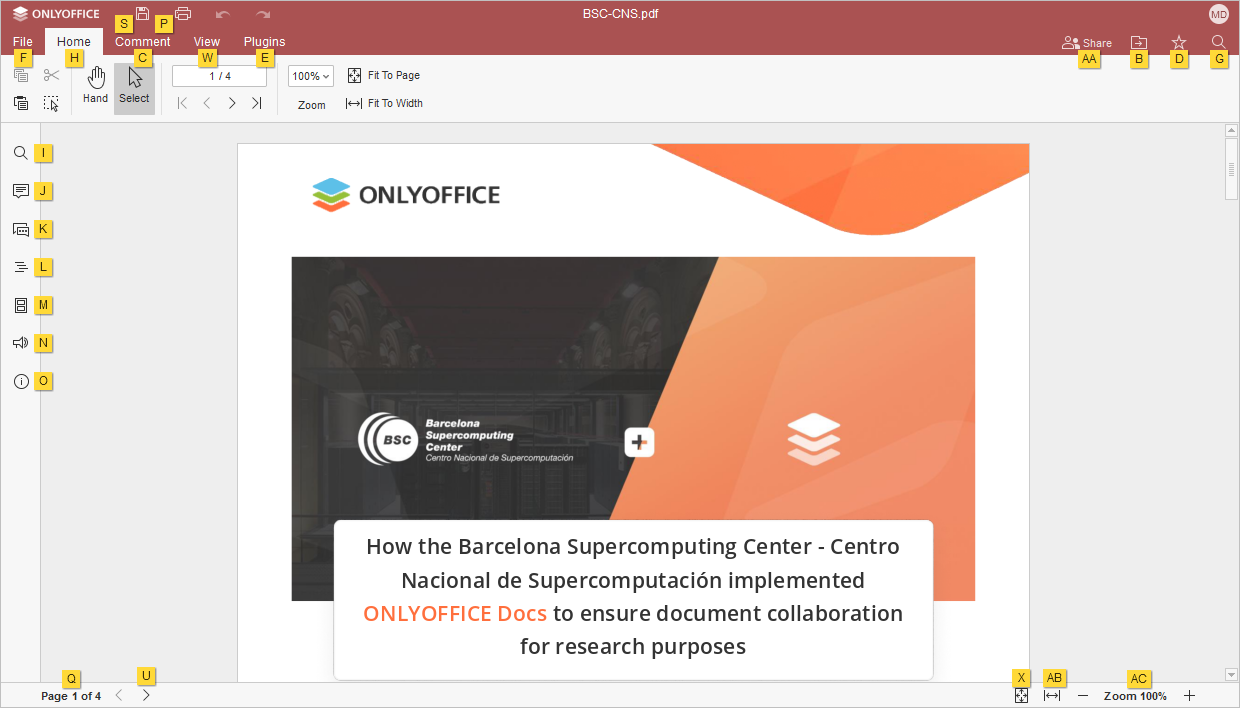
Yorum yap sekmesine erişmek ve bu sekme için kullanılabilir tüm kısayolları görmek üzere C harfine basın.
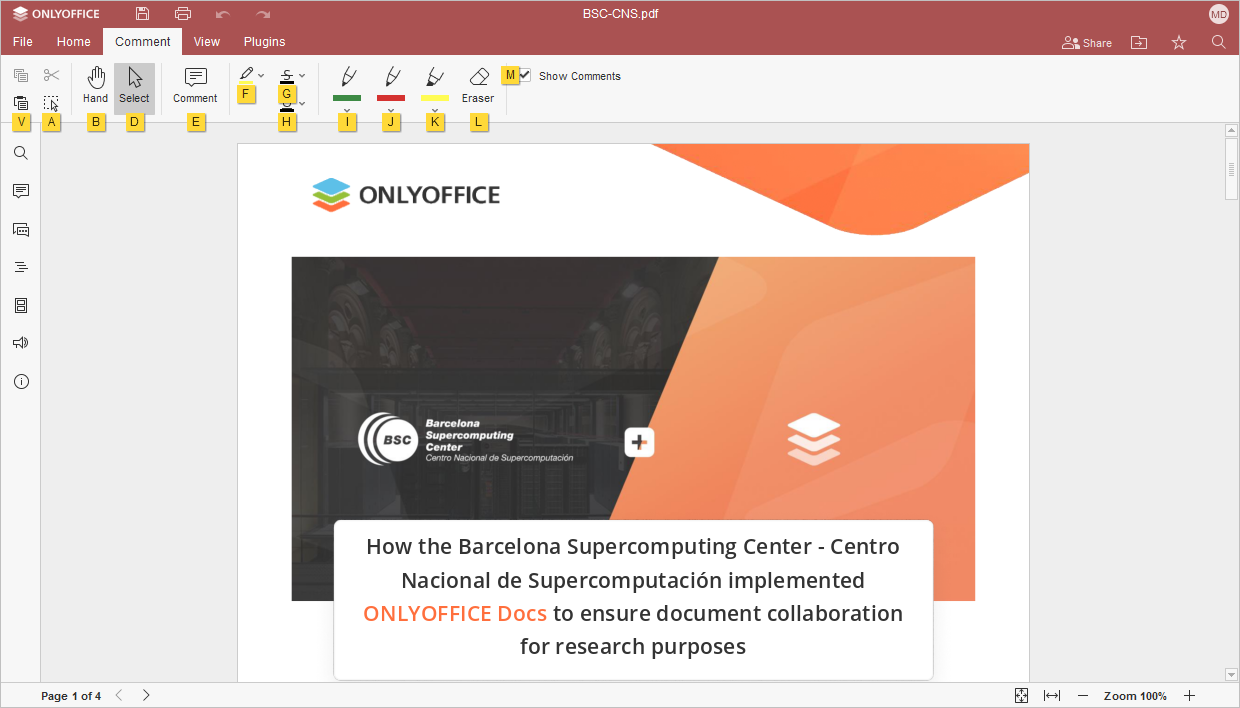
Ardından yapılandırmak istediğiniz öğeye karşılık gelen harfe basın.
-
Tüm tuş ipuçlarını gizlemek için Alt (macOS için Option) tuşuna basın veya önceki tuş ipucu grubuna dönmek için Escape tuşuna basın.
Aşağıdaki listede en yaygın klavye kısayollarını bulabilirsiniz. İhtiyaç duyduğunuz eylem için kısayol yoksa, bunun için makro oluşturmayı öğrenmek üzere Makroları kullanma makalesine bakın. Herhangi bir gruptan işletim sisteminizi seçin: seçim tüm sayfaya uygulanır.
macOS'ta bazı kısayollar yalnızca genişletilmiş klavyede bulunan Home, End, Page Up ve Page Down tuşlarını içerir. Bu tuşlara sahip değilseniz yukarıda belirtilen klavye kısayollarını kullanın (yani Home yerine ^ Ctrl/⌘ Cmd+← veya Fn+←, End yerine ^ Ctrl/⌘ Cmd+→ veya Fn+→, Page Up yerine Fn+↑, Page Down yerine Fn+↓ kullanın).
PDF ile çalışma
- Windows/Linux
- macOS
| Eylem | Kısayol | Açıklama |
|---|---|---|
| 'Dosya' panelini aç | Alt+F | Dosya panelini açarak geçerli PDF'yi kaydedin, indirin, yazdırın, bilgilerini görüntüleyin, yeni bir PDF oluşturun veya mevcut bir PDF'yi açın, PDF Düzenleyici Yardım Merkezine veya gelişmiş ayarlara erişin. |
| 'Bul' iletişim penceresini aç | Ctrl+F | Düzenlenmekte olan PDF'de bir karakter/sözcük/ifade aramaya başlamak için Bul iletişim penceresini açın. |
| Değiştirme alanıyla 'Bul ve Değiştir' menüsünü (panelini) aç | Ctrl+H | Bulunan karakterlerin bir veya daha fazla örneğini değiştirmek için değiştirme alanıyla birlikte Bul ve Değiştir menüsünü (panelini) açın. |
| 'Yorumlar' panelini aç | Ctrl+⇧ Shift+H | Kendi yorumunuzu eklemek veya diğer kullanıcıların yorumlarına yanıt vermek için Yorumlar panelini açın. |
| Yorum alanını aç | Alt+H | Yorumunuzun metnini ekleyebileceğiniz bir veri giriş alanı açın. |
| 'Sohbet' panelini aç (Çevrimiçi Düzenleyiciler) | Alt+Q | Çevrimiçi Düzenleyiciler'de Sohbet panelini açın ve ileti gönderin. |
| PDF'yi kaydet | Ctrl+S | PDF Düzenleyici ile düzenlenmekte olan PDF'de yapılan tüm değişiklikleri kaydedin. Etkin dosya, geçerli dosya adı, konumu ve dosya biçimiyle kaydedilir. |
| PDF'yi yazdır | Ctrl+P | PDF'yi kullanılabilir yazıcılardan biriyle yazdırın veya dosya olarak kaydedin. |
| Farklı İndir... | Ctrl+⇧ Shift+S | Düzenlenmekte olan PDF'yi bilgisayarınızın sabit diskine desteklenen biçimlerden biriyle kaydetmek için Farklı İndir... panelini açın: DOCX, PDF, ODT, DOTX, OTT, RTF, TXT, FB2, EPUB, HTML, JPG, PNG. |
| Tam ekran (Çevrimiçi Düzenleyiciler) | F11 | PDF Düzenleyiciyi ekranınıza sığdırmak için Çevrimiçi Düzenleyiciler'de tam ekran görünümüne geçin. |
| Yardım menüsü | F1 | PDF Düzenleyici Yardım menüsünü açın. |
| Mevcut dosyayı aç | Ctrl+O | Mevcut bir dosyanın seçilmesini sağlayan standart iletişim kutusunu açın. Bu iletişim kutusunda dosyayı seçip Aç'a tıklarsanız, dosya Desktop Editors'ın yeni bir sekmesinde veya penceresinde açılır. |
| Sonraki sekmeye geç | Ctrl+↹ Tab | Desktop Editors'da sonraki dosya sekmesine veya Çevrimiçi Düzenleyiciler'de sonraki tarayıcı sekmesine geçin. |
| Önceki sekmeye geç | Ctrl+⇧ Shift+↹ Tab | Desktop Editors'da önceki dosya sekmesine veya Çevrimiçi Düzenleyiciler'de önceki tarayıcı sekmesine geçin. |
| Dosyayı kapat | Ctrl+F4 | Geçerli PDF penceresini kapatın. |
| Öğenin bağlam menüsü | ⇧ Shift+F10 | Seçili öğenin bağlam menüsünü açın. |
| Menüyü veya modal pencereyi kapat, modları sıfırla vb. | Esc | Bir menüyü veya modal pencereyi kapatın. Yorumlar ve inceleme değişiklikleri içeren açılır pencereleri ve balonları sıfırlayın. Tablo çizme ve silme modunu sıfırlayın. Metin sürükle-bırak işlemini sıfırlayın. İşaretleyici seçme modunu sıfırlayın. Biçim boyacısı modunu sıfırlayın. Şekillerin seçimini kaldırın. Şekil ekleme modunu sıfırlayın. Üst/alt bilgiden çıkın. Form doldurmadan çıkın. |
| 'Yakınlaştırma' parametresini sıfırla | Ctrl+0 | Geçerli PDF'nin 'Yakınlaştırma' parametresini varsayılan %100'e sıfırlayın. |
| Alanları güncelle | F9 | Alanları güncelleyin (örneğin, İçindekiler Tablosu). |
| Ekran okuyucuya aktarımı etkinleştir | Ctrl+Alt+Z | Uygulamada yapılan işlemlerin ekran okuyuculara aktarımını etkinleştirir/devre dışı bırakır. |
| Eylem | Kısayol | Açıklama |
|---|---|---|
| 'Dosya' panelini aç | ^ Ctrl+⌥ Option+F | Dosya panelini açarak geçerli PDF'yi kaydedin, indirin, yazdırın, bilgilerini görüntüleyin, yeni bir PDF oluşturun veya mevcut bir PDF'yi açın, PDF Düzenleyici Yardım Merkezine veya gelişmiş ayarlara erişin. |
| 'Bul' iletişim penceresini aç | ^ Ctrl+F, ⌘ Cmd+F | Düzenlenmekte olan PDF'de bir karakter/sözcük/ifade aramaya başlamak için Bul iletişim penceresini açın. |
| Değiştirme alanıyla 'Bul ve Değiştir' menüsünü (panelini) aç | ^ Ctrl+H | Bulunan karakterlerin bir veya daha fazla örneğini değiştirmek için değiştirme alanıyla birlikte Bul ve Değiştir menüsünü (panelini) açın. |
| 'Yorumlar' panelini aç | ^ Ctrl+⇧ Shift+H, ⌘ Cmd+⇧ Shift+H | Kendi yorumunuzu eklemek veya diğer kullanıcıların yorumlarına yanıt vermek için Yorumlar panelini açın. |
| Yorum alanını aç | ⌘ Cmd+⌥ Option+A | Yorumunuzun metnini ekleyebileceğiniz bir veri giriş alanı açın. |
| 'Sohbet' panelini aç (Çevrimiçi Düzenleyiciler) | ^ Ctrl+⌥ Option+Q | Çevrimiçi Düzenleyiciler'de Sohbet panelini açın ve ileti gönderin. |
| PDF'yi kaydet | ^ Ctrl+S, ⌘ Cmd+S | PDF Düzenleyici ile düzenlenmekte olan PDF'de yapılan tüm değişiklikleri kaydedin. Etkin dosya, geçerli dosya adı, konumu ve dosya biçimiyle kaydedilir. |
| PDF'yi yazdır | ^ Ctrl+P, ⌘ Cmd+P | PDF'yi kullanılabilir yazıcılardan biriyle yazdırın veya dosya olarak kaydedin. |
| Farklı İndir... | ^ Ctrl+⇧ Shift+S, ⌘ Cmd+⇧ Shift+S | Düzenlenmekte olan PDF'yi bilgisayarınızın sabit diskine desteklenen biçimlerden biriyle kaydetmek için Farklı İndir... panelini açın: DOCX, PDF, ODT, DOTX, OTT, RTF, TXT, FB2, EPUB, HTML, JPG, PNG. |
| Yardım menüsü | Fn+F1 | PDF Düzenleyici Yardım menüsünü açın. |
| Mevcut dosyayı aç | ⌘ Cmd+O | Mevcut bir dosyanın seçilmesini sağlayan standart iletişim kutusunu açın. Bu iletişim kutusunda dosyayı seçip Aç'a tıklarsanız, dosya Desktop Editors'ın yeni bir sekmesinde veya penceresinde açılır. |
| Sonraki sekmeye geç | ^ Ctrl+↹ Tab | Desktop Editors'da sonraki dosya sekmesine veya Çevrimiçi Düzenleyiciler'de sonraki tarayıcı sekmesine geçin. |
| Önceki sekmeye geç | ^ Ctrl+⇧ Shift+↹ Tab | Desktop Editors'da önceki dosya sekmesine veya Çevrimiçi Düzenleyiciler'de önceki tarayıcı sekmesine geçin. |
| Dosyayı kapat | ⌘ Cmd+W | Geçerli PDF penceresini kapatın. |
| Öğenin bağlam menüsü | ⇧ Shift+Fn+F10 | Seçili öğenin bağlam menüsünü açın. |
| Menüyü veya modal pencereyi kapat, modları sıfırla vb. | Esc | Bir menüyü veya modal pencereyi kapatın. Yorumlar ve inceleme değişiklikleri içeren açılır pencereleri ve balonları sıfırlayın. Tablo çizme ve silme modunu sıfırlayın. Metin sürükle-bırak işlemini sıfırlayın. İşaretleyici seçme modunu sıfırlayın. Biçim boyacısı modunu sıfırlayın. Şekillerin seçimini kaldırın. Şekil ekleme modunu sıfırlayın. Üst/alt bilgiden çıkın. Form doldurmadan çıkın. |
| 'Yakınlaştırma' parametresini sıfırla | ^ Ctrl+0 veya ⌘ Cmd+0 | Geçerli PDF'nin 'Yakınlaştırma' parametresini varsayılan %100'e sıfırlayın. |
| Alanları güncelle | Fn+F9 | Alanları güncelleyin (örneğin, İçindekiler Tablosu). |
| Ekran okuyucuya aktarımı etkinleştir | ^ Ctrl+Alt+Z, ⌘ Cmd+Alt+Z | Uygulamada yapılan işlemlerin ekran okuyuculara aktarımını etkinleştirir/devre dışı bırakır. |
Gezinti
- Windows/Linux
- macOS
| Eylem | Kısayol | Açıklama |
|---|---|---|
| Yorum alanında satır başına git | Home | İmleci düzenlenmekte olan satırın başına getirin. |
| PDF'nin başına git | Ctrl+Home | Düzenlenmekte olan PDF'nin en başına gidin. |
| Yorum alanında satır sonuna git | End | İmleci düzenlenmekte olan satırın sonuna getirin. |
| PDF'nin sonuna git | Ctrl+End | Düzenlenmekte olan PDF'nin en sonuna gidin. |
| Önceki sayfanın başına git | Alt+Ctrl+Page Up | İmleci, düzenlenmekte olan sayfadan önceki sayfanın en başına getirin. |
| Sonraki sayfanın başına git | Alt+Ctrl+Page Down | İmleci, düzenlenmekte olan sayfadan sonraki sayfanın en başına getirin. |
| Aşağı kaydır | Page Down | PDF'yi yaklaşık bir görünür sayfa kadar aşağı kaydırın. |
| Yukarı kaydır | Page Up | PDF'yi yaklaşık bir görünür sayfa kadar yukarı kaydırın. |
| Sonraki sayfa | Alt+Page Down | Düzenlenmekte olan PDF'de sonraki sayfaya gidin. |
| Önceki sayfa | Alt+Page Up | Düzenlenmekte olan PDF'de önceki sayfaya gidin. |
| Yakınlaştır | Ctrl+Num+ veya Ctrl++ (ana klavyede) | Düzenlenmekte olan PDF'yi yakınlaştırın. |
| Uzaklaştır | Ctrl+- (ana klavyede) | Düzenlenmekte olan PDF'yi uzaklaştırın. |
| Bir karakter sola/sağa veya bir satır yukarı/aşağı git | ← → ↑ ↓ | İmleci bir karakter sola/sağa veya bir satır yukarı/aşağı taşıyın. |
| Bir sözcüğün başına veya bir sözcük sola git | Ctrl+← | İmleci bir sözcüğün başına veya bir sözcük sola taşıyın. |
| Bir sözcük sağa git | Ctrl+→ | İmleci bir sözcük sağa taşıyın. |
| Modal iletişim pencerelerinde denetimler arasında gezin | ↹ Tab/⇧ Shift+↹ Tab | Modal iletişim pencerelerinde sonraki veya önceki denetime odaklanmak için denetimler arasında gezinin. |
| Alt üst/alt bilgiye git | Page Down | Alt üst/alt bilgiye gidin (imleç üst/alt bilgideyse). |
| Üst üst/alt bilgiye git | Page Up | Üst üst/alt bilgiye gidin (imleç üst/alt bilgideyse). |
| Alt üst bilgiye git | Alt+Page Down | Alt üst bilgiye gidin (imleç üst/alt bilgideyse). |
| Üst üst bilgiye git | Alt+Page Up | Üst üst bilgiye gidin (imleç üst/alt bilgideyse). |
| Eylem | Kısayol | Açıklama |
|---|---|---|
| Yorum alanında satır başına git | ⌘ Cmd+← | İmleci düzenlenmekte olan satırın başına getirin. |
| PDF'nin başına git | ^ Ctrl+Fn+←, ⌘ Cmd+Fn+← | Düzenlenmekte olan PDF'nin en başına gidin. |
| Yorum alanında satır sonuna git | ⌘ Cmd+→ | İmleci düzenlenmekte olan satırın sonuna getirin. |
| PDF'nin sonuna git | ^ Ctrl+Fn+→, ⌘ Cmd+Fn+→ | Düzenlenmekte olan PDF'nin en sonuna gidin. |
| Önceki sayfanın başına git | ⌥ Option+Fn+↑, ⌘ Cmd+Fn+↑, ⌥ Option+Page Up, ⌘ Cmd+Page Up | İmleci, düzenlenmekte olan sayfadan önceki sayfanın en başına getirin. |
| Sonraki sayfanın başına git | ⌥ Option+Fn+↓, ⌘ Cmd+Fn+↓, ⌥ Option+Page Down, ⌘ Cmd+Page Down | İmleci, düzenlenmekte olan sayfadan sonraki sayfanın en başına getirin. |
| Aşağı kaydır | Fn+↓ | PDF'yi yaklaşık bir görünür sayfa kadar aşağı kaydırın. |
| Yukarı kaydır | Fn+↑ | PDF'yi yaklaşık bir görünür sayfa kadar yukarı kaydırın. |
| Yakınlaştır | ^ Ctrl++, ⌘ Cmd++ | Düzenlenmekte olan PDF'yi yakınlaştırın. |
| Uzaklaştır | ^ Ctrl+-, ⌘ Cmd+- | Düzenlenmekte olan PDF'yi uzaklaştırın. |
| Bir karakter sola/sağa veya bir satır yukarı/aşağı git | ← → ↑ ↓ | İmleci bir karakter sola/sağa veya bir satır yukarı/aşağı taşıyın. |
| Bir sözcüğün başına veya bir sözcük sola git | ⌥ Option+← | İmleci bir sözcüğün başına veya bir sözcük sola taşıyın. |
| Bir sözcük sağa git | ⌥ Option+→ | İmleci bir sözcük sağa taşıyın. |
| Modal iletişim pencerelerinde denetimler arasında gezin | ↹ Tab/⇧ Shift+↹ Tab | Modal iletişim pencerelerinde sonraki veya önceki denetime odaklanmak için denetimler arasında gezinin. |
| Alt üst/alt bilgiye git | Fn+↓, Page Down | Alt üst/alt bilgiye gidin (imleç üst/alt bilgideyse). |
| Üst üst/alt bilgiye git | Fn+↑, Page Up | Üst üst/alt bilgiye gidin (imleç üst/alt bilgideyse). |
| Alt üst bilgiye git | ⌥ Option+Fn+↓, ⌥ Option+Page Down | Alt üst bilgiye gidin (imleç üst/alt bilgideyse). |
| Üst üst bilgiye git | ⌥ Option+Fn+↑, ⌥ Option+Page Up | Üst üst bilgiye gidin (imleç üst/alt bilgideyse). |
Yazma
- Windows/Linux
- macOS
| Eylem | Kısayol | Açıklama |
|---|---|---|
| Paragrafı bitir | ↵ Enter | Geçerli paragrafı bitirin ve yenisini başlatın. |
| Satır sonu ekle | ⇧ Shift+↵ Enter | Yeni paragraf başlatmadan satır sonu ekleyin. |
| Sütun sonu ekle | Ctrl+⇧ Shift+↵ Enter | Geçerli imleç konumuna sütun sonu ekleyin. |
| Denklem bağımsız değişkenine yeni yer tutucu ekle | ↵ Enter | Denklem bağımsız değişkenine yeni bir yer tutucu ekleyin. |
| İşlecin hizalama düzeyini sola değiştir | ⇧ Shift+↹ Tab | İşlecin hizalama düzeyini sola değiştirin (zorunlu satır sonu olan denklemin ikinci satırı için). |
| İşlecin hizalama düzeyini sağa değiştir | ↹ Tab | İşlecin hizalama düzeyini sağa değiştirin (zorunlu satır sonu olan denklemin ikinci satırı için). |
| Soldaki karakteri sil | ← Backspace | İmlecin solundaki bir karakteri silin. |
| Sağdaki karakteri sil | Delete | İmlecin sağındaki bir karakteri silin. |
| İmlecin solundaki sözcüğü/seçimi/grafik nesnesini sil | Ctrl+← Backspace | İmlecin solundaki bir sözcüğü/seçimi/grafik nesnesini silin. |
| İmlecin sağındaki sözcüğü/seçimi/grafik nesnesini sil | Ctrl+Delete | İmlecin sağındaki bir sözcüğü/seçimi/grafik nesnesini silin. |
| Bölünmeyen boşluk oluştur | Ctrl+⇧ Shift+␣ Spacebar | Karakterler arasında, yeni bir satırı başlatmak için kullanılamayan bir boşluk oluşturun. |
| Bölünmeyen kısa çizgi oluştur | Ctrl+⇧ Shift+- | Karakterler arasında, yeni bir satırı başlatmak için kullanılamayan bir kısa çizgi oluşturun. |
| Eylem | Kısayol | Açıklama |
|---|---|---|
| Paragrafı bitir | ↵ Return | Geçerli paragrafı bitirin ve yenisini başlatın. |
| Satır sonu ekle | ⇧ Shift+↵ Return | Yeni paragraf başlatmadan satır sonu ekleyin. |
| Sütun sonu ekle | ^ Ctrl+⇧ Shift+↵ Return, ⌘ Cmd+⇧ Shift+↵ Return | Geçerli imleç konumuna sütun sonu ekleyin. |
| Denklem bağımsız değişkenine yeni yer tutucu ekle | ↵ Return | Denklem bağımsız değişkenine yeni bir yer tutucu ekleyin. |
| İşlecin hizalama düzeyini sola değiştir | ⇧ Shift+↹ Tab | İşlecin hizalama düzeyini sola değiştirin (zorunlu satır sonu olan denklemin ikinci satırı için). |
| İşlecin hizalama düzeyini sağa değiştir | ↹ Tab | İşlecin hizalama düzeyini sağa değiştirin (zorunlu satır sonu olan denklemin ikinci satırı için). |
| Soldaki karakteri sil | Delete | İmlecin solundaki bir karakteri silin. |
| Sağdaki karakteri sil | Fn+Delete | İmlecin sağındaki bir karakteri silin. |
| İmlecin solundaki sözcüğü/seçimi/grafik nesnesini sil | ⌥ Option+Delete | İmlecin solundaki bir sözcüğü/seçimi/grafik nesnesini silin. |
| İmlecin sağındaki sözcüğü/seçimi/grafik nesnesini sil | Fn+⌥ Option+Delete | İmlecin sağındaki bir sözcüğü/seçimi/grafik nesnesini silin. |
| Bölünmeyen boşluk oluştur | ^ Ctrl+⇧ Shift+Fn+␣ Spacebar, ⌘ Cmd+⇧ Shift+Fn+␣ Spacebar | Karakterler arasında, yeni bir satırı başlatmak için kullanılamayan bir boşluk oluşturun. |
| Bölünmeyen kısa çizgi oluştur | ^ Ctrl+⇧ Shift+-, ⌘ Cmd+⇧ Shift+- | Karakterler arasında, yeni bir satırı başlatmak için kullanılamayan bir kısa çizgi oluşturun. |
Geri alma ve yineleme
- Windows/Linux
- macOS
| Eylem | Kısayol | Açıklama |
|---|---|---|
| Geri al | Ctrl+Z | Gerçekleştirilen son eylemi geri alın. |
| Yinele | Ctrl+Y | Geri alınan son eylemi tekrarlayın. |
| Eylem | Kısayol | Açıklama |
|---|---|---|
| Geri al | ^ Ctrl+Z, ⌘ Cmd+Z | Gerçekleştirilen son eylemi geri alın. |
| Yinele | ^ Ctrl+Y, ⌘ Cmd+⇧ Shift+Z | Geri alınan son eylemi tekrarlayın. |
Kesme, kopyalama ve yapıştırma
- Windows/Linux
- macOS
| Eylem | Kısayol | Açıklama |
|---|---|---|
| Kes | Ctrl+X, ⇧ Shift+Delete | Seçili metin parçasını silin ve bilgisayarın panosuna gönderin. Kopyalanan metin daha sonra aynı PDF'de başka bir yere, başka bir PDF'ye veya başka bir programa eklenebilir. |
| Kopyala | Ctrl+C, Ctrl+Insert | Seçili metin parçasını bilgisayarın panosuna gönderin. Kopyalanan metin daha sonra aynı PDF'de başka bir yere, başka bir PDF'ye veya başka bir programa eklenebilir. |
| Yapıştır | Ctrl+V, ⇧ Shift+Insert | Daha önce kopyalanan metin parçasını bilgisayarın panosundan geçerli imleç konumuna ekleyin. Metin daha önce aynı PDF'den, başka bir PDF'den veya başka bir programdan kopyalanmış olabilir. |
| Metni stil biçimlendirmesi olmadan yapıştır | Ctrl+⇧ Shift+V | Daha önce kopyalanan metin parçasını bilgisayarın panosundan, özgün biçimlendirmesini korumadan geçerli imleç konumuna ekleyin. Metin daha önce aynı PDF'den, başka bir PDF'den veya başka bir programdan kopyalanmış olabilir. |
| Stili kopyala | Ctrl+Alt+C | Düzenlenmekte olan metnin seçili parçasındaki biçimlendirmeyi kopyalayın. Kopyalanan biçimlendirme daha sonra aynı PDF'deki başka bir metin parçasına uygulanabilir. |
| Stili uygula | Ctrl+Alt+V | Daha önce kopyalanan biçimlendirmeyi düzenlenmekte olan PDF'deki metne uygulayın. |
| Eylem | Kısayol | Açıklama |
|---|---|---|
| Kes | ⌘ Cmd+X | Seçili metin parçasını silin ve bilgisayarın panosuna gönderin. Kopyalanan metin daha sonra aynı PDF'de başka bir yere, başka bir PDF'ye veya başka bir programa eklenebilir. |
| Kopyala | ⌘ Cmd+C | Seçili metin parçasını bilgisayarın panosuna gönderin. Kopyalanan metin daha sonra aynı PDF'de başka bir yere, başka bir PDF'ye veya başka bir programa eklenebilir. |
| Yapıştır | ⌘ Cmd+V | Daha önce kopyalanan metin parçasını bilgisayarın panosundan geçerli imleç konumuna ekleyin. Metin daha önce aynı PDF'den, başka bir PDF'den veya başka bir programdan kopyalanmış olabilir. |
| Metni stil biçimlendirmesi olmadan yapıştır | ⌘ Cmd+⇧ Shift+V | Daha önce kopyalanan metin parçasını bilgisayarın panosundan, özgün biçimlendirmesini korumadan geçerli imleç konumuna ekleyin. Metin daha önce aynı PDF'den, başka bir PDF'den veya başka bir programdan kopyalanmış olabilir. |
| Stili kopyala | ⌘ Cmd+⌥ Option+C, ^ Ctrl+⌥ Option+C | Düzenlenmekte olan metnin seçili parçasındaki biçimlendirmeyi kopyalayın. Kopyalanan biçimlendirme daha sonra aynı PDF'deki başka bir metin parçasına uygulanabilir. |
| Stili uygula | ⌘ Cmd+⌥ Option+V, ^ Ctrl+⌥ Option+V | Daha önce kopyalanan biçimlendirmeyi düzenlenmekte olan PDF'deki metne uygulayın. |
Özel Yapıştır seçenekleri
- Windows/Linux
- macOS
| Eylem | Kısayol | Açıklama |
|---|---|---|
| Kaynak biçimlendirmeyi koru | Ctrl, ardından K | Kopyalanan metnin kaynak biçimlendirmesini koruyun. |
| Yalnızca metni koru | Ctrl, ardından T | Metni özgün biçimlendirmesi olmadan yapıştırın. |
| Hücrelerin üzerine yaz | Ctrl, ardından O | Mevcut tablonun içeriğini kopyalanan verilerle değiştirin. |
| Tabloyu iç içe yerleştir | Ctrl, ardından N | Kopyalanan tabloyu, mevcut tablonun seçili hücresine iç içe tablo olarak yapıştırın. |
| Eylem | Kısayol | Açıklama |
|---|---|---|
| Kaynak biçimlendirmeyi koru | ^ Ctrl, ardından K | Kopyalanan metnin kaynak biçimlendirmesini koruyun. |
| Yalnızca metni koru | ^ Ctrl, ardından T | Metni özgün biçimlendirmesi olmadan yapıştırın. |
| Hücrelerin üzerine yaz | ^ Ctrl, ardından O | Mevcut tablonun içeriğini kopyalanan verilerle değiştirin. |
| Tabloyu iç içe yerleştir | ^ Ctrl, ardından N | Kopyalanan tabloyu, mevcut tablonun seçili hücresine iç içe tablo olarak yapıştırın. |
Kopyalanan verileri Windows'ta Ctrl+V, macOS'ta Cmd+V ile yapıştırın. Kopyalanan verileri yapıştırdıktan sonra Özel Yapıştır menüsünü açmak için Ctrl tuşunu kullanın, ardından gerekli seçeneğe karşılık gelen harf tuşuna basın.
Köprülerle çalışma
- Windows/Linux
- macOS
| Eylem | Kısayol | Açıklama |
|---|---|---|
| Köprü ekle | Ctrl+K | Bir web adresine gitmek için kullanılabilen bir köprü ekleyin. |
| Köprüyü ziyaret et | ↵ Enter | Bir köprüyü ziyaret edin (imleç köprünün üzerindeyken). |
| Eylem | Kısayol | Açıklama |
|---|---|---|
| Köprü ekle | ⌘ Cmd+K, ^ Ctrl+K | Bir web adresine gitmek için kullanılabilen bir köprü ekleyin. |
| Köprüyü ziyaret et | ↵ Return | Bir köprüyü ziyaret edin (imleç köprünün üzerindeyken). |
Metin seçimi
- Windows/Linux
- macOS
| Eylem | Kısayol | Açıklama |
|---|---|---|
| Tümünü seç | Ctrl+A | Tablolar ve resimler dahil tüm PDF metnini seçin. |
| İmleçten satır başına kadar seç | ⇧ Shift+Home | İmleçten geçerli satırın başına kadar olan metin parçasını seçin. |
| İmleçten satır sonuna kadar seç | ⇧ Shift+End | İmleçten geçerli satırın sonuna kadar olan metin parçasını seçin. |
| İmleçten PDF'nin başına kadar seç | Ctrl+⇧ Shift+Home | İmleçten PDF'nin başına kadar olan metin parçasını seçin. |
| İmleçten PDF'nin sonuna kadar seç | Ctrl+⇧ Shift+End | İmleçten PDF'nin sonuna kadar olan metin parçasını seçin. |
| Sağdaki bir karakteri seç | ⇧ Shift+→ | İmleç konumunun sağındaki bir karakteri seçin. |
| Soldaki bir karakteri seç | ⇧ Shift+← | İmleç konumunun solundaki bir karakteri seçin. |
| Sözcüğün sonuna kadar seç | Ctrl+⇧ Shift+→ | İmleçten bir sözcüğün sonuna kadar olan metin parçasını seçin. |
| Sözcüğün başına kadar seç | Ctrl+⇧ Shift+← | İmleçten bir sözcüğün başına kadar olan metin parçasını seçin. |
| Bir satır yukarıyı seç | ⇧ Shift+↑ | İmleci bir satır yukarı taşıyarak önceki ve geçerli imleç konumu arasındaki tüm simgeleri seçin. |
| Bir satır aşağıyı seç | ⇧ Shift+↓ | İmleci bir satır aşağı taşıyarak önceki ve geçerli imleç konumu arasındaki tüm simgeleri seçin. |
| Sayfayı ekranın üst kısmına kadar seç | ⇧ Shift+Page Up | Sayfanın imleç konumundan ekranın üst kısmına kadar olan bölümünü seçin. |
| Sayfayı ekranın alt kısmına kadar seç | ⇧ Shift+Page Down | Sayfanın imleç konumundan ekranın alt kısmına kadar olan bölümünü seçin. |
| Önceki sayfanın başına kadar seç | Ctrl+⇧ Shift+Page Up | İmleçten önceki sayfanın başına kadar olan metin parçasını seçin. |
| Sonraki sayfanın başına kadar seç | Ctrl+⇧ Shift+Page Down | İmleçten sonraki sayfanın başına kadar olan metin parçasını seçin. |
| Eylem | Kısayol | Açıklama |
|---|---|---|
| Tümünü seç | ⌘ Cmd+A, ^ Ctrl+A | Tablolar ve resimler dahil tüm PDF metnini seçin. |
| İmleçten satır başına kadar seç | ⇧ Shift+Fn+←, ⇧ Shift+Home | İmleçten geçerli satırın başına kadar olan metin parçasını seçin. |
| İmleçten satır sonuna kadar seç | ⇧ Shift+Fn+→, ⇧ Shift+End | İmleçten geçerli satırın sonuna kadar olan metin parçasını seçin. |
| İmleçten PDF'nin başına kadar seç | ^ Ctrl+⇧ Shift+Fn+←, ⌘ Cmd+⇧ Shift+Fn+←, ^ Ctrl+⇧ Shift+Home, ⌘ Cmd+⇧ Shift+Home | İmleçten PDF'nin başına kadar olan metin parçasını seçin. |
| İmleçten PDF'nin sonuna kadar seç | ^ Ctrl+⇧ Shift+Fn+→, ⌘ Cmd+⇧ Shift+Fn+→, ^ Ctrl+⇧ Shift+End, ⌘ Cmd+⇧ Shift+End | İmleçten PDF'nin sonuna kadar olan metin parçasını seçin. |
| Sağdaki bir karakteri seç | ⇧ Shift+→ | İmleç konumunun sağındaki bir karakteri seçin. |
| Soldaki bir karakteri seç | ⇧ Shift+← | İmleç konumunun solundaki bir karakteri seçin. |
| Sözcüğün sonuna kadar seç | ⇧ Shift+⌥ Option+→ | İmleçten bir sözcüğün sonuna kadar olan metin parçasını seçin. |
| Sözcüğün başına kadar seç | ⇧ Shift+⌥ Option+← | İmleçten bir sözcüğün başına kadar olan metin parçasını seçin. |
| Bir satır yukarıyı seç | ⇧ Shift+↑ | İmleci bir satır yukarı taşıyarak önceki ve geçerli imleç konumu arasındaki tüm simgeleri seçin. |
| Bir satır aşağıyı seç | ⇧ Shift+↓ | İmleci bir satır aşağı taşıyarak önceki ve geçerli imleç konumu arasındaki tüm simgeleri seçin. |
| Sayfayı ekranın üst kısmına kadar seç | ⇧ Shift+Fn+↑, ⇧ Shift+Page Up | Sayfanın imleç konumundan ekranın üst kısmına kadar olan bölümünü seçin. |
| Sayfayı ekranın alt kısmına kadar seç | ⇧ Shift+Fn+↓, ⇧ Shift+Page Down | Sayfanın imleç konumundan ekranın alt kısmına kadar olan bölümünü seçin. |
| Önceki sayfanın başına kadar seç | ^ Ctrl+⇧ Shift+Fn+↑, ⌘ Cmd+⇧ Shift+Fn+↑, ^ Ctrl+⇧ Shift+Page Up, ⌘ Cmd+⇧ Shift+Page Up | İmleçten önceki sayfanın başına kadar olan metin parçasını seçin. |
| Sonraki sayfanın başına kadar seç | ^ Ctrl+⇧ Shift+Fn+↓, ⌘ Cmd+⇧ Shift+Fn+↓, ^ Ctrl+⇧ Shift+Page Down, ⌘ Cmd+⇧ Shift+Page Down | İmleçten sonraki sayfanın başına kadar olan metin parçasını seçin. |
Metin biçimlendirme
- Windows/Linux
- macOS
| Eylem | Kısayol | Açıklama |
|---|---|---|
| Kalın | Ctrl+B | Seçili metin parçasının yazı tipini normalden daha koyu ve daha kalın yapın. |
| Eğik | Ctrl+I | Seçili metin parçasının yazı tipini italik ve hafifçe eğik yapın. |
| Altı çizili | Ctrl+U | Seçili metin parçasının harflerin altından geçen bir çizgiyle altını çizin. |
| Üstü çizili | Ctrl+5 | Seçili metin parçasının harflerin üzerinden geçen bir çizgiyle üstünü çizin. |
| Alt simge | Ctrl+. | Seçili metin parçasını küçültün ve örneğin kimyasal formüllerde olduğu gibi metin satırının alt kısmına yerleştirin. |
| Üst simge | Ctrl+, | Seçili metin parçasını küçültün ve örneğin kesirlerde olduğu gibi metin satırının üst kısmına yerleştirin. |
| Başlık 1 stili | Alt+1 | Seçili metin parçasına Başlık 1 stilini uygulayın. |
| Başlık 2 stili | Alt+2 | Seçili metin parçasına Başlık 2 stilini uygulayın. |
| Başlık 3 stili | Alt+3 | Seçili metin parçasına Başlık 3 stilini uygulayın. |
| Madde işaretli liste | Ctrl+⇧ Shift+L | Seçili metin parçasından sırasız madde işaretli liste oluşturun veya yenisini başlatın. |
| Biçimlendirmeyi temizle | Ctrl+␣ Spacebar | Seçili metin parçasının biçimlendirmesini temizleyin. |
| Yazı tipini büyüt | Ctrl+] | Seçili metin parçasının yazı tipi boyutunu 1 punto artırın. |
| Yazı tipini küçült | Ctrl+[ | Seçili metin parçasının yazı tipi boyutunu 1 punto azaltın. |
| Küçük büyük harf uygula | Ctrl+⇧ Shift+K | Seçili metin parçasını küçük büyük harfli yapın. |
| Ortaya hizala | Ctrl+E | Bir paragrafı ortalanmış ve sola hizalı arasında değiştirin. |
| İki yana yasla | Ctrl+J | Bir paragrafı iki yana yaslı ve sola hizalı arasında değiştirin. |
| Sağa hizala | Ctrl+R | Bir paragrafı sağa hizalı ve sola hizalı arasında değiştirin. |
| Sola hizala | Ctrl+L | Bir paragrafı sola hizalayın. |
| Sayfa sonu ekle | Ctrl+↵ Enter | Geçerli imleç konumuna sayfa sonu ekleyin. |
| Girintiyi artır | Ctrl+M | Bir paragrafı soldan kademeli olarak girintileyin. |
| Girintiyi azalt | Ctrl+⇧ Shift+M | Bir paragrafın soldaki girintisini kademeli olarak kaldırın. |
| Sayfa numarası ekle | Ctrl+⇧ Shift+P | Geçerli imleç konumuna geçerli sayfa numarasını ekleyin. |
| Yazdırılmayan karakterler | Ctrl+⇧ Shift+Num8, Ctrl+⇧ Shift+8 | Yazdırılmayan karakterlerin görüntülenmesini gösterin veya gizleyin. |
| Liste/girinti düzeyini artır | ↹ Tab | Liste/girinti düzeyini artırın (imleç paragrafın başındayken). |
| Liste/girinti düzeyini azalt | ⇧ Shift+↹ Tab | Liste/girinti düzeyini azaltın (imleç paragrafın başındayken). |
| Paragrafa sekme karakteri ekle | ↹ Tab | Paragrafa sekme karakteri ekleyin (imleç paragrafın başında değilse). |
| Seçili paragrafların girintisini artır | ↹ Tab | Seçili paragrafların girintisini artırın. |
| Seçili paragrafların girintisini azalt | ⇧ Shift+↹ Tab | Seçili paragrafların girintisini azaltın. |
| Eylem | Kısayol | Açıklama |
|---|---|---|
| Kalın | ^ Ctrl+B, ⌘ Cmd+B | Seçili metin parçasının yazı tipini normalden daha koyu ve daha kalın yapın. |
| Eğik | ^ Ctrl+I, ⌘ Cmd+I | Seçili metin parçasının yazı tipini italik ve hafifçe eğik yapın. |
| Altı çizili | ^ Ctrl+U, ⌘ Cmd+U | Seçili metin parçasının harflerin altından geçen bir çizgiyle altını çizin. |
| Üstü çizili | ⌘ Cmd+⇧ Shift+x | Seçili metin parçasının harflerin üzerinden geçen bir çizgiyle üstünü çizin. |
| Alt simge | ^ Ctrl+., ⌘ Cmd+. | Seçili metin parçasını küçültün ve örneğin kimyasal formüllerde olduğu gibi metin satırının alt kısmına yerleştirin. |
| Üst simge | ^ Ctrl+,, ⌘ Cmd+, | Seçili metin parçasını küçültün ve örneğin kesirlerde olduğu gibi metin satırının üst kısmına yerleştirin. |
| Başlık 1 stili | ⌥ Option+^ Ctrl+1, ⌥ Option+⌘ Cmd+1 | Seçili metin parçasına Başlık 1 stilini uygulayın. |
| Başlık 2 stili | ⌥ Option+^ Ctrl+2, ⌥ Option+⌘ Cmd+2 | Seçili metin parçasına Başlık 2 stilini uygulayın. |
| Başlık 3 stili | ⌥ Option+^ Ctrl+3, ⌥ Option+⌘ Cmd+3 | Seçili metin parçasına Başlık 3 stilini uygulayın. |
| Madde işaretli liste | ^ Ctrl+⇧ Shift+L, ⌘ Cmd+⇧ Shift+L | Seçili metin parçasından sırasız madde işaretli liste oluşturun veya yenisini başlatın. |
| Biçimlendirmeyi temizle | ^ Ctrl+Fn+␣ Spacebar, ⌘ Cmd+Fn+␣ Spacebar | Seçili metin parçasının biçimlendirmesini temizleyin. |
| Yazı tipini büyüt | ⌘ Cmd+], ^ Ctrl+] | Seçili metin parçasının yazı tipi boyutunu 1 punto artırın. |
| Yazı tipini küçült | ⌘ Cmd+[, ^ Ctrl+[ | Seçili metin parçasının yazı tipi boyutunu 1 punto azaltın. |
| Küçük büyük harf uygula | ⌘ Cmd+⇧ Shift+K | Seçili metin parçasını küçük büyük harfli yapın. |
| Ortaya hizala | ^ Ctrl+E, ⌘ Cmd+E | Bir paragrafı ortalanmış ve sola hizalı arasında değiştirin. |
| İki yana yasla | ^ Ctrl+J, ⌘ Cmd+J | Bir paragrafı iki yana yaslı ve sola hizalı arasında değiştirin. |
| Sağa hizala | ^ Ctrl+R, ⌘ Cmd+R | Bir paragrafı sağa hizalı ve sola hizalı arasında değiştirin. |
| Sola hizala | ^ Ctrl+L, ⌘ Cmd+L | Bir paragrafı sola hizalayın. |
| Sayfa sonu ekle | ^ Ctrl+↵ Return, ⌘ Cmd+↵ Return | Geçerli imleç konumuna sayfa sonu ekleyin. |
| Girintiyi artır | ^ Ctrl+M, ⌘ Cmd+M | Bir paragrafı soldan kademeli olarak girintileyin. |
| Girintiyi azalt | ^ Ctrl+⇧ Shift+M, ⌘ Cmd+⇧ Shift+M | Bir paragrafın soldaki girintisini kademeli olarak kaldırın. |
| Sayfa numarası ekle | ^ Ctrl+⇧ Shift+P, ⌘ Cmd+⇧ Shift+P | Geçerli imleç konumuna geçerli sayfa numarasını ekleyin. |
| Yazdırılmayan karakterler | ^ Ctrl+⇧ Shift+8, ⌘ Cmd+⇧ Shift+8 | Yazdırılmayan karakterlerin görüntülenmesini gösterin veya gizleyin. |
| Liste/girinti düzeyini artır | ↹ Tab | Liste/girinti düzeyini artırın (imleç paragrafın başındayken). |
| Liste/girinti düzeyini azalt | ⇧ Shift+↹ Tab | Liste/girinti düzeyini azaltın (imleç paragrafın başındayken). |
| Paragrafa sekme karakteri ekle | ↹ Tab | Paragrafa sekme karakteri ekleyin (imleç paragrafın başında değilse). |
| Seçili paragrafların girintisini artır | ↹ Tab | Seçili paragrafların girintisini artırın. |
| Seçili paragrafların girintisini azalt | ⇧ Shift+↹ Tab | Seçili paragrafların girintisini azaltın. |
Nesneleri değiştirme
- Windows/Linux
- macOS
| Eylem | Kısayol | Açıklama |
|---|---|---|
| Şekillerle çalışma | ↵ Enter | Şekil seçiliyken, içerik içermiyorsa içerik oluşturun ve imleci satırın başına taşıyın. İçerik boşsa imleci ona taşıyın, aksi halde tüm içeriği seçin. |
| Grafiklerle çalışma | ↵ Enter | Grafik başlığı seçiliyken, başlık boşsa imleci satırın başına taşıyın, aksi halde metni seçin. |
| Bir piksel artışlarla hareket | Ctrl+← → ↑ ↓ | Belirtilen tuşu basılı tutun ve seçili nesneyi her seferinde bir piksel sola, sağa, yukarı veya aşağı taşımak için klavye oklarını kullanın. |
| Şekli büyük adımla taşı | ← → ↑ ↓ | Seçili nesneyi sola, sağa, yukarı veya aşağı büyük bir adımla taşımak için klavye oklarını kullanın. |
| Odağı sonraki nesneye taşı | ↹ Tab | Odağı, seçili nesneden sonraki nesneye taşıyın. |
| Odağı önceki nesneye taşı | ⇧ Shift+↹ Tab | Odağı, seçili nesneden önceki nesneye taşıyın. |
| Eylem | Kısayol | Açıklama |
|---|---|---|
| Şekillerle çalışma | ↵ Return | Şekil seçiliyken, içerik içermiyorsa içerik oluşturun ve imleci satırın başına taşıyın. İçerik boşsa imleci ona taşıyın, aksi halde tüm içeriği seçin. |
| Bir piksel artışlarla hareket | ⌘ Cmd+← → ↑ ↓ | Belirtilen tuşu basılı tutun ve seçili nesneyi her seferinde bir piksel sola, sağa, yukarı veya aşağı taşımak için klavye oklarını kullanın. |
| Şekli büyük adımla taşı | ← → ↑ ↓ | Seçili nesneyi sola, sağa, yukarı veya aşağı büyük bir adımla taşımak için klavye oklarını kullanın. |
| Odağı sonraki nesneye taşı | ↹ Tab | Odağı, seçili nesneden sonraki nesneye taşıyın. |
| Odağı önceki nesneye taşı | ⇧ Shift+↹ Tab | Odağı, seçili nesneden önceki nesneye taşıyın. |
Son notlar/dipnotlarla çalışma
- Windows/Linux
- macOS
| Eylem | Kısayol | Açıklama |
|---|---|---|
| Son not ekle | Ctrl+Alt+D | Bir son not ekleyin. |
| Dipnot ekle | Ctrl+Alt+F | Bir dipnot ekleyin. |
| Eylem | Kısayol | Açıklama |
|---|---|---|
| Son not ekle | ^ Ctrl+⌥ Option+D | Bir son not ekleyin. |
Tablolarla çalışma
- Windows/Linux
- macOS
| Eylem | Kısayol | Açıklama |
|---|---|---|
| Satırdaki sonraki hücreye git | ↹ Tab | Tablo satırındaki sonraki hücreye gidin. |
| Satırdaki önceki hücreye git | ⇧ Shift+↹ Tab | Tablo satırındaki önceki hücreye gidin. |
| Sonraki satıra git | ↓ | Tablodaki sonraki satıra gidin. |
| Önceki satıra git | ↑ | Tablodaki önceki satıra gidin. |
| Yeni paragraf başlat | ↵ Enter | Bir hücre içinde yeni bir paragraf başlatın. |
| Yeni satır ekle | ↹ Tab in the lower right table cell. | Tablonun altına yeni bir satır ekleyin. |
| Tablo sonu ekle | Ctrl+⇧ Shift+↵ Enter | Tablonun içine bir tablo sonu ekleyin. |
| Eylem | Kısayol | Açıklama |
|---|---|---|
| Satırdaki sonraki hücreye git | ↹ Tab | Tablo satırındaki sonraki hücreye gidin. |
| Satırdaki önceki hücreye git | ⇧ Shift+↹ Tab | Tablo satırındaki önceki hücreye gidin. |
| Sonraki satıra git | ↓ | Tablodaki sonraki satıra gidin. |
| Önceki satıra git | ↑ | Tablodaki önceki satıra gidin. |
| Yeni paragraf başlat | ↵ Return | Bir hücre içinde yeni bir paragraf başlatın. |
| Yeni satır ekle | ↹ Tab in the lower right table cell. | Tablonun altına yeni bir satır ekleyin. |
| Tablo sonu ekle | ^ Ctrl+⇧ Shift+↵ Return, ⌘ Cmd+⇧ Shift+↵ Return | Tablonun içine bir tablo sonu ekleyin. |
Formlarla çalışma
- Windows/Linux
- macOS
| Eylem | Kısayol | Açıklama |
|---|---|---|
| Sonraki forma git | ↹ Tab | Sonraki forma gidin (imleç formdaysa). |
| Önceki forma git | ⇧ Shift+↹ Tab | Önceki forma gidin (imleç formdaysa). |
| Formdaki sonraki açılan kutu seçeneğini seç | ↓ | Formdaki sonraki açılan kutu seçeneğini seçin. |
| Formdaki önceki açılan kutu seçeneğini seç | ↑ | Formdaki önceki açılan kutu seçeneğini seçin. |
| Çok satırlı formda satır sonu ekle | ↵ Enter | Çok satırlı forma satır sonu ekleyin. |
| Eylem | Kısayol | Açıklama |
|---|---|---|
| Sonraki forma git | ↹ Tab | Sonraki forma gidin (imleç formdaysa). |
| Önceki forma git | ⇧ Shift+↹ Tab | Önceki forma gidin (imleç formdaysa). |
| Formdaki sonraki açılan kutu seçeneğini seç | ↓ | Formdaki sonraki açılan kutu seçeneğini seçin. |
| Formdaki önceki açılan kutu seçeneğini seç | ↑ | Formdaki önceki açılan kutu seçeneğini seçin. |
Özel karakterler ekleme
- Windows/Linux
- macOS
| Eylem | Kısayol | Açıklama |
|---|---|---|
| Denklem ekle | Alt+= | Geçerli imleç konumuna denklem ekleyin. |
| Uzun tire ekle | Alt+Ctrl+Num- | Geçerli PDF'ye, imlecin sağına uzun tire ‘—’ ekleyin. |
| Kısa tire ekle | Ctrl+Num- | Geçerli PDF'ye, imlecin sağına kısa tire ‘-’ ekleyin. |
| Telif hakkı simgesi ekle | Ctrl+Alt+G | Geçerli PDF'ye, imlecin sağına telif hakkı simgesi ‘©’ ekleyin. |
| Euro işareti ekle | Ctrl+Alt+E | Geçerli imleç konumuna Euro işareti (€) ekleyin. |
| Tescilli ticari marka işareti ekle | Ctrl+Alt+R | Geçerli imleç konumuna tescilli ticari marka işareti (®) ekleyin. |
| Ticari marka işareti ekle | Ctrl+Alt+T | Geçerli imleç konumuna ticari marka işareti (™) ekleyin. |
| Üç nokta ekle | Ctrl+Alt+. | Geçerli imleç konumuna üç nokta işareti (...) ekleyin. |
| Seçili Unicode kodunu simgeyle değiştir | Alt+X | Seçili Unicode kodunu bir simgeyle değiştirin. |
| Eylem | Kısayol | Açıklama |
|---|---|---|
| Denklem ekle | ⌥ Option+^ Ctrl+=,⌥ Option+⌘ Cmd+= | Geçerli imleç konumuna denklem ekleyin. |
| Uzun tire ekle | ⌥ Option+⇧ Shift+- | Geçerli PDF'ye, imlecin sağına uzun tire ‘—’ ekleyin. |
| Kısa tire ekle | ⌥ Option+- | Geçerli PDF'ye, imlecin sağına kısa tire ‘-’ ekleyin. |
| Telif hakkı simgesi ekle | ⌘ Cmd+⌥ Option+G, ^ Ctrl+⌥ Option+G | Geçerli PDF'ye, imlecin sağına telif hakkı simgesi ‘©’ ekleyin. |
| Euro işareti ekle | ⌘ Cmd+⌥ Option+E, ^ Ctrl+⌥ Option+E | Geçerli imleç konumuna Euro işareti (€) ekleyin. |
| Tescilli ticari marka işareti ekle | ⌘ Cmd+⌥ Option+R, ^ Ctrl+⌥ Option+R | Geçerli imleç konumuna tescilli ticari marka işareti (®) ekleyin. |
| Ticari marka işareti ekle | ⌘ Cmd+⌥ Option+T, ^ Ctrl+⌥ Option+T | Geçerli imleç konumuna ticari marka işareti (™) ekleyin. |
| Üç nokta ekle | ⌥ Option+; | Geçerli imleç konumuna üç nokta işareti (...) ekleyin. |
| Seçili Unicode kodunu simgeyle değiştir | ⌥ Option+⌘ Cmd+X, ⌥ Option+^ Ctrl+X | Seçili Unicode kodunu bir simgeyle değiştirin. |