PDF dosyalarını gerçek zamanlı birlikte düzenleme
PDF Düzenleyici, iş akışında ekip çalışmasını sürekli kılmanızı sağlar: doğrudan düzenleyicide iletişim kurabilir, belgelerinizin üçüncü kişilerin görüşünü gerektiren bölümlerine yorum yapabilir ve ileride kullanmak üzere PDF dosyası sürümlerini kaydedebilirsiniz.
PDF Düzenleyici içinde dosyalar üzerinde gerçek zamanlı olarak iki modda ortak çalışabilirsiniz: Hızlı veya Katı.
Modları Gelişmiş Ayarlar bölümünden seçebilirsiniz. Gerekli modu, üst araç çubuğundaki Ortak Çalışma sekmesinde bulunan  Ortak Düzenleme Modu simgesiyle de seçebilirsiniz:

Geçerli belge üzerinde çalışan kullanıcı sayısı, düzenleyici üst bilgisinin sağ tarafında görüntülenir -  . Dosyayı şu anda tam olarak kimlerin düzenlediğini görmek istiyorsanız, bu simgeye tıklayabilir veya kullanıcıların tam listesinin bulunduğu Sohbet panelini açabilirsiniz.
Hızlı mod
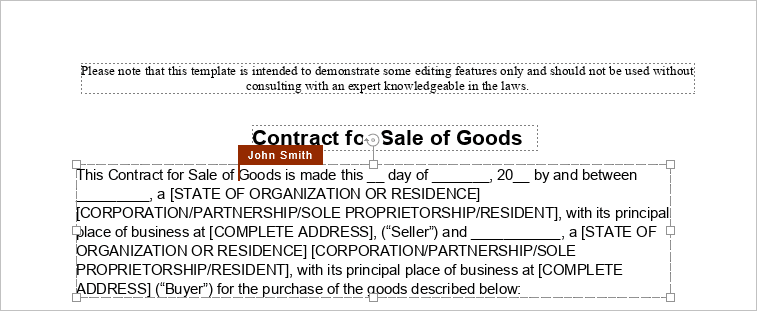
Hızlı mod, diğer kullanıcıların yaptığı değişiklikleri gerçek zamanlı olarak gösterir. Bu modda bir PDF'yi birlikte düzenlerken, geri alınan son işlemi yinelemek (Yinele) mümkün değildir. Bu mod, birlikte çalışanların metni düzenlerken yaptıkları işlemleri ve adlarını gösterir.
Düzenlenen metin bölümlerinden birinin üzerine fare imlecini getirdiğinizde, o anda onu düzenleyen kullanıcının adını görürsünüz.
Katı mod
Katı mod varsayılan olarak kullanılır ve siz değişikliklerinizi kaydetmek ve birlikte çalışanların değişikliklerini kabul etmek için  Kaydet simgesine tıklayana kadar diğer kullanıcıların yaptığı değişiklikleri gizler. Bir PDF bu modda birden fazla kullanıcı tarafından aynı anda düzenlenirken, düzenlenen metin bölümleri farklı renklerde kesik çizgilerle işaretlenir.
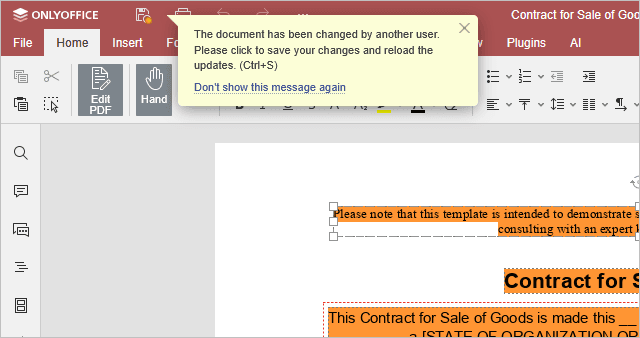
Kullanıcılardan biri simgesine tıklayarak değişikliklerini kaydettiğinde, diğerleri durum çubuğunda güncellemeleri olduğunu belirten bir not görür. Yaptığınız değişiklikleri diğer kullanıcıların görebilmesi için kaydetmek ve birlikte çalışanlarınızın kaydettiği güncellemeleri almak için, üst araç çubuğunun sol üst köşesindeki  simgesine tıklayın. Nelerin değiştiğini kontrol edebilmeniz için güncellemeler vurgulanır.
Ortak düzenleme sırasında hangi değişikliklerin vurgulanacağını belirtmek için üst araç çubuğunda Dosya sekmesine tıklayın, Gelişmiş ayarlar seçeneğini belirleyin ve üç seçenekten birini seçin:
- Tümünü göster - geçerli oturum sırasında yapılan tüm değişiklikler vurgulanır.
- Sonuncuyu göster - yalnızca simgesine en son tıkladığınızdan beri yapılan değişiklikler vurgulanır.
- Hiçbirini gösterme - geçerli oturum sırasında yapılan değişiklikler vurgulanmaz.
Anonim
Kayıtlı olmayan ve profili bulunmayan portal kullanıcıları anonim sayılır, ancak yine de belgeler üzerinde ortak çalışabilirler. Kendilerine bir ad atanması için anonim kullanıcı, belgeyi ilk kez açtığında ekranın sağ üst köşesinde görünen alana tercih ettiği adı girmelidir. Adı korumak için "Bana bir daha sorma" onay kutusunu etkinleştirin.
