PDF düzenleme
Daha önce yüklenmiş PDF'leri veya ONLYOFFICE PDF Editor ile oluşturulanları düzenleyebilirsiniz.
Metni düzenleme
- Bir PDF dosyası açın.
- PDF dosyası görüntüleyici modunda açılmışsa ve ilgili haklara sahipseniz, üst araç çubuğundaki Edit PDF düğmesine tıklayarak düzenlemeye geçebilirsiniz.
- Metin kutularını, grafik nesneleri vb. otomatik olarak işaretleyen süreci başlatmak için Ana Sayfa sekmesindeki Edit Text düğmesine tıklayın.
- Düzenlemek istediğiniz tanınan alana tıklayın.
-
Tanınan metni düzenlemek için aşağıdaki kılavuzları okuyun:

- yazı tipini, boyutunu, metin rengini, harf büyüklüğünü ve vurgulamayı değiştirme;
- metin biçimlendirmesini değiştirme;
- metin yönünü değiştirme;
- liste ayarlarını düzenleme;
- girintileri değiştirme;
- satır aralığını ayarlama;
- dikey ve yatay metin hizalamasını değiştirme;
- metni sütunlara bölme.
Bu özellikleri Ana Sayfa sekmesinde bulabilirsiniz.
-
- Tanınan bir alanı silmek için alanı seçin ve klavyenizde Delete veya Backspace tuşuna basın.
Sayfaları yönetme
Ctrl tuşunu basılı tutarak birden fazla sayfa, Shift tuşunu basılı tutarak bir sayfa aralığı seçebileceğinizi unutmayın.
-
PDF sayfalarını yönetmek için Ana Sayfa sekmesine gidin:
-
Boş bir sayfa eklemek için Insert Page düğmesine tıklayın ve boş sayfanın seçili sayfadan önce mi sonra mı ekleneceğini seçin.
Aynı özellik, düzenleyicinin sol arayüz panelindeki Sayfa Küçük Resimleri düğmesiyle de kullanılabilir. Sayfa gezinme alanında sağ tıklayın ve boş sayfanın ekleneceği yeri seçin.
-
Bir sayfayı döndürmek için Rotate Page düğmesine tıklayın ve sayfanın sağa mı sola mı döndürüleceğini seçin.
Aynı özellik, düzenleyicinin sol arayüz panelindeki Sayfa Küçük Resimleri düğmesiyle de kullanılabilir. Sayfa gezinme alanında sağ tıklayın ve sayfanın döndürme yönünü seçin.
-
Bir sayfayı silmek için Sayfayı sil düğmesine tıklayın.
Aynı özellik, düzenleyicinin sol arayüz panelindeki Sayfa Küçük Resimleri düğmesiyle de kullanılabilir. Sayfa gezinme alanında sağ tıklayın ve Sayfayı sil menü öğesini seçin.
-
Sayfaların sırasını değiştirmek için sol paneldeki sayfaları sürükleyip bırakın.
-
Sayfaları bir PDF dosyasından diğerine kopyalamak için gerekli sayfaları Ctrl+C tuş bileşimiyle kopyalayın ve ilgili PDF'e Ctrl+V tuşlarıyla yapıştırın.
-
Nesnelerle çalışma
- Yeni nesneler eklemek veya mevcut nesneleri düzenlemek için:
-
tabloları, metin kutularını, yazı sanatını, resimleri, SmartArt'ı, grafikleri, otomatik şekilleri, köprüleri, denklemleri ve simgeleri ekleme kılavuzlarını okuyun.
Bu özellikleri Insert sekmesinde bulabilirsiniz.
-
Şekillerde Boole işlemlerini kullanın.
-
Damga eklemek için:
-
Yorum yap sekmesine gidin,
-
Stamps düğmesine tıklayın,
-
kullanılabilir hazır damgalardan birini seçin.
notDamgalar normal grafik nesneler gibi davranır.
-
-
Ek açıklama eklemek için:
- açılır menüyü açmak üzere
 simgesinin alt kısmına tıklayın,
- ek açıklamanın tercih ettiğiniz şeklini (Rectangle, Circle, Arrow veya Connected lines), rengini ve boyutunu seçin. Renk için paletteki standart renkleri kullanabilir veya daha fazla özelleştirme için Yeni Özel Renk Ekle düğmesine tıklayabilirsiniz,
- çizim modunu etkinleştirmek ve daha önce özelleştirdiğiniz şekli otomatik olarak çizmeye başlamak için simgesinin üst kısmına tıklayın.
- açılır menüyü açmak üzere
-
Ortak çalışma
-
Bir PDF üzerinde ortak çalışmayı kolaylaştırmak için aşağıdaki kılavuzları okuyun:
-
yorum ekleme, vurgulama ve çizim.
Bu özellikleri Yorum yap sekmesinde bulabilirsiniz. Yorumları gizlemek için Show Comments onay kutusunun işaretini kaldırın.
notGerekli parçayı seçip açılan menüde yorum simgesine tıklayarak yorum ekleyebileceğinizi unutmayın. Yorumları buradan silebilirsiniz de.
Seçili metin parçasını vurgulamak için:
- Metin parçasını seçin.
- Açılan menüde vurgulama kalemi simgesine tıklayın. Buradan rengini veya opaklığını değiştirebilirsiniz.
Metin yorumları da ekleyebilirsiniz.
-
Yorum yap sekmesine gidin.
-
Text Comment düğmesine tıklayın.
-
Eklemek istediğiniz yorumun türünü seçin:
- Insert text comment - yorum, sayfa üzerinde taşınabilen bir metin kutusu olarak görüntülenir.
- Insert text callout - yorum, sayfadaki tam yeri gösteren bir kılavuz çizgisine sahip metin kutusu olarak görüntülenir.

Ortak çalışma modları:
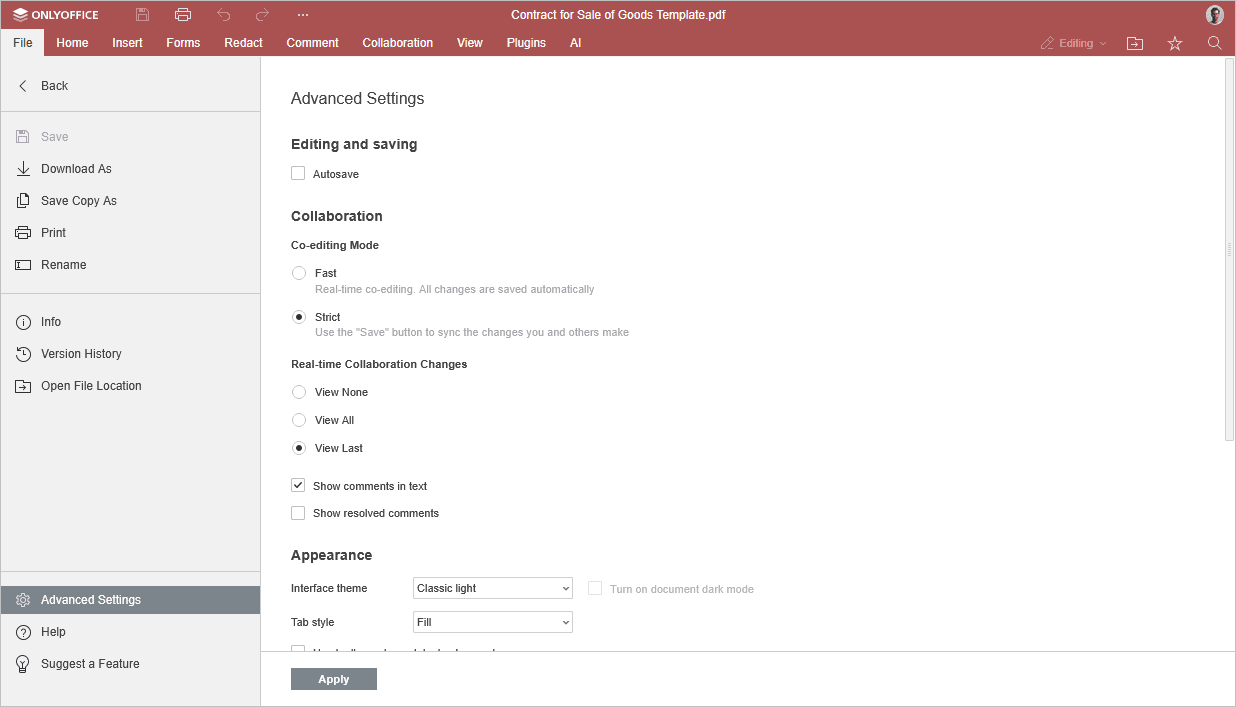
- Çevrimiçi sürüm
- Ortak Düzenleme Modu alt bölümü, ortak çalışırken belgede yapılan değişiklikleri görmek için tercih ettiğiniz modu ayarlamanıza olanak tanır.
- Hızlı. Belgenin ortak düzenlenmesine katılan kullanıcılar, diğer kullanıcılar tarafından yapılan değişiklikleri yapıldıkları anda gerçek zamanlı olarak görür.
- Katı (varsayılan). Ortak düzenleyenlerin yaptığı tüm değişiklikler, yalnızca yeni değişiklikler konusunda sizi bilgilendiren Kaydet
 simgesine tıkladıktan sonra gösterilir.
- Gerçek Zamanlı Ortak Düzenleme Değişiklikleri alt bölümü, yeni değişikliklerin ve yorumların gerçek zamanlı olarak nasıl görüntüleneceğini seçmenize olanak tanır.
- Hiçbirini gösterme. Geçerli oturum sırasında yapılan hiçbir değişiklik vurgulanmaz.
- Tümünü göster. Geçerli oturum sırasında yapılan tüm değişiklikler vurgulanır.
- Sonuncuyu göster. Yalnızca Kaydet simgesine en son tıkladığınızdan beri yapılan değişiklikler vurgulanır. Bu seçenek yalnızca Katı ortak düzenleme modu seçildiğinde kullanılabilir.
- Yorumları metinde göster. Bu özelliği devre dışı bırakırsanız, yorum eklenen bölümler yalnızca sol kenar çubuğundaki Yorumlar
 simgesine tıkladığınızda vurgulanır.
- Çözümlenen yorumları göster. Bu özellik varsayılan olarak devre dışıdır, böylece çözümlenen yorumlar belge metninde gizlenir. Bu tür yorumları yalnızca sol kenar çubuğundaki Yorumlar simgesine tıkladığınızda görüntüleyebilirsiniz. Çözümlenen yorumları belge metninde göstermek istiyorsanız bu seçeneği etkinleştirin.
-
Gezinme, eklentiler
PDF'lerde gezinmek için Görüntüle sekmesinde bulunan özelliklere ilişkin kılavuzu okuyun.
Eklentiler sekmesi, eklentilerinizi yönetmenize olanak tanır.