Form alanları oluşturma ve yönetme
ONLYOFFICE Belge Düzenleyici, belgelerinizde, örneğin sözleşme taslaklarında veya anketlerde zahmetsizce doldurulabilir formlar oluşturmanıza olanak tanır.
Ortaya çıkan formu PDF dosyası olarak kaydedin; böylece hâlâ düzenleyebileceğiniz, gözden geçirebileceğiniz veya birlikte çalışabileceğiniz bir formunuz olur. Bir formu doldurulabilir hale getirmek ve diğer kullanıcıların dosyayı düzenlemesini kısıtlamak için PDF dosyası olarak kaydedin. Ayrıntılar için form doldurma yönergelerine bakın.
Mevcut herhangi bir DOCX dosyasını da PDF olarak kaydederek ONLYOFFICE Düzenleyiciler formu olarak kullanabilirsiniz. Dosya sekmesine gidin, sol taraftaki menüde Farklı İndir... veya Farklı kaydet... seçeneğine tıklayın ve PDF simgesini seçin. Artık form oluşturmak için kullanılabilen tüm form düzenleme işlevlerini kullanabilirsiniz.
PDF dosyasında yalnızca form alanlarını değil, metin ekleyebilir, düzenleyebilir ve biçimlendirebilir veya diğer Belge Düzenleyici işlevlerini kullanabilirsiniz.
9.0 sürümünden itibaren ONLYOFFICE, üçüncü taraflarca oluşturulan formların ONLYOFFICE PDF Düzenleyici içinde düzenlenmesini destekler.
Doldurulabilir formlar oluşturma, ortaya çıkan belgelerin genel tutarlılığını sağlayan ve gelişmiş form etkileşimi deneyimine olanak tanıyan, kullanıcılar tarafından düzenlenebilir nesneler aracılığıyla yapılır.
Şu anda düzenlenebilir düz metin alanları, açılan kutular, aşağı açılır listeler, onay kutuları, seçenek düğmeleri ekleyebilir, resimler için belirlenmiş alanlar atayabilir ve imzalar ekleyebilirsiniz; ayrıca e-posta adresi, telefon numarası, tarih ve saat, posta kodu, kredi kartı ve karmaşık alanlar oluşturabilirsiniz. Bu özelliklere yalnızca PDF dosyaları için kullanılabilen Formlar sekmesinden erişin.

Doldurulabilir form oluşturmayı kolaylaştırmak için her form alanı için ipuçları bulunur.
Yeni Metin Alanı oluşturma
Metin alanları, kullanıcıların düzenleyebildiği düz metin form alanlarıdır; başka nesne eklenemez.
Metin alanı eklemek için,
-
ekleme noktasını alanın ekleneceği metin satırında bir yere getirin,
-
üst araç çubuğunun Formlar sekmesine geçin,
-
 Metin Alanı simgesine tıklayın
veya
Metin Alanı simgesinin yanındaki oka tıklayın ve satır içi metin alanı mı yoksa sabit metin alanı mı ekleyeceğinizi seçin. Sabit alan hakkında daha fazla bilgi için bu bölümün aşağıdaki Sabit boyutlu alan paragrafını okuyun.

Form alanı, mevcut metin satırında ekleme noktasına eklenir. Form Ayarları menüsü sağda açılır.

-
Bunu kimin doldurması gerekiyor?: bu alana erişimi olan kullanıcı grubunu belirlemek için açılır listeden alıcı rolünü seçin. Alıcı rolleri hakkında daha fazla bilgi için Alıcı rollerini yönetme kılavuzunu okuyun.
-
Anahtar: alanları aynı anda doldurmak üzere gruplamak için kullanılan anahtar. Yeni bir anahtar oluşturmak için adını alana girin ve Enter tuşuna basın, ardından açılır listeyi kullanarak gerekli anahtarı her bir alana atayın. Alanlar bağlandı: 2/3/... iletisi görüntülenir. Alanların bağlantısını kesmek için Bağlantıyı Kes düğmesine tıklayın.
-
Yer tutucu: eklenen metin alanı içinde görüntülenecek metni girin; varsayılan olarak “Metniniz burada” ayarlıdır.
-
Etiket: dahili kullanım için etiket olarak kullanılacak metni girin; yalnızca birlikte düzenleyenlere görüntülenir.
-
Tavsiye: kullanıcı fare işaretçisini metin alanı üzerine getirdiğinde ipucu olarak görüntülenecek metni girin.

-
Varsayılan değer: alanda varsayılan olarak görüntülenen değeri girin.
-
Format: metin alanının içerik biçimini seçin, yani yalnızca seçilen karakter biçimine izin verilir: hiçbiri, Basamaklar, Harfler, İsteğe Bağlı Maske (metin, özel maskeye uymalıdır, ör. (999) 999 99 99), Regular Expression (metin, özel ifadeye uymalıdır).
İsteğe Bağlı Maske veya Regular Expression biçimini seçtiğinizde Format alanının altında ek bir alan görünür.
-
İzin verilen semboller: metin alanı içinde izin verilen sembolleri girin.
-
Sabit boyutlu alan: sabit boyutlu bir alan oluşturmak için bu kutuyu işaretleyin. Bu seçenek etkinleştirildiğinde Otomatik Sığdır ve/veya Çok satırlı alan ayarlarını da kullanabilirsiniz. Sabit boyutlu alan, otomatik şekle benzer. Bunun için bir metin kaydırma stili belirleyebilir ve konumunu ayarlayabilirsiniz.
-
Otomatik Sığdır: bu seçenek, Sabit boyutlu alan ayarı seçildiğinde etkinleştirilebilir; yazı tipi boyutunu otomatik olarak alan boyutuna uydurmak için işaretleyin.
-
Çok satırlı alan: bu seçenek, Sabit boyutlu alan ayarı seçildiğinde etkinleştirilebilir; birden çok satırlı bir form alanı oluşturmak için işaretleyin, aksi halde metin tek satırı kaplar.
-
Check spelling: seçili form alanında yazım denetimini devre dışı bırakmak için bu kutunun işaretini kaldırın. Seçenek varsayılan olarak etkindir.
-
Karakter sınırı: varsayılan olarak sınır yoktur; alandaki en fazla karakter sayısını sağdaki alanda belirlemek için bu kutuyu işaretleyin.
-
Karakterleri alana eşit olarak yay: metni eklenen metin alanı içinde eşit olarak yayın ve genel görünümünü yapılandırın. Varsayılan ayarları korumak için kutuyu işaretlemeden bırakın veya aşağıdaki parametreleri ayarlamak için işaretleyin:
- Hücre genişliği: genişlik değerinin Otomatik (genişlik otomatik hesaplanır), En az (genişlik, el ile verilen değerden az olmaz) veya Tam olarak (genişlik, el ile verilen değere karşılık gelir) olacağını seçin. İçerideki metin buna göre hizalanır.
-
Kenarlık Rengi: eklenen metin alanı için kenarlık rengini ayarlamak üzere
 simgesine tıklayın. Paletten tercih ettiğiniz kenarlık rengini seçin. Gerekirse yeni özel renk ekleyebilirsiniz.
-
Arka plan rengi: eklenen metin alanı için arka plan rengi uygulamak üzere
simgesine tıklayın. Tema Renkleri veya Standart Renkler arasından tercih ettiğiniz rengi seçin ya da gerekirse yeni özel renk ekleyin. -
Zorunlu: metin alanının doldurulmasını zorunlu hale getirmek için bu kutuyu işaretleyin.

Eklenen metin alanının içine tıklayın ve yazı tipini, boyutunu, rengini ayarlayın, süsleme stilleri ve biçimlendirme ön ayarları uygulayın. Biçimlendirme, alanın içindeki tüm metne uygulanır.
Yeni Açılan kutu oluşturma
Açılan kutular, kullanıcıların düzenleyebildiği bir seçenekler kümesi içeren açılır liste barındırır.
Açılan kutu eklemek için,
- ekleme noktasını alanın ekleneceği metin satırında bir yere getirin,
- üst araç çubuğunun Formlar sekmesine geçin,
 Açılan kutu simgesine tıklayın.

Form alanı, mevcut metin satırında ekleme noktasına eklenir. Form Ayarları menüsü sağda açılır.

-
Bunu kimin doldurması gerekiyor?: bu alana erişimi olan kullanıcı grubunu belirlemek için açılır listeden alıcı rolünü seçin. Alıcı rolleri hakkında daha fazla bilgi için Alıcı rollerini yönetme kılavuzunu okuyun.
-
Anahtar: açılan kutuları aynı anda doldurmak üzere gruplamak için kullanılan anahtar. Yeni bir anahtar oluşturmak için adını alana girin ve Enter tuşuna basın, ardından açılır listeyi kullanarak gerekli anahtarı her bir alana atayın. Alanlar bağlandı: 2/3/... iletisi görüntülenir. Alanların bağlantısını kesmek için Bağlantıyı Kes düğmesine tıklayın.
-
Yer tutucu: eklenen açılan kutu içinde görüntülenecek metni girin; varsayılan olarak “Bir öğe seçin” ayarlıdır.
-
Etiket: dahili kullanım için etiket olarak kullanılacak metni girin; yalnızca birlikte düzenleyenlere görüntülenir.
-
Tavsiye: kullanıcı fare işaretçisini form alanı üzerine getirdiğinde ipucu olarak görüntülenecek metni girin.

-
Varsayılan değer: alanda varsayılan olarak görüntülenen değeri girin.
-
Değer Seçenekleri: listeye yeni değerler
 ekleyin, bunları
 silin veya listede yukarı
 ve aşağı
 taşıyın.
-
Sabit boyutlu alan: sabit boyutlu bir alan oluşturmak için bu kutuyu işaretleyin. Sabit boyutlu alan, otomatik şekle benzer. Bunun için bir metin kaydırma stili belirleyebilir ve konumunu ayarlayabilirsiniz.
-
Check spelling: seçili form alanında yazım denetimini devre dışı bırakmak için bu kutunun işaretini kaldırın. Seçenek varsayılan olarak etkindir.
-
Kenarlık Rengi: eklenen açılan kutu için kenarlık rengini ayarlamak üzere
simgesine tıklayın. Paletten tercih ettiğiniz kenarlık rengini seçin. Gerekirse yeni özel renk ekleyebilirsiniz. -
Arka plan rengi: eklenen açılan kutu için arka plan rengi uygulamak üzere
simgesine tıklayın. Tema Renkleri veya Standart Renkler arasından tercih ettiğiniz rengi seçin ya da gerekirse yeni özel renk ekleyin. -
Zorunlu: açılan kutu alanının doldurulmasını zorunlu hale getirmek için bu kutuyu işaretleyin.
Öğe listesini açıp gerekli öğeyi seçmek için eklenen Açılan kutu alanının sağ bölümündeki ok düğmesine tıklayabilirsiniz. Gerekli öğe seçildikten sonra görüntülenen metni tamamen veya kısmen kendi metninizle değiştirerek düzenleyebilirsiniz.

Yazı süslemesini, rengini ve boyutunu değiştirebilirsiniz. Eklenen açılan kutunun içine tıklayın ve yönergelere göre ilerleyin. Biçimlendirme, alanın içindeki tüm metne uygulanır.
Yeni Aşağı açılır form alanı oluşturma
Aşağı açılır listeler, kullanıcıların düzenleyemediği bir seçenekler kümesi içeren liste barındırır.
Aşağı açılır liste eklemek için,
- ekleme noktasını alanın ekleneceği metin satırında bir yere getirin,
- üst araç çubuğunun Formlar sekmesine geçin,
 Aşağı açılır simgesine tıklayın.
Form alanı, mevcut metin satırında ekleme noktasına eklenir. Form Ayarları menüsü sağda açılır.

-
Bunu kimin doldurması gerekiyor?: bu alana erişimi olan kullanıcı grubunu belirlemek için açılır listeden alıcı rolünü seçin. Alıcı rolleri hakkında daha fazla bilgi için Alıcı rollerini yönetme kılavuzunu okuyun.
-
Anahtar: aşağı açılır listeleri aynı anda doldurmak üzere gruplamak için kullanılan anahtar. Yeni bir anahtar oluşturmak için adını alana girin ve Enter tuşuna basın, ardından açılır listeyi kullanarak gerekli anahtarı her bir alana atayın. Alanlar bağlandı: 2/3/... iletisi görüntülenir. Alanların bağlantısını kesmek için Bağlantıyı Kes düğmesine tıklayın.
-
Yer tutucu: eklenen aşağı açılır liste içinde görüntülenecek metni girin; varsayılan olarak “Bir öğe seçin” ayarlıdır.
-
Etiket: dahili kullanım için etiket olarak kullanılacak metni girin; yalnızca birlikte düzenleyenlere görüntülenir.
-
Tavsiye: kullanıcı fare işaretçisini form alanı üzerine getirdiğinde ipucu olarak görüntülenecek metni girin.
-
Varsayılan değer: alanda varsayılan olarak görüntülenen değeri girin.
-
Değer Seçenekleri: listeye yeni değerler
ekleyin, bunları silin veya listede yukarı ve aşağı taşıyın. -
Sabit boyutlu alan: sabit boyutlu bir alan oluşturmak için bu kutuyu işaretleyin. Sabit boyutlu alan, otomatik şekle benzer. Bunun için bir metin kaydırma stili belirleyebilir ve konumunu ayarlayabilirsiniz.
-
Kenarlık Rengi: eklenen aşağı açılır alan için kenarlık rengini ayarlamak üzere
simgesine tıklayın. Paletten tercih ettiğiniz kenarlık rengini seçin. Gerekirse yeni özel renk ekleyebilirsiniz. -
Arka plan rengi: eklenen aşağı açılır alan için arka plan rengi uygulamak üzere
simgesine tıklayın. Tema Renkleri veya Standart Renkler arasından tercih ettiğiniz rengi seçin ya da gerekirse yeni özel renk ekleyin. -
Zorunlu: aşağı açılır liste alanının doldurulmasını zorunlu hale getirmek için bu kutuyu işaretleyin.
Öğe listesini açıp gerekli öğeyi seçmek için eklenen Aşağı açılır form alanının sağ bölümündeki ok düğmesine tıklayabilirsiniz.

Yeni Onay kutusu oluşturma
Onay kutuları, kullanıcılara istenen sayıda seçilebilen çeşitli seçenekler sunmak için kullanılır. Onay kutuları bağımsız çalışır, dolayısıyla birbirinden bağımsız olarak işaretlenebilir veya işareti kaldırılabilir.
Onay kutusu eklemek için,
- ekleme noktasını alanın ekleneceği metin satırında bir yere getirin,
- üst araç çubuğunun Formlar sekmesine geçin,
 Onay kutusu simgesine tıklayın.

Form alanı, mevcut metin satırında ekleme noktasına eklenir. Form Ayarları menüsü sağda açılır.

-
Bunu kimin doldurması gerekiyor?: bu alana erişimi olan kullanıcı grubunu belirlemek için açılır listeden alıcı rolünü seçin. Alıcı rolleri hakkında daha fazla bilgi için Alıcı rollerini yönetme kılavuzunu okuyun.
-
Anahtar: onay kutularını aynı anda doldurmak üzere gruplamak için kullanılan anahtar. Yeni bir anahtar oluşturmak için adını alana girin ve Enter tuşuna basın, ardından açılır listeyi kullanarak gerekli anahtarı her bir alana atayın. Alanlar bağlandı: 2/3/... iletisi görüntülenir. Alanların bağlantısını kesmek için Bağlantıyı Kes düğmesine tıklayın.
-
Label: açıklayıcı bir metin etiketi ekleyin.
-
Etiket: dahili kullanım için etiket olarak kullanılacak metni girin; yalnızca birlikte düzenleyenlere görüntülenir.
-
Tavsiye: kullanıcı fare işaretçisini onay kutusu üzerine getirdiğinde ipucu olarak görüntülenecek metni girin.

-
Onay kutusu varsayılan olarak işaretli: onay kutusu alanının varsayılan olarak etkin olması için bu kutuyu işaretleyin.
-
Sabit boyutlu alan: sabit boyutlu bir alan oluşturmak için bu kutuyu işaretleyin. Sabit boyutlu alan, otomatik şekle benzer. Bunun için bir metin kaydırma stili belirleyebilir ve konumunu ayarlayabilirsiniz.
-
Kenarlık Rengi: eklenen onay kutusu için kenarlık rengini ayarlamak üzere
simgesine tıklayın. Paletten tercih ettiğiniz kenarlık rengini seçin. Gerekirse yeni özel renk ekleyebilirsiniz. -
Arka plan rengi: eklenen onay kutusu için arka plan rengi uygulamak üzere
simgesine tıklayın. Tema Renkleri veya Standart Renkler arasından tercih ettiğiniz rengi seçin ya da gerekirse yeni özel renk ekleyin. -
Zorunlu: onay kutusu alanının doldurulmasını zorunlu hale getirmek için bu kutuyu işaretleyin.
Kutuyu işaretlemek için bir kez tıklayın.

Yeni Seçenek Düğmesi oluşturma
Seçenek düğmeleri, kullanıcılara yalnızca biri seçilebilen çeşitli seçenekler sunmak için kullanılır. Seçenek düğmeleri gruplanabilir; böylece bir grup içinde birden çok düğme seçilemez.
Seçenek düğmesi eklemek için,
- ekleme noktasını alanın ekleneceği metin satırında bir yere getirin,
- üst araç çubuğunun Formlar sekmesine geçin,
 Seçenek Düğmesi simgesine tıklayın.

Form alanı, mevcut metin satırında ekleme noktasına eklenir. Form Ayarları menüsü sağda açılır.

-
Bunu kimin doldurması gerekiyor?: bu alana erişimi olan kullanıcı grubunu belirlemek için açılır listeden alıcı rolünü seçin. Alıcı rolleri hakkında daha fazla bilgi için Alıcı rollerini yönetme kılavuzunu okuyun.
-
Grup anahtarı: yeni bir seçenek düğmesi grubu oluşturmak için grubun adını alana girin ve Enter tuşuna basın, ardından gerekli grubu her seçenek düğmesine atayın.
-
Label: açıklayıcı bir metin etiketi ekleyin.
-
Etiket: dahili kullanım için etiket olarak kullanılacak metni girin; yalnızca birlikte düzenleyenlere görüntülenir.
-
Tavsiye: kullanıcı fare işaretçisini seçenek düğmesi üzerine getirdiğinde ipucu olarak görüntülenecek metni girin.

-
Radyo düğmesi seçimi: öğenin adı olarak kullanılacak metni girin.
-
Düğme varsayılan olarak kontrol edilmiş durumda.: seçenek düğmesi alanının varsayılan olarak etkin olması için bu kutuyu işaretleyin.
-
Sabit boyutlu alan: sabit boyutlu bir alan oluşturmak için bu kutuyu işaretleyin. Sabit boyutlu alan, otomatik şekle benzer. Bunun için bir metin kaydırma stili belirleyebilir ve konumunu ayarlayabilirsiniz.
-
Kenarlık Rengi: eklenen seçenek düğmesi için kenarlık rengini ayarlamak üzere
simgesine tıklayın. Paletten tercih ettiğiniz kenarlık rengini seçin. Gerekirse yeni özel renk ekleyebilirsiniz. -
Arka plan rengi: eklenen seçenek düğmesi için arka plan rengi uygulamak üzere
simgesine tıklayın. Tema Renkleri veya Standart Renkler arasından tercih ettiğiniz rengi seçin ya da gerekirse yeni özel renk ekleyin. -
Zorunlu: seçenek düğmesi alanının doldurulmasını zorunlu hale getirmek için bu kutuyu işaretleyin.
Seçenek düğmesini işaretlemek için bir kez tıklayın.

Yeni Resim alanı oluşturma
Resimler, belirlediğiniz sınırlamalarla, yani resmin konumu veya boyutu gibi, resim eklenmesini sağlayan form alanlarıdır.
Resim form alanı eklemek için,
- ekleme noktasını alanın ekleneceği metin satırında bir yere getirin,
- üst araç çubuğunun Formlar sekmesine geçin,
 Resim simgesine tıklayın.

Form alanı, mevcut metin satırında ekleme noktasına eklenir. Form Ayarları menüsü sağda açılır.

- Bunu kimin doldurması gerekiyor?: bu alana erişimi olan kullanıcı grubunu belirlemek için açılır listeden alıcı rolünü seçin. Alıcı rolleri hakkında daha fazla bilgi için Alıcı rollerini yönetme kılavuzunu okuyun.
- Anahtar: resimleri aynı anda doldurmak üzere gruplamak için kullanılan anahtar. Yeni bir anahtar oluşturmak için adını alana girin ve Enter tuşuna basın, ardından açılır listeyi kullanarak gerekli anahtarı her bir alana atayın. Alanlar bağlandı: 2/3/... iletisi görüntülenir. Alanların bağlantısını kesmek için Bağlantıyı Kes düğmesine tıklayın.
- Yer tutucu: eklenen resim form alanı içinde görüntülenecek metni girin; varsayılan olarak “Resim yüklemek için tıklayın” ayarlıdır.
- Etiket: dahili kullanım için etiket olarak kullanılacak metni girin; yalnızca birlikte düzenleyenlere görüntülenir.
- Tavsiye: kullanıcı fare işaretçisini resmin alt kenarlığı üzerine getirdiğinde ipucu olarak görüntülenecek metni girin.
- Ölçeklenecek ise: açılır menüye tıklayın ve uygun bir resim boyutlandırma seçeneği belirleyin: Her zaman, Asla, Resim çok büyük veya Resim çok küçük. Seçilen resim, alanın içinde buna göre ölçeklenir.
- En-boy oranını kilitle: resmin en-boy oranını bozulma olmadan korumak için bu kutuyu işaretleyin. Kutu işaretliyken resmi eklenen alanın içinde konumlandırmak için dikey ve yatay kaydırıcıyı kullanın. Kutunun işareti kaldırıldığında konumlandırma kaydırıcıları etkin değildir.
- Resim Seç: resmi Dosyadan, URL'den veya Depolama alanından yüklemek için bu düğmeye tıklayın.
- Kenarlık Rengi: eklenen resim alanı için kenarlık rengini ayarlamak üzere simgesine tıklayın. Paletten tercih ettiğiniz kenarlık rengini seçin. Gerekirse yeni özel renk ekleyebilirsiniz.
- Arka plan rengi: eklenen resim alanı için arka plan rengi uygulamak üzere simgesine tıklayın. Tema Renkleri veya Standart Renkler arasından tercih ettiğiniz rengi seçin ya da gerekirse yeni özel renk ekleyin.
- Zorunlu: resim alanının doldurulmasını zorunlu hale getirmek için bu kutuyu işaretleyin.
Resmi değiştirmek için resme fare sağ tuşuyla tıklayın ve Resmi Değiştir menü öğesini seçin. Resmi Dosyadan, URL'den veya Depolama alanından değiştirmeyi seçin.
Resim ayarlarını düzenlemek için sağ araç çubuğundaki Resim Ayarları sekmesini açın. Daha fazla bilgi için resim ayarları kılavuzunu okuyun.
Yeni İmza alanı oluşturma
İmza alanları, belgeyi imzalamak için bir alan eklemekte kullanılır.
İmza alanı eklemek için,
- ekleme noktasını alanın ekleneceği metin satırında bir yere getirin,
- üst araç çubuğunun Formlar sekmesine geçin,
 İmza simgesine tıklayın.

Form alanı, mevcut metin satırında ekleme noktasına eklenir. Form Ayarları menüsü sağda açılır.

- Bunu kimin doldurması gerekiyor?: bu alana erişimi olan kullanıcı grubunu belirlemek için açılır listeden alıcı rolünü seçin. Alıcı rolleri hakkında daha fazla bilgi için bu kılavuzun Alıcı rollerini yönetme bölümünü okuyun.
- Anahtar: imzaları aynı anda doldurmak üzere gruplamak için kullanılan anahtar. Yeni bir anahtar oluşturmak için adını alana girin ve Enter tuşuna basın, ardından açılır listeyi kullanarak gerekli anahtarı her bir alana atayın. Alanlar bağlandı: 2/3/... iletisi görüntülenir. Alanların bağlantısını kesmek için Bağlantıyı Kes düğmesine tıklayın.
- Yer tutucu: eklenen imza form alanı içinde görüntülenecek metni girin; varsayılan olarak “İmza” ayarlıdır.
- Etiket: dahili kullanım için etiket olarak kullanılacak metni girin; yalnızca birlikte düzenleyenlere görüntülenir.
- Tavsiye: kullanıcı fare işaretçisini imzanın alt kenarlığı üzerine getirdiğinde ipucu olarak görüntülenecek metni girin.
- Kenarlık Rengi: eklenen imza alanı için kenarlık rengini ayarlamak üzere simgesine tıklayın. Paletten tercih ettiğiniz kenarlık rengini seçin. Gerekirse yeni özel renk ekleyebilirsiniz.
- Arka plan rengi: eklenen imza alanı için arka plan rengi uygulamak üzere simgesine tıklayın. Tema Renkleri veya Standart Renkler arasından tercih ettiğiniz rengi seçin ya da gerekirse yeni özel renk ekleyin.
- Zorunlu: imza alanını isteğe bağlı yapmak için bu kutunun işaretini kaldırın.
İmzaları oluşturma ve yönetme hakkında daha fazla bilgi için İmza ekleme kılavuzuna bakın.
Yeni E-posta Adresi alanı oluşturma
E-posta Adresi alanı, \S+@\S+\.\S+ düzenli ifadesine uygun bir e-posta adresi girmek için kullanılır.
E-posta adresi alanı eklemek için,
- ekleme noktasını alanın ekleneceği metin satırında bir yere getirin,
- üst araç çubuğunun Formlar sekmesine geçin,
 Eposta adresi simgesine tıklayın.

Form alanı, mevcut metin satırında ekleme noktasına eklenir. Form Ayarları menüsü sağda açılır.
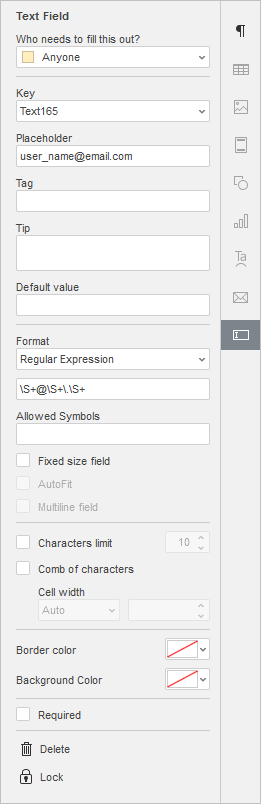
-
Bunu kimin doldurması gerekiyor?: bu alana erişimi olan kullanıcı grubunu belirlemek için açılır listeden alıcı rolünü seçin. Alıcı rolleri hakkında daha fazla bilgi için Alıcı rollerini yönetme kılavuzunu okuyun.
-
Anahtar: yeni bir e-posta adresi grubu oluşturmak için grubun adını alana girin ve Enter tuşuna basın, ardından gerekli grubu her bir alana atayın.
-
Yer tutucu: eklenen e-posta adresi form alanı içinde görüntülenecek metni girin; varsayılan olarak “user_name@email.com” ayarlıdır.
-
Etiket: dahili kullanım için etiket olarak kullanılacak metni girin; yalnızca birlikte düzenleyenlere görüntülenir.
-
Tavsiye: kullanıcı fare işaretçisini e-posta adresi alanı üzerine getirdiğinde ipucu olarak görüntülenecek metni girin.

-
Varsayılan değer: alanda varsayılan olarak görüntülenen değeri girin.
-
Format: alanın içerik biçimini seçin, yani hiçbiri, Basamaklar, Harfler, İsteğe Bağlı Maske veya Regular Expression. E-posta adresi biçimi
\S+@\S+\.\S+korunsun diye alan varsayılan olarak Regular Expression olarak ayarlıdır. -
İzin verilen semboller: e-posta adresi alanı içinde izin verilen sembolleri girin.
-
Sabit boyutlu alan: sabit boyutlu bir alan oluşturmak için bu kutuyu işaretleyin. Bu seçenek etkinleştirildiğinde Otomatik Sığdır ve/veya Çok satırlı alan ayarlarını da kullanabilirsiniz. Sabit boyutlu alan, otomatik şekle benzer. Bunun için bir metin kaydırma stili belirleyebilir ve konumunu ayarlayabilirsiniz.
-
Otomatik Sığdır: bu seçenek, Sabit boyutlu alan ayarı seçildiğinde etkinleştirilebilir; yazı tipi boyutunu otomatik olarak alan boyutuna uydurmak için işaretleyin.
-
Çok satırlı alan: bu seçenek, Sabit boyutlu alan ayarı seçildiğinde etkinleştirilebilir; birden çok satırlı bir form alanı oluşturmak için işaretleyin, aksi halde metin tek satırı kaplar.
-
Karakter sınırı: varsayılan olarak sınır yoktur; alandaki en fazla karakter sayısını sağdaki alanda belirlemek için bu kutuyu işaretleyin.
-
Karakterleri alana eşit olarak yay: metni eklenen e-posta adresi alanı içinde eşit olarak yayın ve genel görünümünü yapılandırın. Varsayılan ayarları korumak için kutuyu işaretlemeden bırakın veya aşağıdaki parametreleri ayarlamak için işaretleyin:
- Hücre genişliği: genişlik değerinin Otomatik (genişlik otomatik hesaplanır), En az (genişlik, el ile verilen değerden az olmaz) veya Tam olarak (genişlik, el ile verilen değere karşılık gelir) olacağını seçin. İçerideki metin buna göre hizalanır.
-
Kenarlık Rengi: eklenen e-posta adresi alanı için kenarlık rengini ayarlamak üzere
simgesine tıklayın. Paletten tercih ettiğiniz kenarlık rengini seçin. Gerekirse yeni özel renk ekleyebilirsiniz. -
Arka plan rengi: eklenen e-posta adresi alanı için arka plan rengi uygulamak üzere
simgesine tıklayın. Tema Renkleri veya Standart Renkler arasından tercih ettiğiniz rengi seçin ya da gerekirse yeni özel renk ekleyin. -
Zorunlu: e-posta adresi alanının doldurulmasını zorunlu hale getirmek için bu kutuyu işaretleyin.
Yeni Telefon Numarası alanı oluşturma
Telefon Numarası alanı, form oluşturucunun verdiği isteğe bağlı maskeye uygun bir telefon numarası girmek için kullanılır. Varsayılan olarak (999)999-9999 olarak ayarlıdır.
Telefon numarası alanı eklemek için,
- ekleme noktasını alanın ekleneceği metin satırında bir yere getirin,
- üst araç çubuğunun Formlar sekmesine geçin,
 Telefon numarası simgesine tıklayın.

Form alanı, mevcut metin satırında ekleme noktasına eklenir. Form Ayarları menüsü sağda açılır.
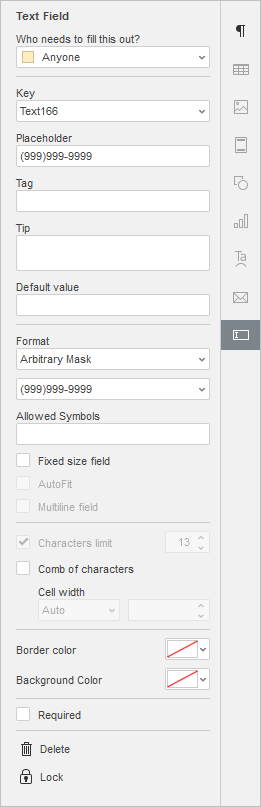
-
Bunu kimin doldurması gerekiyor?: bu alana erişimi olan kullanıcı grubunu belirlemek için açılır listeden alıcı rolünü seçin. Alıcı rolleri hakkında daha fazla bilgi için Alıcı rollerini yönetme kılavuzunu okuyun.
-
Anahtar: yeni bir telefon numarası grubu oluşturmak için grubun adını alana girin ve Enter tuşuna basın, ardından gerekli grubu her bir alana atayın.
-
Yer tutucu: eklenen telefon numarası form alanı içinde görüntülenecek metni girin; varsayılan olarak “(999)999-9999” ayarlıdır.
-
Etiket: dahili kullanım için etiket olarak kullanılacak metni girin; yalnızca birlikte düzenleyenlere görüntülenir.
-
Tavsiye: kullanıcı fare işaretçisini telefon numarası alanı üzerine getirdiğinde ipucu olarak görüntülenecek metni girin.

-
Varsayılan değer: alanda varsayılan olarak görüntülenen değeri girin.
-
Format: alanın içerik biçimini seçin, yani hiçbiri, Basamaklar, Harfler, İsteğe Bağlı Maske veya Regular Expression. Alan varsayılan olarak İsteğe Bağlı Maske olarak ayarlıdır. Biçimini değiştirmek için gerekli maskeyi aşağıdaki alana girin.
-
İzin verilen semboller: telefon numarası alanı içinde izin verilen sembolleri girin.
-
Sabit boyutlu alan: sabit boyutlu bir alan oluşturmak için bu kutuyu işaretleyin. Bu seçenek etkinleştirildiğinde Otomatik Sığdır ve/veya Çok satırlı alan ayarlarını da kullanabilirsiniz. Sabit boyutlu alan, otomatik şekle benzer. Bunun için bir metin kaydırma stili belirleyebilir ve konumunu ayarlayabilirsiniz.
-
Otomatik Sığdır: bu seçenek, Sabit boyutlu alan ayarı seçildiğinde etkinleştirilebilir; yazı tipi boyutunu otomatik olarak alan boyutuna uydurmak için işaretleyin.
-
Çok satırlı alan: bu seçenek, Sabit boyutlu alan ayarı seçildiğinde etkinleştirilebilir; birden çok satırlı bir form alanı oluşturmak için işaretleyin, aksi halde metin tek satırı kaplar.
-
Karakter sınırı: varsayılan olarak sınır yoktur; alandaki en fazla karakter sayısını sağdaki alanda belirlemek için bu kutuyu işaretleyin.
-
Karakterleri alana eşit olarak yay: metni eklenen telefon numarası alanı içinde eşit olarak yayın ve genel görünümünü yapılandırın. Varsayılan ayarları korumak için kutuyu işaretlemeden bırakın veya aşağıdaki parametreleri ayarlamak için işaretleyin:
- Hücre genişliği: genişlik değerinin Otomatik (genişlik otomatik hesaplanır), En az (genişlik, el ile verilen değerden az olmaz) veya Tam olarak (genişlik, el ile verilen değere karşılık gelir) olacağını seçin. İçerideki metin buna göre hizalanır.
-
Kenarlık Rengi: eklenen telefon numarası alanı için kenarlık rengini ayarlamak üzere
simgesine tıklayın. Paletten tercih ettiğiniz kenarlık rengini seçin. Gerekirse yeni özel renk ekleyebilirsiniz. -
Arka plan rengi: eklenen telefon numarası alanı için arka plan rengi uygulamak üzere
simgesine tıklayın. Tema Renkleri veya Standart Renkler arasından tercih ettiğiniz rengi seçin ya da gerekirse yeni özel renk ekleyin. -
Zorunlu: telefon numarası alanının doldurulmasını zorunlu hale getirmek için bu kutuyu işaretleyin.
Yeni Tarih ve Saat alanı oluşturma
Tarih ve Saat alanı, tarih eklemek için kullanılır. Tarih varsayılan olarak GG/AA/YYYY biçimindedir.
Tarih ve saat alanı eklemek için,
- ekleme noktasını alanın ekleneceği metin satırında bir yere getirin,
- üst araç çubuğunun Formlar sekmesine geçin,
 Tarih ve Saat simgesine tıklayın.

Form alanı, mevcut metin satırında ekleme noktasına eklenir. Tarih girmek için alanın içindeki aşağı açılır oka tıklayın ve takvimden gerekli tarihi seçin. Form Ayarları menüsü sağda açılır.

-
Bunu kimin doldurması gerekiyor?: bu alana erişimi olan kullanıcı grubunu belirlemek için açılır listeden alıcı rolünü seçin. Alıcı rolleri hakkında daha fazla bilgi için Alıcı rollerini yönetme kılavuzunu okuyun.
-
Anahtar: yeni bir tarih ve saat alanı grubu oluşturmak için grubun adını alana girin ve Enter tuşuna basın, ardından gerekli grubu her bir alana atayın.
-
Yer tutucu: eklenen tarih ve saat form alanında görüntülenecek metni girin; varsayılan olarak bugünün tarihi görüntülenir.
-
Etiket: dahili kullanım için etiket olarak kullanılacak metni girin; yalnızca birlikte düzenleyenlere görüntülenir.
-
Tavsiye: kullanıcı fare işaretçisini tarih ve saat alanı üzerine getirdiğinde ipucu olarak görüntülenecek metni girin.

-
Varsayılan değer: alanda varsayılan olarak görüntülenen değeri girin.
-
Tarihi böyle göster: alanın biçimini seçin, ör. AA/GG/YYYY, Pazartesi, AA GG, YYYY vb. Tarih varsayılan olarak GG/AA/YYYY biçimindedir.
-
Dil: tarih ve saatin görüntüleneceği dili seçin.
-
Sabit boyutlu alan: sabit boyutlu bir alan oluşturmak için bu kutuyu işaretleyin. Sabit boyutlu alan, otomatik şekle benzer. Bunun için bir metin kaydırma stili belirleyebilir ve konumunu ayarlayabilirsiniz.
-
Kenarlık Rengi: eklenen tarih ve saat alanı için kenarlık rengini ayarlamak üzere
simgesine tıklayın. Paletten tercih ettiğiniz kenarlık rengini seçin. Gerekirse yeni özel renk ekleyebilirsiniz. -
Arka plan rengi: eklenen tarih ve saat alanı için arka plan rengi uygulamak üzere
simgesine tıklayın. Tema Renkleri veya Standart Renkler arasından tercih ettiğiniz rengi seçin ya da gerekirse yeni özel renk ekleyin. -
Zorunlu: tarih ve saat alanının doldurulmasını zorunlu hale getirmek için bu kutuyu işaretleyin.
Yeni Posta Kodu alanı oluşturma
Posta Kodu alanı, form oluşturucunun verdiği isteğe bağlı maskeye uygun bir posta kodu girmek için kullanılır. Varsayılan olarak 99999-9999 olarak ayarlıdır.
Posta kodu alanı eklemek için,
- ekleme noktasını alanın ekleneceği metin satırında bir yere getirin,
- üst araç çubuğunun Formlar sekmesine geçin,
 Posta kodu simgesine tıklayın.

Form alanı, mevcut metin satırında ekleme noktasına eklenir. Form Ayarları menüsü sağda açılır.

-
Bunu kimin doldurması gerekiyor?: bu alana erişimi olan kullanıcı grubunu belirlemek için açılır listeden alıcı rolünü seçin. Alıcı rolleri hakkında daha fazla bilgi için Alıcı rollerini yönetme kılavuzunu okuyun.
-
Anahtar: yeni bir posta kodu grubu oluşturmak için grubun adını alana girin ve Enter tuşuna basın, ardından gerekli grubu her bir alana atayın.
-
Yer tutucu: eklenen posta kodu form alanı içinde görüntülenecek metni girin; varsayılan olarak “99999-9999” ayarlıdır.
-
Etiket: dahili kullanım için etiket olarak kullanılacak metni girin; yalnızca birlikte düzenleyenlere görüntülenir.
-
Tavsiye: kullanıcı fare işaretçisini posta kodu alanı üzerine getirdiğinde ipucu olarak görüntülenecek metni girin.

-
Varsayılan değer: alanda varsayılan olarak görüntülenen değeri girin.
-
Format: alanın içerik biçimini seçin, yani hiçbiri, Basamaklar, Harfler, İsteğe Bağlı Maske veya Regular Expression. Alan varsayılan olarak İsteğe Bağlı Maske olarak ayarlıdır. Biçimini değiştirmek için gerekli maskeyi aşağıdaki alana girin.
-
İzin verilen semboller: posta kodu alanı içinde izin verilen sembolleri girin.
-
Sabit boyutlu alan: sabit boyutlu bir alan oluşturmak için bu kutuyu işaretleyin. Bu seçenek etkinleştirildiğinde Otomatik Sığdır ve/veya Çok satırlı alan ayarlarını da kullanabilirsiniz. Sabit boyutlu alan, otomatik şekle benzer. Bunun için bir metin kaydırma stili belirleyebilir ve konumunu ayarlayabilirsiniz.
-
Otomatik Sığdır: bu seçenek, Sabit boyutlu alan ayarı seçildiğinde etkinleştirilebilir; yazı tipi boyutunu otomatik olarak alan boyutuna uydurmak için işaretleyin.
-
Çok satırlı alan: bu seçenek, Sabit boyutlu alan ayarı seçildiğinde etkinleştirilebilir; birden çok satırlı bir form alanı oluşturmak için işaretleyin, aksi halde metin tek satırı kaplar.
-
Karakter sınırı: varsayılan olarak sınır yoktur; alandaki en fazla karakter sayısını sağdaki alanda belirlemek için bu kutuyu işaretleyin.
-
Karakterleri alana eşit olarak yay: metni eklenen posta kodu alanı içinde eşit olarak yayın ve genel görünümünü yapılandırın. Varsayılan ayarları korumak için kutuyu işaretlemeden bırakın veya aşağıdaki parametreleri ayarlamak için işaretleyin:
- Hücre genişliği: genişlik değerinin Otomatik (genişlik otomatik hesaplanır), En az (genişlik, el ile verilen değerden az olmaz) veya Tam olarak (genişlik, el ile verilen değere karşılık gelir) olacağını seçin. İçerideki metin buna göre hizalanır.
-
Kenarlık Rengi: eklenen posta kodu alanı için kenarlık rengini ayarlamak üzere
simgesine tıklayın. Paletten tercih ettiğiniz kenarlık rengini seçin. Gerekirse yeni özel renk ekleyebilirsiniz. -
Arka plan rengi: eklenen posta kodu alanı için arka plan rengi uygulamak üzere
simgesine tıklayın. Tema Renkleri veya Standart Renkler arasından tercih ettiğiniz rengi seçin ya da gerekirse yeni özel renk ekleyin. -
Zorunlu: posta kodu alanının doldurulmasını zorunlu hale getirmek için bu kutuyu işaretleyin.
Yeni Kredi Kartı alanı oluşturma
Kredi Kartı alanı, form oluşturucunun verdiği isteğe bağlı maskeye uygun bir kredi kartı numarası girmek için kullanılır. Varsayılan olarak 9999-9999-9999-9999 olarak ayarlıdır.
Kredi kartı alanı eklemek için,
- ekleme noktasını alanın ekleneceği metin satırında bir yere getirin,
- üst araç çubuğunun Formlar sekmesine geçin,
 Kredi Kartı simgesine tıklayın.

Form alanı, mevcut metin satırında ekleme noktasına eklenir. Form Ayarları menüsü sağda açılır.

-
Bunu kimin doldurması gerekiyor?: bu alana erişimi olan kullanıcı grubunu belirlemek için açılır listeden alıcı rolünü seçin. Alıcı rolleri hakkında daha fazla bilgi için Alıcı rollerini yönetme kılavuzunu okuyun.
-
Anahtar: yeni bir kredi kartı numarası grubu oluşturmak için grubun adını alana girin ve Enter tuşuna basın, ardından gerekli grubu her bir alana atayın.
-
Yer tutucu: eklenen kredi kartı form alanı içinde görüntülenecek metni girin; varsayılan olarak “9999-9999-9999-9999” ayarlıdır.
-
Etiket: dahili kullanım için etiket olarak kullanılacak metni girin; yalnızca birlikte düzenleyenlere görüntülenir.
-
Tavsiye: kullanıcı fare işaretçisini kredi kartı alanı üzerine getirdiğinde ipucu olarak görüntülenecek metni girin.

-
Varsayılan değer: alanda varsayılan olarak görüntülenen değeri girin.
-
Format: alanın içerik biçimini seçin, yani hiçbiri, Basamaklar, Harfler, İsteğe Bağlı Maske veya Regular Expression. Alan varsayılan olarak İsteğe Bağlı Maske olarak ayarlıdır. Biçimini değiştirmek için gerekli maskeyi aşağıdaki alana girin.
-
İzin verilen semboller: kredi kartı alanı içinde izin verilen sembolleri girin.
-
Sabit boyutlu alan: sabit boyutlu bir alan oluşturmak için bu kutuyu işaretleyin. Bu seçenek etkinleştirildiğinde Otomatik Sığdır ve/veya Çok satırlı alan ayarlarını da kullanabilirsiniz. Sabit boyutlu alan, otomatik şekle benzer. Bunun için bir metin kaydırma stili belirleyebilir ve konumunu ayarlayabilirsiniz.
-
Otomatik Sığdır: bu seçenek, Sabit boyutlu alan ayarı seçildiğinde etkinleştirilebilir; yazı tipi boyutunu otomatik olarak alan boyutuna uydurmak için işaretleyin.
-
Çok satırlı alan: bu seçenek, Sabit boyutlu alan ayarı seçildiğinde etkinleştirilebilir; birden çok satırlı bir form alanı oluşturmak için işaretleyin, aksi halde metin tek satırı kaplar.
-
Karakter sınırı: varsayılan olarak sınır yoktur; alandaki en fazla karakter sayısını sağdaki alanda belirlemek için bu kutuyu işaretleyin.
-
Karakterleri alana eşit olarak yay: metni eklenen kredi kartı alanı içinde eşit olarak yayın ve genel görünümünü yapılandırın. Varsayılan ayarları korumak için kutuyu işaretlemeden bırakın veya aşağıdaki parametreleri ayarlamak için işaretleyin:
- Hücre genişliği: genişlik değerinin Otomatik (genişlik otomatik hesaplanır), En az (genişlik, el ile verilen değerden az olmaz) veya Tam olarak (genişlik, el ile verilen değere karşılık gelir) olacağını seçin. İçerideki metin buna göre hizalanır.
-
Kenarlık Rengi: eklenen kredi kartı alanı için kenarlık rengini ayarlamak üzere
simgesine tıklayın. Paletten tercih ettiğiniz kenarlık rengini seçin. Gerekirse yeni özel renk ekleyebilirsiniz. -
Arka plan rengi: eklenen kredi kartı alanı için arka plan rengi uygulamak üzere
simgesine tıklayın. Tema Renkleri veya Standart Renkler arasından tercih ettiğiniz rengi seçin ya da gerekirse yeni özel renk ekleyin. -
Zorunlu: kredi kartı alanının doldurulmasını zorunlu hale getirmek için bu kutuyu işaretleyin.
Yeni Karmaşık Alan oluşturma
Karmaşık Alan, örneğin metin alanı ve açılır liste gibi birkaç alan türünü birleştirir. Alanları ihtiyacınıza göre birleştirebilirsiniz.
Karmaşık alan eklemek için,
- ekleme noktasını alanın ekleneceği metin satırında bir yere getirin,
- üst araç çubuğunun Formlar sekmesine geçin,
 Karmaşık alan simgesine tıklayın.

Form alanı, mevcut metin satırında ekleme noktasına eklenir. Form Ayarları menüsü sağda açılır.

-
Bunu kimin doldurması gerekiyor?: bu alana erişimi olan kullanıcı grubunu belirlemek için açılır listeden alıcı rolünü seçin. Alıcı rolleri hakkında daha fazla bilgi için Alıcı rollerini yönetme kılavuzunu okuyun.
-
Anahtar: yeni bir karmaşık alan grubu oluşturmak için grubun adını alana girin ve Enter tuşuna basın, ardından gerekli grubu her bir alana atayın.
-
Yer tutucu: eklenen karmaşık alan içinde görüntülenecek metni girin; varsayılan olarak “Metniniz burada” ayarlıdır.
-
Etiket: dahili kullanım için etiket olarak kullanılacak metni girin; yalnızca birlikte düzenleyenlere görüntülenir.
-
Tavsiye: kullanıcı fare işaretçisini karmaşık alan üzerine getirdiğinde ipucu olarak görüntülenecek metni girin.

-
Sabit boyutlu alan: sabit boyutlu bir alan oluşturmak için bu kutuyu işaretleyin. Sabit boyutlu alan, otomatik şekle benzer. Bunun için bir metin kaydırma stili belirleyebilir ve konumunu ayarlayabilirsiniz.
-
Kenarlık Rengi: eklenen karmaşık alan için kenarlık rengini ayarlamak üzere
simgesine tıklayın. Paletten tercih ettiğiniz kenarlık rengini seçin. Gerekirse yeni özel renk ekleyebilirsiniz. -
Arka plan rengi: eklenen karmaşık alan için arka plan rengi uygulamak üzere
simgesine tıklayın. Tema Renkleri veya Standart Renkler arasından tercih ettiğiniz rengi seçin ya da gerekirse yeni özel renk ekleyin. -
Zorunlu: karmaşık alanın doldurulmasını zorunlu hale getirmek için bu kutuyu işaretleyin.
Karmaşık alanın içine çeşitli form alanları eklemek için alanın içine tıklayın, üst araç çubuğundaki Formlar sekmesinden gerekli alanı seçin, ardından istediğiniz gibi yapılandırın. Her alan türü hakkında daha fazla bilgi için yukarıdaki ilgili bölümleri okuyun.
Resim form alanının karmaşık alanlarda kullanılamayacağını unutmayın.
Alanları düzenleme
- Gerekli alanı seçin ve bağlam menüsünü açmak için fare sağ tuşuyla tıklayın.
-
- Alanı yenile — alandaki bilgileri güncelleyin.
- Alanı düzenle — alanı düzenleme penceresini açın.
- Toggle field codes — alan kodunu görüntüleyin.
Form alanlarını taşıma
Form alanları belgede başka bir yere taşınabilir: alanı seçmek için denetim kenarlığının solundaki düğmeye tıklayın ve fare düğmesini bırakmadan metinde başka bir konuma sürükleyin.

Form alanlarını kopyalayıp yapıştırabilirsiniz de: gerekli alanı seçin ve Ctrl+C/Ctrl+V tuş kombinasyonlarını kullanın.
Zorunlu alanlar oluşturma
Bir alanı zorunlu hale getirmek için Zorunlu seçeneğini işaretleyin. Zorunlu alanlar kırmızı çizgiyle işaretlenir.
Form alanlarını kilitleme
Eklenen form alanının daha fazla düzenlenmesini önlemek için  Kilitle simgesine tıklayın. Alanların doldurulması kullanılabilir kalır.
Form alanlarını kaldırma
Bir form alanını içeriğini bırakarak kaldırmak için alanı seçin ve Sil simgesine tıklayın (alanın kilitli olmadığından emin olun) veya klavyede Delete tuşuna basın.
Doldurma sırasını belirleme
Belgeyi imzalama sırasını belirleyebilirsiniz:
- Form doldurulduktan sonra üst araç çubuğundaki Paylaş ve topla düğmesine tıklayın.
- Sağ paneldeki Send for signature düğmesine tıklayın.
- İmzalama sırasını kontrol edin. Değiştirmek için açılır menüyü kullanarak rolleri yeniden atayın.
- Sağ paneldeki adım göstergesini kullanarak form doldurma sürecini izleyebilirsiniz.
