E-posta Birleştirme kullanma
Bu seçenek yalnızca çevrimiçi sürümde kullanılabilir.
E-posta Birleştirme özelliği, bir metin belgesinden alınan ortak içeriği ve bir e-tablodan (örneğin bir müşteri listesi) alınan bazı bireysel bileşenleri (ad, hitap gibi değişkenler) birleştirerek bir belge kümesi oluşturmak için kullanılır. Çok sayıda kişiselleştirilmiş mektup oluşturup alıcılara göndermeniz gerekiyorsa işinize yarayabilir.
-
Bir veri kaynağı hazırlayın ve ana belgeye yükleyin
-
E-posta birleştirme için kullanılan veri kaynağı, portalınızda saklanan bir .xlsx e-tablosu olmalıdır. Mevcut bir e-tabloyu açın veya yeni bir e-tablo oluşturun ve aşağıdaki gereksinimleri karşıladığından emin olun.
-
E-tabloda sütun başlıklarını içeren bir başlık satırı olmalıdır, çünkü her sütunun ilk hücresindeki değerler birleştirme alanlarını (yani metne ekleyebileceğiniz değişkenleri) belirler. Her sütun, bir değişken için gerçek değerlerden oluşan bir küme içermelidir. E-tablodaki her satır ayrı bir kayda (yani belirli bir alıcıya ait bir değerler kümesine) karşılık gelmelidir. Birleştirme sırasında her kayıt için ana belgenin bir kopyası oluşturulur ve ana metne eklenen her birleştirme alanı, ilgili sütundaki gerçek değerle değiştirilir. Sonuçları e-postayla göndermeyi planlıyorsanız e-tabloda alıcıların e-posta adreslerini içeren bir sütun da bulunmalıdır.
-
Mevcut bir metin belgesini açın veya yeni bir belge oluşturun. Belge, birleştirilen belgenin her sürümünde aynı olacak ana metni içermelidir. Üst araç çubuğundaki Ortak Çalışma sekmesinde
 E-posta Birleştirme simgesine tıklayın ve veri kaynağının konumunu seçin: Dosyadan, URL'den veya Depolama alanından.

-
Gerekli dosyayı seçin veya bir URL yapıştırın ve Tamam'a tıklayın.
Veri kaynağı yüklendikten sonra sağ kenar çubuğunda Mail Merge Settings sekmesi kullanılabilir olur.

-
-
Alıcı listesini doğrulayın veya değiştirin
-
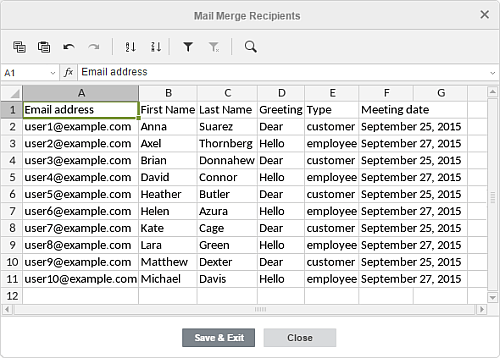
Seçilen veri kaynağının içeriğinin görüntülendiği Posta Alıcılarını Birleştir penceresini açmak için sağ kenar çubuğunun üstündeki Alıcı listesini düzenle düğmesine tıklayın.
-
Açılan pencerede gerekirse yeni bilgiler ekleyebilir, mevcut verileri düzenleyebilir veya silebilirsiniz. Verilerle çalışmayı kolaylaştırmak için pencerenin üstündeki simgeleri kullanabilirsiniz:
-
 ve
 - verileri kopyalamak ve yapıştırmak için
-
 ve
 - geri almak ve geri alınan işlemleri yinelemek için
-
 ve
 - verilerinizi seçili hücre aralığında artan veya azalan düzende sıralamak için
-
 - daha önce seçilen hücre aralığı için filtreyi etkinleştirmek veya uygulanan filtreyi kaldırmak için
-
 - uygulanan tüm filtre parametrelerini temizlemek içinnot
Filtrenin nasıl kullanılacağı hakkında daha fazla bilgi için E-Tablo Düzenleyici yardımındaki Verileri sıralama ve filtreleme bölümüne bakın.
-
 - belirli bir değeri aramak ve gerekirse başka bir değerle değiştirmek içinnot
Bul ve Değiştir aracının nasıl kullanılacağı hakkında daha fazla bilgi için E-Tablo Düzenleyici yardımındaki Arama ve Değiştirme İşlevleri bölümüne bakın.
-
-
Gerekli tüm değişiklikler yapıldıktan sonra Kaydet & Çık düğmesine tıklayın. Değişiklikleri iptal etmek için Kapat düğmesine tıklayın.
-
-
Birleştirme alanlarını ekleyin ve sonuçları kontrol edin
-
Fare imlecini birleştirme alanının ekleneceği yere getirin, sağ kenar çubuğundaki Insert Merge Field düğmesine tıklayın ve listeden gerekli alanı seçin. Kullanılabilir alanlar, seçilen veri kaynağının her sütununun ilk hücresindeki verilere karşılık gelir. Gerekli tüm alanlar herhangi bir yere eklenebilir.

-
Eklenen alanların metinde daha belirgin olması için sağ kenar çubuğundaki Highlight merge fields anahtarını açın.

-
Birleştirme alanlarının veri kaynağındaki gerçek değerlerle değiştirildiği metni görmek için sağ kenar çubuğundaki Preview results anahtarını açın. Birleştirilmiş belgenin her kayıt için sürümlerini önizlemek üzere ok düğmelerini kullanın.

- Eklenen bir alanı silmek için Preview results modunu devre dışı bırakın, alanı fareyle seçin ve klavyede Delete tuşuna basın.
- Eklenen bir alanı değiştirmek için Preview results modunu devre dışı bırakın, alanı fareyle seçin, sağ kenar çubuğundaki Insert Merge Field düğmesine tıklayın ve listeden yeni bir alan seçin.
-
-
Birleştirme parametrelerini belirleyin
-
Birleştirme türünü seçin. Toplu posta göndermeye başlayabilir veya sonucu daha sonra yazdırmak ya da düzenlemek için PDF veya DOCX dosyası olarak kaydedebilirsiniz. Merge to listesinden gerekli seçeneği seçin:

-
PDF - daha sonra yazdırılabilecek, tüm birleştirilmiş kopyaları içeren tek bir PDF belgesi oluşturmak için
-
DOCX - daha sonra tek tek düzenlenebilecek, tüm birleştirilmiş kopyaları içeren tek bir DOCX belgesi oluşturmak için
-
Email - sonuçları alıcılara e-postayla göndermek için
notAlıcıların e-posta adresleri yüklenen veri kaynağında belirtilmelidir ve portalınızdaki Posta modülüne bağlı en az bir e-posta hesabınız olmalıdır.
-
-
Uygulanacak tüm gerekli kayıtları seçin:
-
Tüm kayıtlar (bu seçenek varsayılan olarak seçilidir) - yüklenen veri kaynağındaki tüm kayıtlar için birleştirilmiş belgeler oluşturmak için
-
Current record - o anda görüntülenen kayıt için birleştirilmiş bir belge oluşturmak için
-
From ... To - bir kayıt aralığı için birleştirilmiş belgeler oluşturmak için (bu durumda iki değer belirtmeniz gerekir: istenen aralıktaki ilk kaydın ve son kaydın numarası)
notİzin verilen en fazla alıcı sayısı 100'dür. Veri kaynağınızda 100'den fazla alıcı varsa e-posta birleştirmeyi aşamalar halinde yapın: 1'den 100'e kadar olan değerleri belirtin, e-posta birleştirme işleminin bitmesini bekleyin, ardından işlemi 101'den N'ye kadar olan değerleri belirterek tekrarlayın ve böyle devam edin.
-
-
Birleştirmeyi tamamlayın
-
Birleştirme sonuçlarını dosya olarak kaydetmeye karar verdiyseniz,
- dosyayı bilgisayarınıza kaydetmek için İndir düğmesine tıklayın. İndirilen dosyayı varsayılan İndirilenler klasörünüzde bulabilirsiniz.
- dosyayı portalınıza kaydetmek için Save düğmesine tıklayın. Açılan Kaydetmek için klasör penceresinde dosya adını değiştirebilir ve dosyayı kaydetmek istediğiniz klasörü belirtebilirsiniz. Birleştirme işlemi bittiğinde sonucu kontrol etmek için Open merged document in new tab kutusunu da işaretleyebilirsiniz. Son olarak Kaydetmek için klasör penceresinde Kaydet'e tıklayın.
-
Email seçeneğini seçtiyseniz sağ kenar çubuğunda Merge düğmesi kullanılabilir olur. Düğmeye tıkladığınızda Eposta gönder penceresi açılır:

- From listesinde, Posta modülüne bağlı birden fazla hesabınız varsa gerekli posta hesabını seçin.
- To listesinde, bu seçenek otomatik olarak seçilmediyse alıcıların e-posta adreslerine karşılık gelen birleştirme alanını seçin.
- İletinizin konusunu Subject Line alanına girin.
- Listeden posta biçimini seçin: HTML, Farklı ekle DOCX veya Farklı ekle PDF. Son iki seçenekten biri seçildiğinde ekler için File name belirtmeniz ve Message (alıcılara gönderilecek mektubunuzun metni) girmeniz de gerekir.
- Send düğmesine tıklayın.
Gönderim bittiğinde From alanında belirttiğiniz e-posta adresine bir bildirim alırsınız.
-
-