ONLYOFFICE Document Viewer
PDF, XPS, DjVu dosyalarını açmak ve bunlar arasında gezinmek için ONLYOFFICE Document Viewer'ı kullanabilirsiniz.
ONLYOFFICE Document Viewer şunları yapmanıza olanak tanır:
- PDF, XPS, DjVu dosyalarını görüntüleme,
- sohbet aracını kullanarak not ekleme,
- içerik gezinti paneli ve sayfa küçük resimleriyle dosyada gezinme,
- seçim ve el araçlarını kullanma,
- dosyaları yazdırma ve indirme,
- iç ve dış bağlantıları kullanma,
- Dosya ve Görüntüle sekmelerini kullanarak düzenleyicinin gelişmiş ayarlarına erişme ve aşağıdaki belge bilgilerini görüntüleme:
- Lokasyon (yalnızca çevrimiçi sürümde kullanılabilir) - dosyanın saklandığı Belgeler modülündeki klasör.
- Sahip (yalnızca çevrimiçi sürümde kullanılabilir) - dosyayı oluşturan kullanıcının adı.
- Yüklendi (yalnızca çevrimiçi sürümde kullanılabilir) - dosyanın portala yüklendiği tarih ve saat.
- İstatistikler - sayfa, paragraf, kelime, karakter ve boşluklarla birlikte karakter sayısı.
- Sayfa Boyutu - dosyadaki sayfaların boyutları.
- Son güncelleme - belgenin en son değiştirildiği tarih ve saat.
- Oluşturuldu - belgenin oluşturulduğu tarih ve saat.
- Uygulama - belgenin oluşturulduğu uygulama.
- Yazar - belgeyi oluşturan kişi.
- PDF Üreticisi - belgeyi PDF'e dönüştürmek için kullanılan uygulama.
- PDF Sürümü - PDF dosyasının sürümü.
- Etiketli PDF - PDF dosyasının etiket içerip içermediğini gösterir.
- Hızlı Web Görünümü - belge için Hızlı Web Görünümü'nün etkin olup olmadığını gösterir.
- eklentileri kullanma
- Masaüstü sürümünde kullanılabilen eklentiler: Translator, Send, Thesaurus.
- Çevrimiçi sürümde kullanılabilen eklentiler: Controls example, Get and paste html, Telegram, Typograf, Count word, Speech, Thesaurus, Translator.
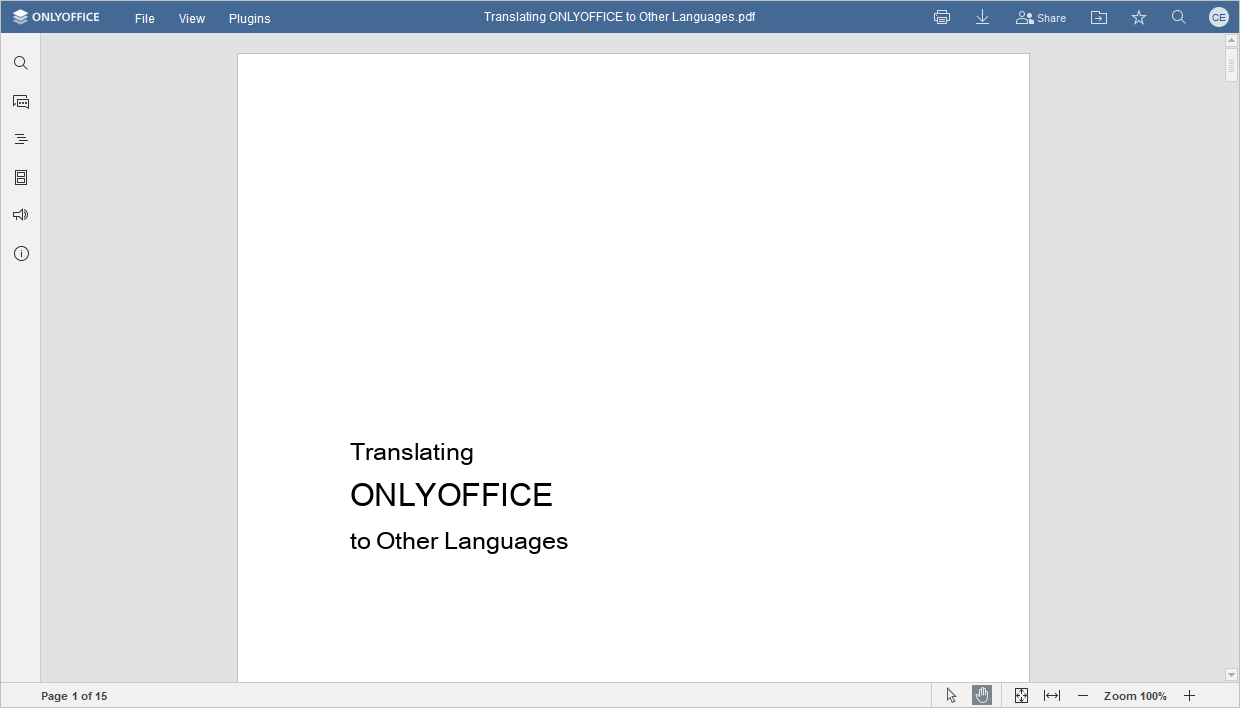
ONLYOFFICE Document Viewer arayüzü:
-
Üst araç çubuğu Dosya, Görüntüle ve Eklentiler sekmelerine ve aşağıdaki simgelere erişim sağlar:
 Yazdır dosyayı yazdırmanızı sağlar;
 İndir dosyayı bilgisayarınıza indirmenizi sağlar;
 Paylaş (yalnızca çevrimiçi sürümde kullanılabilir) dosyaya erişimi olan kullanıcıları doğrudan belgeden yönetmenizi sağlar: yeni kullanıcıları davet edip belgeyi düzenleme, okuma, yorum yapma, form doldurma veya inceleme izinleri verebilir ya da bazı kullanıcıların dosyaya erişim haklarını kaldırabilirsiniz.
 Dosya konumunu aç, masaüstü sürümünde dosyanın saklandığı klasörü Dosya gezgini penceresinde açar. Çevrimiçi sürümde dosyanın saklandığı Belgeler modülü klasörünü yeni bir tarayıcı sekmesinde açar;
 Favori olarak işaretle / Favorilerden çıkar (yalnızca çevrimiçi sürümde kullanılabilir) bir dosyayı kolay bulunması için favorilere eklemek üzere boş yıldıza, favorilerden çıkarmak için dolu yıldıza tıklayın. Eklenen dosya yalnızca bir kısayoldur; dosyanın kendisi özgün konumunda kalır. Bir dosyayı favorilerden silmek dosyayı özgün konumundan kaldırmaz;
 Kullanıcı fareyi üzerine getirdiğinizde kullanıcının adını gösterir.
 Bul - belgede belirli bir sözcüğü, simgeyi vb. aramanızı sağlar.
-
ONLYOFFICE Document Viewer penceresinin altında bulunan Durum çubuğu sayfa numarasını gösterir ve arka plan durum bildirimlerini görüntüler. Ayrıca şu araçları içerir:
 Seçim aracı dosyadaki metni seçmenizi sağlar.
 El aracı sayfayı sürükleyip kaydırmanızı sağlar.
 Sayfaya Sığdır sayfayı, ekranda tamamı görüntülenecek şekilde yeniden boyutlandırır.
 Genişliğe Sığdır sayfayı, ekran genişliğine sığacak şekilde ölçekler.
 Yakınlaştırma ayar aracı sayfayı yakınlaştırıp uzaklaştırmanızı sağlar.
-
Sol kenar çubuğu şu simgeleri içerir:
-
 - Bul ve Değiştir aracını kullanmanızı sağlar,
-
 - (yalnızca çevrimiçi sürümde kullanılabilir) Sohbet panelini açmanızı sağlar,
-
 - tüm başlıkların ilgili iç içe geçme düzeyleriyle listesini gösteren Başlıklar panelini açmanızı sağlar. Belirli bir sayfaya doğrudan geçmek için başlığa tıklayın.

Başlıklar panelinin sağındaki Ayarlar simgesine tıklayın ve menüdeki seçeneklerden birini kullanın:
- Hepsini genişlet - Başlıklar panelindeki tüm başlık düzeylerini genişletir.
- Hepsini daralt - Başlıklar panelinde 1. düzey hariç tüm başlık düzeylerini daraltır.
- Seviyeye genişlet - başlık yapısını seçilen düzeye kadar genişletir. Örneğin 3. düzey'i seçerseniz 1, 2 ve 3. düzeyler genişler, 4. düzey ve sonraki düzeyler daralır.
- Yazı Boyutu – Başlıklar paneli metninin yazı boyutunu kullanılabilir ön ayarlardan birini seçerek özelleştirir: Küçük, Orta ve Büyük.
- Uzun başlıkları sarın – uzun başlık metnini satırlara böler.
Ayrı başlık düzeylerini el ile genişletmek veya daraltmak için başlıkların solundaki okları kullanın.
Başlıklar panelini kapatmak için sol kenar çubuğundaki
Başlıklar simgesine yeniden tıklayın. -
 - hızlı gezinme için sayfa küçük resimlerini görüntülemenizi sağlar. Küçük resim ayarları'na erişmek için Sayfa Küçük Resimleri panelinde
 simgesine tıklayın:

- Küçük resim boyutunu ayarlamak için kaydırıcıyı sürükleyin,
- Sayfanın görünen kısmını vurgula varsayılan olarak etkindir ve ekranda o anda bulunan alanı belirtir. Devre dışı bırakmak için tıklayın.
Sayfa Küçük Resimleri panelini kapatmak için sol kenar çubuğundaki
Sayfa Küçük Resimleri simgesine yeniden tıklayın. -
 - destek ekibimizle iletişime geçmenizi sağlar,
-
 - (yalnızca çevrimiçi sürümde kullanılabilir) program hakkındaki bilgileri görüntülemenizi sağlar.
-