Yazım denetimi
Belge Düzenleyici, metninizin yazımını belirli bir dilde denetlemenize ve düzenleme sırasında hataları düzeltmenize olanak tanır. Masaüstü sürümünde ayrıca üç düzenleyicinin tümü için kullanılan özel bir sözlüğe sözcük ekleyebilirsiniz.
6.3 sürümünden itibaren ONLYOFFICE düzenleyicileri, önemli bellek tüketimi olmadan daha akıcı çalışma için SharedWorker arayüzünü destekler. Tarayıcınız SharedWorker'ı desteklemiyorsa yalnızca Worker etkin olur. SharedWorker hakkında daha fazla bilgi için bu makaleye bakın.
Önce belgeniz için bir dil seçin. Durum çubuğundaki  Belge dilini belirle simgesine tıklayın. Açılan pencerede gerekli dili seçin ve Tamam'a tıklayın. Seçilen dil belgenin tamamına uygulanır. Daha sonra son kullanılan dil olarak görüntülenir ve aynı menüde hızlı erişime sunulur. Masaüstü sürümünde, işletim sisteminizle birlikte yüklenen diller yazım denetimi dil listesinin en üstünde görünür.

Belgedeki herhangi bir bölüm için farklı bir dil seçmek üzere gerekli metin parçasını fareyle seçin ve durum çubuğundaki  menüsünü kullanın.
Yazım denetimi seçeneğini etkinleştirmek için şunları yapabilirsiniz:
- durum çubuğundaki
 Yazım denetimi simgesine tıklayın veya
- üst araç çubuğundaki Dosya sekmesini açın, Gelişmiş Ayarlar seçeneğini seçin, Turn on spell checking option kutusunu işaretleyin ve Uygula düğmesine tıklayın.
Yanlış yazılmış tüm sözcüklerin altı kırmızı çizgiyle çizilir.
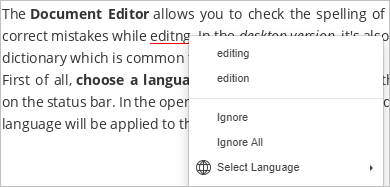
Menüyü açmak için gerekli sözcüğe sağ tıklayın ve:
- yanlış yazılmış sözcüğü önerilen sözcükle değiştirmek için önerilen doğru yazılmış benzer sözcüklerden birini seçin. Çok fazla öneri bulunursa menüde Daha fazla öneri... seçeneği görünür,
- yalnızca o sözcüğü atlamak ve altındaki çizgiyi kaldırmak için Yoksay seçeneğini, metinde tekrarlanan tüm aynı sözcükleri atlamak için Hepsini yoksay seçeneğini kullanın,
- geçerli sözcük sözlükte yoksa özel sözlüğe ekleyebilirsiniz. Bu sözcük bir sonraki sefer hata olarak değerlendirilmez. Bu seçenek masaüstü sürümünde kullanılabilir,
- bu sözcük için farklı bir dil seçin.
Yazım denetimi seçeneğini devre dışı bırakmak için şunları yapabilirsiniz:
- durum çubuğundaki
 Yazım denetimi simgesine tıklayın veya
- üst araç çubuğundaki Dosya sekmesini açın, Gelişmiş Ayarlar seçeneğini seçin, Turn on spell checking option kutusunun işaretini kaldırın ve Uygula düğmesine tıklayın.