Belgenizi kaydetme, indirme ve yazdırma
Kaydetme
Çevrimiçi Belge Düzenleyici, program beklenmedik şekilde kapanırsa verilerin kaybolmaması için siz çalışırken dosyanızı varsayılan olarak her 2 saniyede bir otomatik olarak kaydeder. Dosyayı Hızlı modda birlikte düzenliyorsanız, zamanlayıcı saniyede 25 kez güncelleme ister ve değişiklik yapılmışsa bunları kaydeder. Dosya Katı modda birlikte düzenleniyorsa değişiklikler 10 dakikalık aralıklarla otomatik olarak kaydedilir. Gerekirse tercih ettiğiniz ortak düzenleme modunu seçebilir veya Otomatik Kaydetme özelliğini Gelişmiş Ayarlar sayfasından devre dışı bırakabilirsiniz.
Geçerli belgeyi mevcut biçimde ve konumda el ile kaydetmek için,
- düzenleyici başlığının sol bölümündeki
 Kaydet simgesine tıklayın veya
- Ctrl+S tuş kombinasyonunu kullanın veya
- üst araç çubuğundaki Dosya sekmesine tıklayın ve Kaydet seçeneğini seçin.
Masaüstü sürümünde, program beklenmedik şekilde kapanırsa verilerin kaybolmasını önlemek için Gelişmiş Ayarlar sayfasında Otomatik Kurtarma seçeneğini açabilirsiniz.
Masaüstü sürümünde belgeyi farklı bir adla, yeni bir konuma veya farklı bir biçimde kaydedebilirsiniz:
- Üst araç çubuğundaki Dosya sekmesine tıklayın.
- Farklı kaydet seçeneğini seçin.
- İhtiyacınıza göre kullanılabilir biçimlerden birini seçin. Belge şablonu (DOTX veya OTT) seçeneğini de seçebilirsiniz.
İndirme
Ortaya çıkan belgeyi iki yöntemden biriyle bilgisayarınızın sabit diskine indirebilirsiniz:
- Üst araç çubuğundaki Dosya sekmesine tıklayın.
- Farklı İndir seçeneğini seçin.
- İhtiyacınıza göre kullanılabilir biçimlerden birini seçin.
Alternatif olarak, belgeyi geçerli biçiminde hızlıca indirmek için düzenleyici başlığındaki İndir düğmesine tıklayın.
Kopya kaydetme
Çevrimiçi sürümde dosyanın bir kopyasını portalınıza kaydedebilirsiniz:
- Üst araç çubuğundaki Dosya sekmesine tıklayın.
- Kopyasını kaydet seçeneğini seçin.
- İhtiyacınıza göre kullanılabilir biçimlerden birini seçin.
- Dosya için portalda bir konum seçin ve Kaydet'e tıklayın.
Yazdırma
Geçerli belgeyi yazdırmak için,
- düzenleyici başlığının sol bölümündeki
 Yazdır simgesine tıklayın veya
- Ctrl+P tuş kombinasyonunu kullanın veya
- üst araç çubuğundaki Dosya sekmesine tıklayın ve Yazdır seçeneğini seçin.
Firefox tarayıcısı, belgeyi önce .pdf dosyası olarak indirmeden yazdırmaya izin verir.
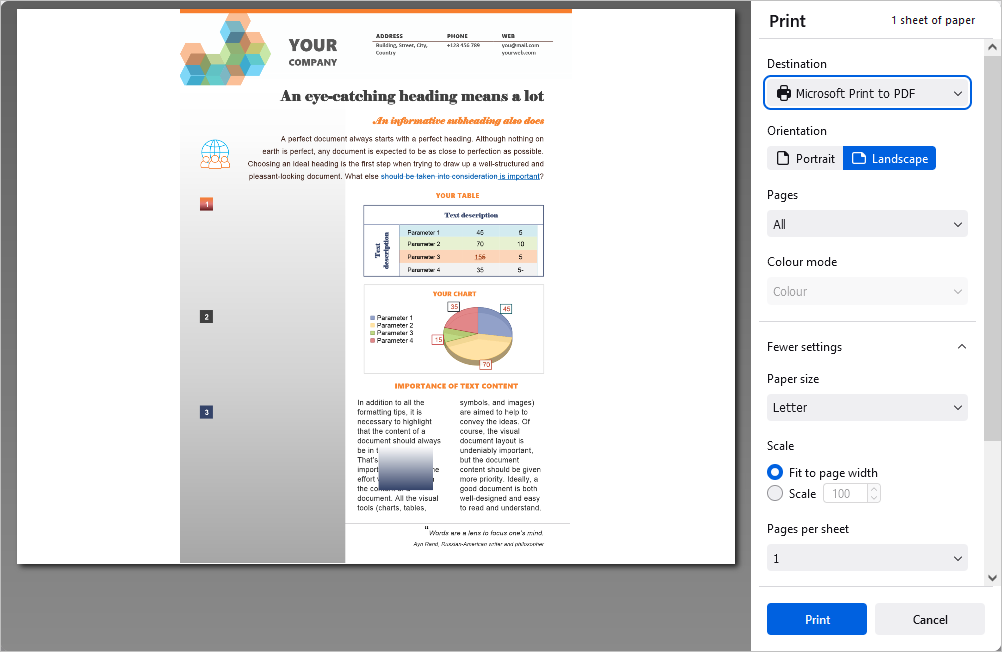
Açılan Yazdır penceresinde aşağıdaki parametreleri ayarlayın:
-
Hedef - yazdırılan dosyanın hedefini seçin, örneğin PDF olarak kaydet, Microsoft XPS Document Writer, Microsoft Print to PDF, Faks vb.
-
Sayfa yönü - sayfaya dikey yazdırmak istiyorsanız Dikey seçeneğini, yatay yazdırmak için Yatay seçeneğini seçin.
-
Sayfalar - sayfaları yazdırmak için seçeneklerden birini seçin: Tümü, Geçerli, Tek, Çift veya Özel. Sonuncusunda sayfa numaralarını el ile girmeniz gerekir.
-
Renk modu - dosyanızın Renkli mi yoksa Siyah beyaz mı yazdırılacağını seçin. Bu ayarın, Microsoft XPS Document Writer Hedef parametresi seçildiğinde kullanılabildiğini unutmayın. Faks Hedef parametresi için renk modu varsayılan olarak siyah beyaz olarak ayarlıdır.
Gelişmiş ayarları açmak için Diğer ayarlar yazısına tıklayın.
-
Kağıt boyutu - açılır listeden kullanılabilir boyutlardan birini seçin veya özel bir boyut belirleyin.
-
Ölçek - yazdırılırken dosyanın ölçeğini ayarlayın; sayfa genişliğine sığdırabilir veya Ölçek onay kutusu ve ilgili giriş alanı üzerinden ölçeği el ile ayarlayabilirsiniz.
-
Kağıt başına sayfa - bir kağıda yazdırılan sayfa sayısını ayarlayın, örneğin iki, altı, dokuz vb.
-
Kenar boşlukları - sayfa kenar boşluklarını belirleyin. Varsayılan kenar boşluklarını veya inç cinsinden ölçülen özel kenar boşluklarını seçebilirsiniz. Özel kenar boşlukları için üst, alt, sol ve sağ kenar boşluklarının gerekli değerlerini el ile girin. Kenar boşluğu bırakmamak için Yok seçeneğini de seçebilirsiniz.
-
Seçenekler - üst ve alt bilgilerin yazdırılması için Üst ve alt bilgileri yazdır onay kutusunu işaretleyin; yazdırılmaması için işareti kaldırın.
-
Print using the system dialogue - yazdırma işlemini yapılandırmak için sistem iletişim kutusunu açmak üzere bu yazıya tıklayın.
Seçili bir metin parçasını, hem Düzenle hem de Görüntüle modunda bağlam menüsündeki Seçimi Yazdır seçeneğiyle de yazdırabilirsiniz (Fare sağ tuşuna tıklayın ve Seçimi yazdır seçeneğini seçin).
Çevrimiçi sürümde belgeyi temel alan bir PDF dosyası oluşturulur. Bu dosyayı açıp yazdırabilir veya daha sonra yazdırmak üzere bilgisayarınızın sabit diskine ya da çıkarılabilir bir ortama kaydedebilirsiniz. Bazı tarayıcılar (ör. Chrome ve Opera) doğrudan yazdırmayı destekler.
Masaüstü sürümünde yazdırma seçenekleri şöyledir: Printer listesinden bir yazıcı seçin, Yazdırma Aralığı'nı seçin, Sayfalar'ı ve yazdırılacak Kopyalar sayısını girin, Baskı tarafları'nı, Sayfa Boyutu'nu, Sayfa Orientasyonu'nu ve Kenar Boşlukları'nı seçin. Ek yazıcı özelliklerini ayarlamak için Print using the system dialog seçeneğiyle sistem yazdırma iletişim kutusuna erişin. Ayarları tamamlamak için Yazdır veya PDF'e yazdır düğmesini kullanın. Üst araç çubuğundaki Hızlı yazdır düğmesi, dosyayı son seçilen yazıcıyla veya varsayılan yazıcıyla yazdırmanızı sağlar.