Biçimlendirme stillerini uygulama
Her biçimlendirme stili, önceden tanımlanmış bir dizi biçimlendirme seçeneğinden (yazı tipi boyutu, rengi, satır aralığı, hizalama vb.) oluşur. Belge Düzenleyici içindeki stiller, her seferinde birkaç biçimlendirme seçeneğini ayrı ayrı uygulamak yerine belgenin farklı bölümlerini (başlıklar, alt başlıklar, listeler, normal metin, alıntılar) hızlıca biçimlendirmenizi sağlar. Bu, tüm belgenin tutarlı görünmesini de sağlar.
Stilleri içindekiler tablosu veya figürler tablosu oluşturmak için de kullanabilirsiniz.
Bir stilin nasıl uygulanacağı, stilin paragraf stili (normal, boşluksuz, başlıklar, liste paragrafı vb.) mi yoksa metin stili (yazı tipi, boyut ve renge dayalı) mi olduğuna bağlıdır. Ayrıca bir metin parçasının seçili olup olmadığına veya fare imlecinin bir sözcüğün üzerinde bulunup bulunmadığına da bağlıdır. Bazı durumlarda stilin doğru uygulanması için gerekli stili stil kitaplığından iki kez seçmeniz gerekebilir: stile stil panelinde ilk kez tıkladığınızda paragraf stili özellikleri uygulanır. İkinci kez tıkladığınızda metin özellikleri uygulanır.
Varsayılan stilleri kullanma
Kullanılabilir metin biçimlendirme stillerinden birini uygulamak için:
- imleci gerekli paragrafın içine getirin veya birkaç paragraf seçin,
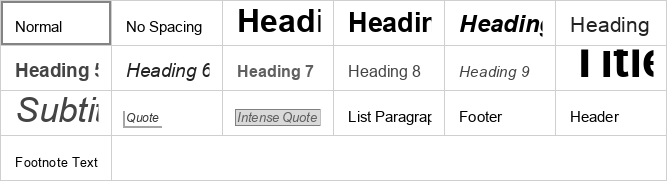
- üst araç çubuğunun Ana Sayfa sekmesinde sağda bulunan stil galerisinden gerekli stili seçin.
Şu biçimlendirme stilleri kullanılabilir: normal, boşluksuz, başlık 1-9, konu başlığı, altyazı, alıntı, güçlü alıntı, liste paragrafı, alt bilgi, üst bilgi, dipnot metni.
Mevcut stilleri düzenleme ve yenilerini oluşturma
Mevcut bir stili değiştirmek için:
- Gerekli stili bir paragrafa uygulayın.
- Paragraf metnini seçin ve ihtiyacınız olan tüm biçimlendirme parametrelerini değiştirin.
- Yaptığınız değişiklikleri kaydedin:
- düzenlenen metne sağ tıklayın, Stil Olarak Biçimlendirme seçeneğini seçin ve ardından 'StilAdı' stilini güncelle seçeneğini seçin ('StilAdı', 1. adımda uyguladığınız stile karşılık gelir),
- veya düzenlenen metin parçasını fareyle seçin, stil galerisini açın, değiştirmek istediğiniz stile sağ tıklayın ve Seçimden güncelle seçeneğini seçin.
Stil değiştirildiğinde, belgede bu stille biçimlendirilmiş tüm paragrafların görünümü buna göre değişir.
Tamamen yeni bir stil oluşturmak için:
-
Bir metin parçasını ihtiyacınıza göre biçimlendirin.
-
Stili kaydetmek için uygun bir yol seçin:
- düzenlenen metne sağ tıklayın, Stil Olarak Biçimlendirme seçeneğini seçin ve ardından Yeni stil oluştur seçeneğini seçin,
- veya düzenlenen metin parçasını fareyle seçin, stil galerisini açın ve Seçimden yeni stil seçeneğine tıklayın.
-
Açılan Yeni stil oluştur penceresinde yeni stilin parametrelerini ayarlayın:

- Metin giriş alanına yeni stilin adını yazın.
- Next paragraph style listesinden sonraki paragraf için istediğiniz stili seçin. Oluşturulan yeni stil ile aynı seçeneğini seçmek de mümkündür.
- Tamam düğmesine tıklayın.
Oluşturulan stil stil galerisine eklenir.
Özel stillerinizi yönetmek için:
-
Değiştirdiğiniz belirli bir stilin varsayılan ayarlarını geri yüklemek için geri yüklemek istediğiniz stile sağ tıklayın ve Restore to default seçeneğini seçin.
-
Değiştirdiğiniz tüm stillerin varsayılan ayarlarını geri yüklemek için stil galerisinde herhangi bir varsayılan stile sağ tıklayın ve Restore all to default styles seçeneğini seçin.

-
Oluşturduğunuz yeni stillerden birini silmek için silmek istediğiniz stile sağ tıklayın ve Delete style seçeneğini seçin.
-
Oluşturduğunuz tüm yeni stilleri silmek için oluşturduğunuz herhangi bir yeni stile sağ tıklayın ve Delete all custom styles seçeneğini seçin.
