Liste oluşturma
Belge Düzenleyicide bir liste oluşturmak için
-
imleci listenin başlatılacağı konuma getirin (bu yeni bir satır veya önceden girilmiş bir metin olabilir),
-
üst araç çubuğunun Ana Sayfa sekmesine geçin,
-
başlatmak istediğiniz liste türünü seçin:
-
İşaretli Sırasız liste, üst araç çubuğundaki Maddeler
 simgesi kullanılarak oluşturulur
-
Rakam veya harf içeren Sıralı liste, üst araç çubuğundaki Numaralandırma
 simgesi kullanılarak oluşturulurnot
Listenin nasıl görüneceğini seçmek için Maddeler veya Numaralandırma simgesinin yanındaki aşağı oka tıklayın.
-
-
Satırın sonunda her Enter tuşuna bastığınızda sıralı veya sırasız yeni bir liste öğesi görünür. Bunu durdurmak için Backspace tuşuna basın ve sıradan metin paragraflarını yazmaya devam edin.
Program, 1 rakamını ardından nokta veya parantez ve bir boşluk ile (1., 1)) girdiğinizde numaralı listeleri otomatik olarak da oluşturur. Madde işaretli listeler, -, * karakterlerini ve ardından bir boşluk girdiğinizde otomatik olarak oluşturulabilir.
Listelerdeki metin girintilerini ve iç içe geçmeyi, üst araç çubuğunun Ana Sayfa sekmesindeki Çok düzeyli liste  , Girintiyi azalt
 ve Girintiyi arttır
 simgelerine tıklayarak da değiştirebilirsiniz.
Liste düzeyini değiştirmek için Numaralandırma , Maddeler veya Çok düzeyli liste simgesine tıklayıp Liste Düzeyini Değiştir seçeneğini seçin ya da imleci satırın başına getirin ve listenin bir sonraki düzeyine geçmek için klavyedeki Tab tuşuna basın. Gerekli liste düzeyine kadar devam edin.
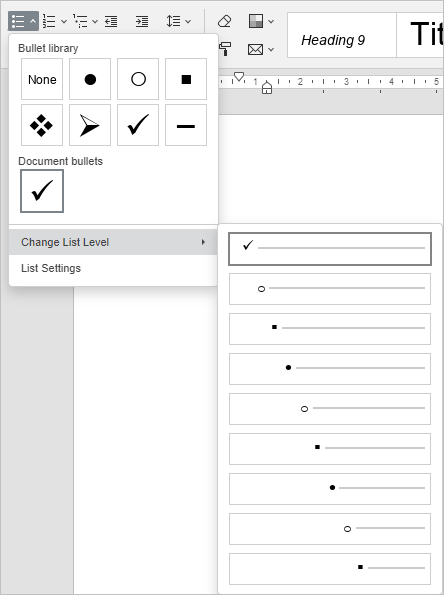
Ek girinti ve aralık parametreleri sağ kenar çubuğunda ve gelişmiş ayarlar penceresinde değiştirilebilir. Daha fazla bilgi için Paragraf girintilerini değiştirme ve Paragraf satır aralığını ayarlama bölümlerini okuyun.
Listeleri birleştirme ve ayırma
Bir listeyi öncekiyle birleştirmek için:
- ikinci listenin ilk öğesine sağ tıklayın,
- bağlam menüsünden Bir önceki listeye bağlan seçeneğini kullanın.
Listeler birleştirilir ve numaralandırma, ilk listenin numaralandırmasına göre devam eder.
Bir listeyi ayırmak için:
- yeni bir liste başlatmak istediğiniz liste öğesine sağ tıklayın,
- bağlam menüsünden Ayrı liste seçeneğini kullanın.
Listeler ayrılır ve ikinci liste yeni bir numaralandırmayla başlar.
Numaralandırmayı değiştirme
İkinci listede numaralandırmayı önceki listenin numaralandırmasına göre sürdürmek için:
- ikinci listenin ilk öğesine sağ tıklayın,
- bağlam menüsünden Numaralandırmaya devam et seçeneğini kullanın.
Numaralandırma, ilk listenin numaralandırmasına göre devam eder.
Belirli bir numaralandırma başlangıç değeri ayarlamak için:
- yeni bir numaralandırma değeri uygulamak istediğiniz liste öğesine sağ tıklayın,
- bağlam menüsünden Numaralandırma değerini ayarla seçeneğini kullanın,
- açılan yeni pencerede gerekli sayısal değeri ayarlayın ve Tamam düğmesine tıklayın.
Liste ayarlarını değiştirme
Madde işareti/sayı türü, hizalama, boyut ve renk gibi madde işaretli veya numaralı liste ayarlarını değiştirmek için:
-
mevcut bir liste öğesine tıklayın veya liste olarak biçimlendirmek istediğiniz metni seçin,
-
üst araç çubuğunun Ana Sayfa sekmesindeki Maddeler
veya Numaralandırma simgesine tıklayın, -
Liste Ayarları seçeneğini seçin,
-
Liste Ayarları penceresi açılır. Madde işaretli liste ayarları penceresi aşağıdaki gibi görünür:

Numaralı liste ayarları penceresi aşağıdaki gibi görünür:

Madde işaretli liste için madde işareti olarak kullanılan karakteri, numaralı liste için ise sayıların türünü ve Yazı Tipini seçebilirsiniz. Hizalama, Boyut ve Kalın/Eğik/Renk gibi metin vurgulama seçenekleri hem madde işaretli hem de numaralı listeler için aynıdır.
- Madde, madde işaretli liste için kullanılacak karakteri seçmenizi sağlar. Yazı Tipi ve Sembol alanına tıkladığınızda Sembol penceresi açılır ve mevcut karakterlerden birini seçebilirsiniz. Sembollerle çalışma hakkında daha fazla bilgi için bu makaleye bakın.
- Tür, numaralı liste için kullanılacak numaralandırma türünü seçmenizi sağlar. Şu seçenekler mevcuttur: Hiçbiri, 1, 2, 3,..., a, b, c,..., A, B, C,..., i, ii, iii,..., I, II, III,....
- Hizalama, madde işaretlerini/sayıları yatay olarak hizalamak için kullanılacak hizalama türünü seçmenizi sağlar. Şu hizalama türleri mevcuttur: Sol, Ortala, Sağ.
- Boyut, madde işareti/sayı boyutunu seçmenizi sağlar. Varsayılan olarak Metin gibi seçeneği seçilidir. Bu seçenek seçiliyken madde işareti veya sayı boyutu metin boyutuyla aynı olur. 8 ile 96 arasında değişen önceden tanımlanmış boyutlardan birini seçebilirsiniz.
- Kalın/Eğik/Renk, madde işaretini/sayıyı vurgulamanızı ve öne çıkarmanızı sağlar. Renk için varsayılan olarak Metin gibi seçeneği seçilidir. Bu seçenek seçiliyken madde işareti veya sayı rengi metin rengiyle aynı olur. Otomatik rengi uygulamak için Otomatik seçeneğini seçebilir, paletteki Tema renkleri, Standart renkler veya Son kullanılan renkler arasından birini seçebilir ya da özel bir renk seçmek için Diğer renklere tıklayabilirsiniz.
Tüm değişiklikler Önizleme alanında görüntülenir.
-
Değişiklikleri uygulamak ve ayarlar penceresini kapatmak için Tamam'a tıklayın.
Liste Ayarlarına erişmek için madde işaretli bir listeye sağ tıklayıp Liste girintilerini ayarla seçeneğini de seçebilirsiniz; çok düzeyli liste için de aynısı geçerlidir.
Çok düzeyli liste ayarlarını değiştirmek için
-
bir liste öğesine tıklayın,
-
üst araç çubuğunun Ana Sayfa sekmesindeki Çok düzeyli liste
simgesine tıklayın, -
Liste Ayarları seçeneğini seçin,
-
Liste Ayarları penceresi açılır. Çok düzeyli liste ayarları penceresi aşağıdaki gibi görünür:

Sol taraftaki Seviye alanında listenin gerekli düzeyini seçin, ardından seçilen düzey için madde işareti veya sayının görünümünü ayarlamak üzere üstteki düğmeleri kullanın:
-
Tür, numaralı liste için kullanılacak numaralandırma türünü veya madde işaretli liste için kullanılacak karakteri seçmenizi sağlar. Numaralı liste için şu seçenekler mevcuttur: Hiçbiri, 1, 2, 3,..., a, b, c,..., A, B, C,..., i, ii, iii,..., I, II, III,.... Madde işaretli liste için varsayılan sembollerden birini seçebilir veya Yeni madde seçeneğini kullanabilirsiniz. Bu seçeneğe tıkladığınızda Sembol penceresi açılır ve mevcut karakterlerden birini seçebilirsiniz. Sembollerle çalışma hakkında daha fazla bilgi için bu makaleye bakın.
-
Hizalama, madde işaretlerini/sayıları paragrafın başında yatay olarak hizalamak için kullanılacak hizalama türünü seçmenizi sağlar. Şu hizalama türleri mevcuttur: Sol, Ortala, Sağ.
-
Boyut, madde işareti/sayı boyutunu seçmenizi sağlar. Varsayılan olarak Metin gibi seçeneği seçilidir. 8 ile 96 arasında değişen önceden tanımlanmış boyutlardan birini seçebilirsiniz.
-
Kalın/Eğik/Renk, madde işaretini/sayıyı vurgulamanızı ve öne çıkarmanızı sağlar. Renk için varsayılan olarak Metin gibi seçeneği seçilidir. Bu seçenek seçiliyken madde işareti veya sayı rengi metin rengiyle aynı olur. Otomatik rengi uygulamak için Otomatik seçeneğini seçebilir, paletteki Tema renkleri, Standart renkler veya Son kullanılan renkler arasından birini seçebilir ya da özel bir renk seçmek için Diğer renklere tıklayabilirsiniz.
-
Sayı Formatı, liste oluşturmak için kullanılan karakterin stilini gösterir.
-
Gelişmiş liste ayarlarına erişmek için Sayı Formatı alanının yanındaki çift başlı oka tıklayın. Seviyeyi seç bölümünden düzeyi seçerek çok düzeyli listenin her düzeyini özelleştirebilirsiniz.
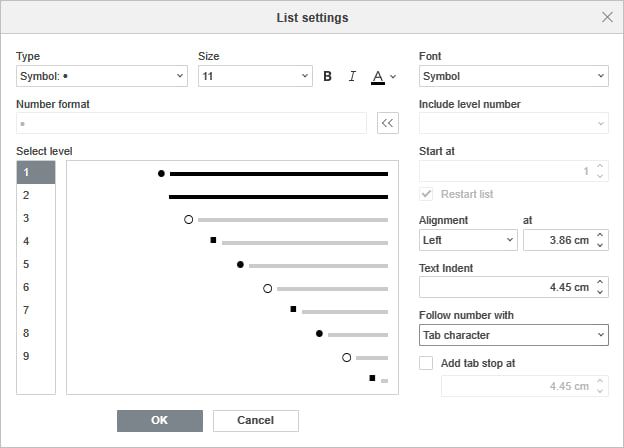
- Yazı Tipi, yazı tipi biçimlendirmesini seçmenizi sağlar,
- Seviye numarasını dahil et, alt düzey için üst düzeyin numarasını belirtmenizi sağlar,
- Başlatma zamanı, numaralı listenin başlayacağı sıra numarasını seçmenizi sağlar. Liste numaralandırmasını yeniden başlatmak için Listeyi yeniden başlat kutusunu işaretleyin,
- Hizalama, her liste düzeyi için gerekli hizalama türünü ayarlamanızı sağlar. Açılır listeden Sol, Ortala veya Sağ seçeneğini seçin ve liste karakterinden önceki boşluğu ayarlayın,
- Metin girintisi, liste karakteri ile metin arasındaki boşluğu ayarlamanızı sağlar,
- Numarayı takip et, sayı biçimi olarak seçtiğiniz karakterden sonra neyin geleceğini belirtmenizi sağlar. Açılır listeden Sekme karakteri, Boşluk veya Hiçbirini seçin. Sekme karakterini seçtiğinizde Şurada sekme durağı ekle seçeneği kullanılabilir hale gelir. Şurada sekme durağı ekle kutusunu işaretleyin ve girintinin uzunluğunu belirtin.
Tüm değişiklikler Önizleme alanında görüntülenir.
-
-
Değişiklikleri uygulamak ve ayarlar penceresini kapatmak için Tamam'a tıklayın.