Asılı girinti oluşturma
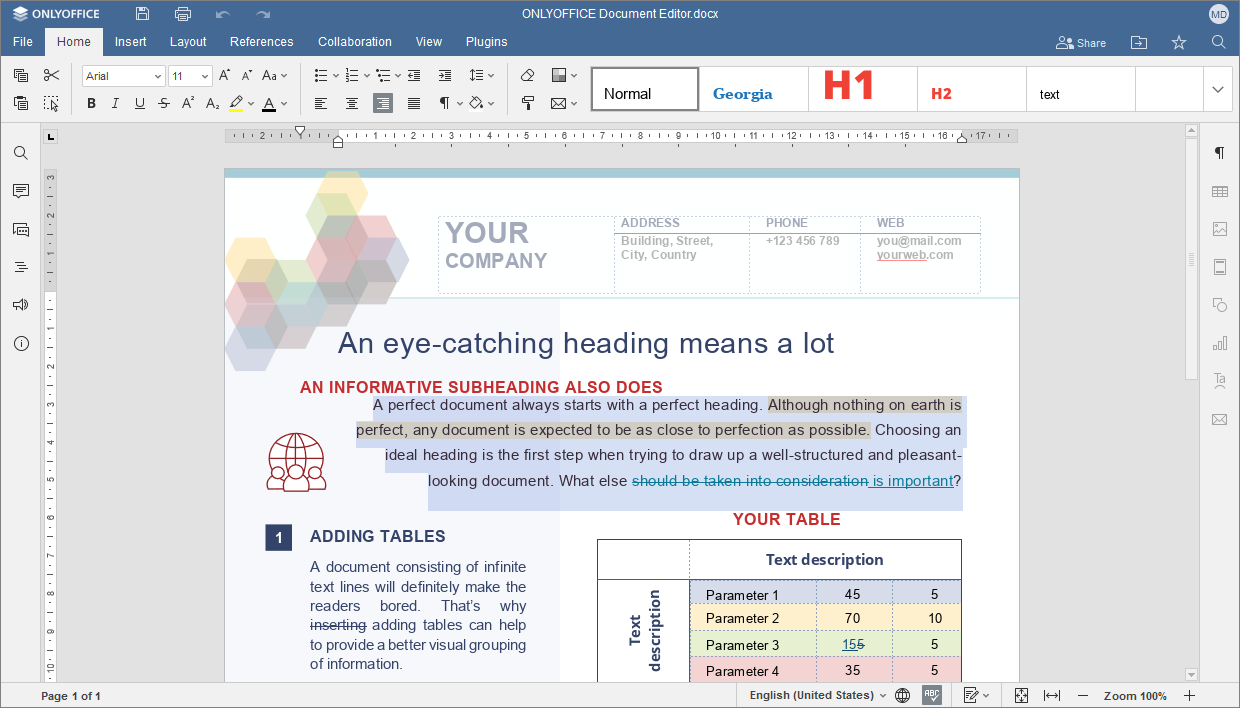
1. Adım. Belgenin gerekli bölümünü seçin
Belgenin asılı girintili paragraf olarak biçimlendirmek istediğiniz bölümünü seçin:
- İmleci tek bir paragrafın içine getirin.
- Fareyle birkaç paragraf seçin.
- Ctrl+A tuş kombinasyonuna basarak belgedeki tüm metni seçin.
2. Adım. Paragraf ayarlarını kullanarak asılı girinti ayarlayın
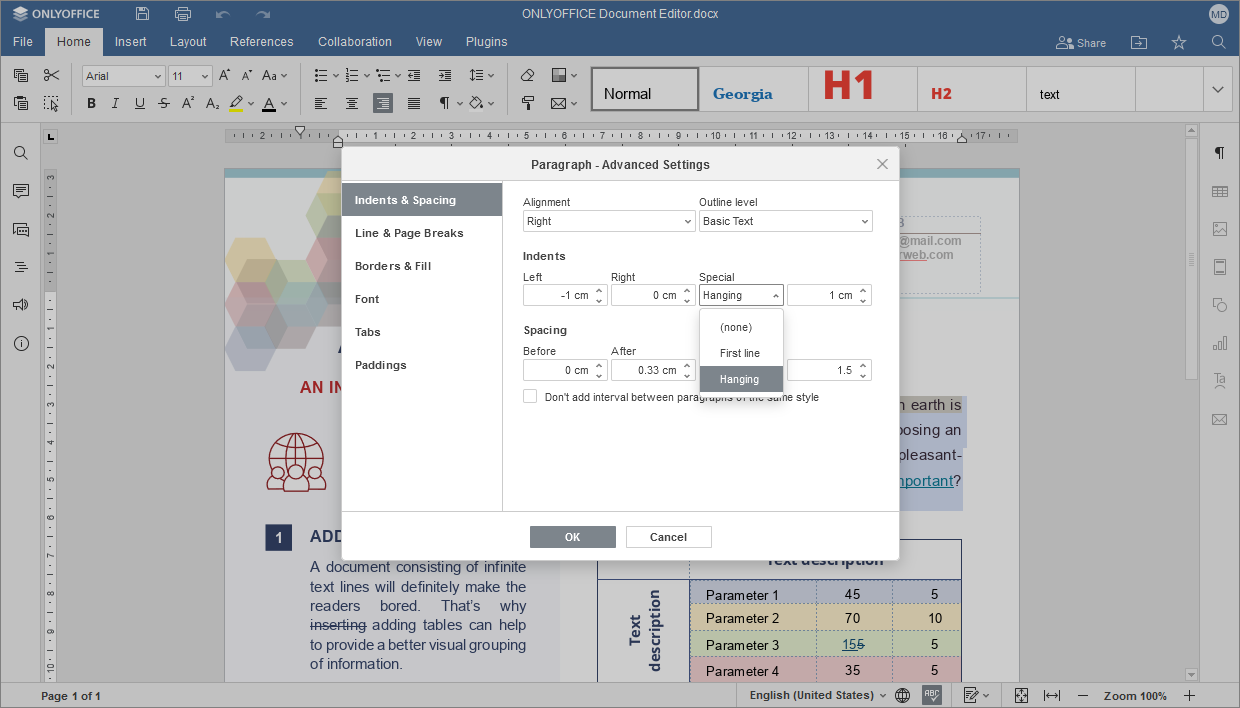
Paragraf ayarları penceresini açmak için metne sağ tıklayın ve menüden Gelişmiş Paragraf Ayarları seçeneğini seçin veya sağ kenar çubuğundaki Gelişmiş ayarları göster bağlantısını kullanın.
- Açılan Paragraf - Gelişmiş Ayarlar penceresinde Girinti & Boşluk sekmesine geçin.
- Girintiler bölümünde Özel açılır listesini açın ve Asılı menü öğesini seçin.
- Gerekirse Asılı için belirtilen varsayılan sayısal değeri sağdaki giriş alanını kullanarak değiştirin. Varsayılan olarak 1,27 cm değeri kullanılır.
- Değişiklikleri uygulamak için Tamam düğmesine tıklayın.
3. Adım. Cetvelleri kullanarak asılı girinti ayarlayın
Önce cetvellerin görünür olduğundan emin olun. Belge Düzenleyici içinde cetveller varsayılan olarak görüntülenir. Daha önce gizlenmişlerse, onları aşağıdaki şekilde yeniden görüntüleyin:
- Görüntüle sekmesine gidin.
- Cetvelleri göstermek veya gizlemek için Cetveller seçeneğine tıklayın.
Yatay cetvelin sol tarafında, paragraf girintilerini sayfanın sol kenar boşluğundan itibaren ayarlamak için kullanılan üç işaretçi görürsünüz.
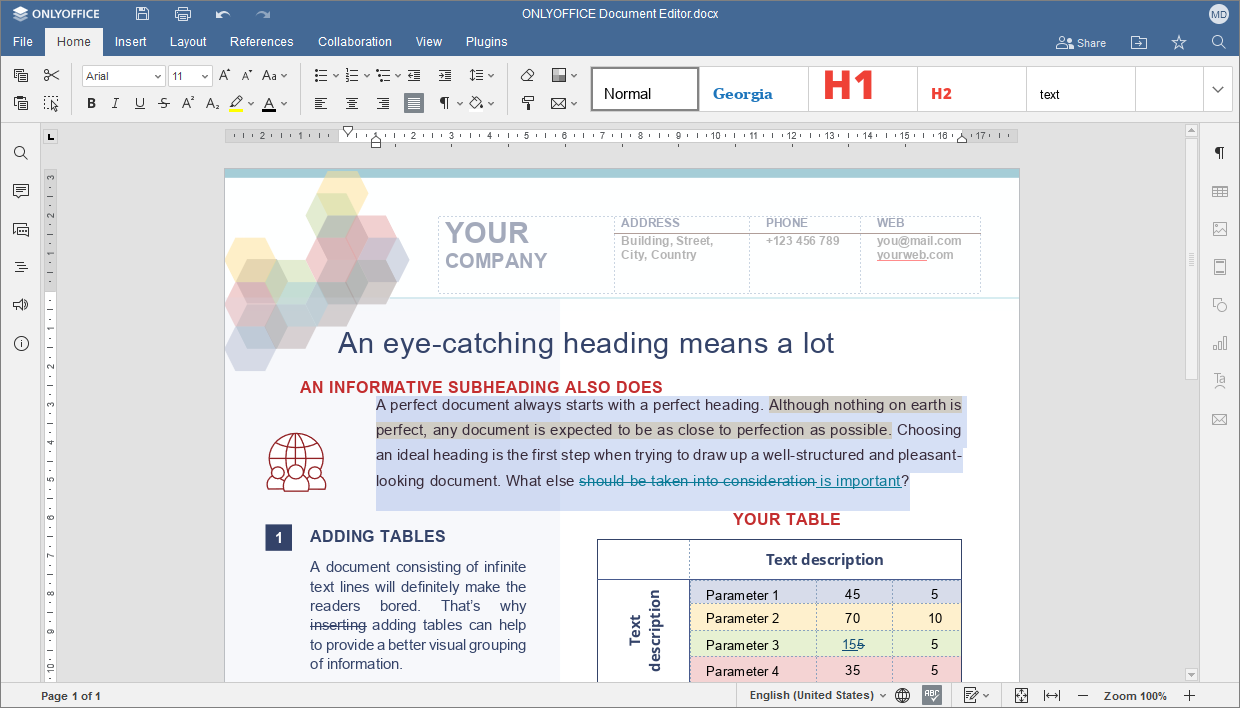
 Üstteki işaretçi, paragrafın ilk satırı için sol kenar boşluğundan itibaren kaydırmayı ayarlamanızı sağlayan İlk Satır Girintisi İşaretçisidir.
 Alttaki üçgen işaretçi, asılı girinti yapmak için kullanmamız gereken Asılı Girinti İşaretçisidir.
 Alttaki dikdörtgen işaretçi, tüm işaretçileri aynı anda taşımak için kullanılan ve paragrafın tamamının sayfanın sol kenar boşluğundan itibaren kaydırılmasını sağlayan Sol Girinti İşaretçisidir.
Üçgen Asılı Girinti İşaretçisi üzerine tıklayın ve gerekli kaydırma miktarına ulaşana kadar sağa sürükleyin.
Sol Girinti İşaretçisini yanlışlıkla taşırsanız, İlk Satır Girintisi İşaretçisini tekrar sol kenar boşluğuna sürüklemeniz yeterlidir.
Hepsi bu kadar, belgenizde yalnızca birkaç tıklamayla asılı girinti oluşturdunuz.