Video ekleme
Yöntem 1. Köprü
Gerekli videoya köprü eklemek için:
-
Metin imlecini gerekli konuma getirerek, videonun ileride yer alacağı yeri geçerli metnin gövdesinde belirleyin.
-
Aşağıdaki iki yöntemden biriyle gerekli videonun bulunduğu sayfanın bağlantısını kopyalayın:
- Bağlantının kendisine sağ tıklayın ve Kopyala seçeneğini seçin
- bağlantıya tıklayın → Ctrl+A tuşlarına basın → Ctrl+C tuşlarına basın
-
Metin belgenize dönün ve Ctrl+K tuşlarına basarak köprü iletişim penceresini açın.
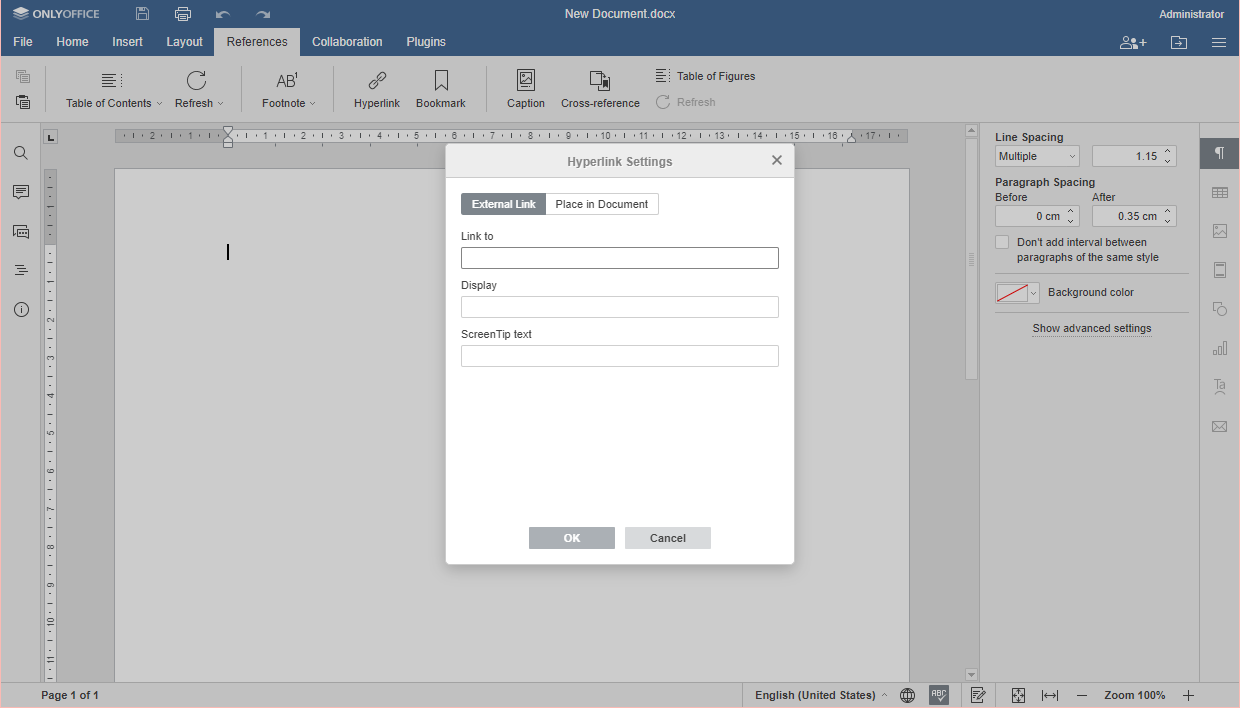
- bağlantınızı Şuna bağlantıla alanına yapıştırın
- izleyicilerin bağlantı yerine görmesini istediğiniz metni Görüntüle alanına yazın
- video nesnesi düzgün görüntülenmezse izleyicilerin görmesini istediğiniz metni Ekranİpucu metni alanına yazın
- Tamam'a tıklayın
Bundan sonra köprü metne eklenir.
Yöntem 2. YouTube eklentisi
YouTube eklentisiyle video eklemek için:
-
Metin imlecini gerekli konuma getirerek, videonun ileride yer alacağı yeri geçerli metnin gövdesinde belirleyin.
-
Aşağıdaki iki yöntemden biriyle gerekli videonun bulunduğu sayfanın bağlantısını kopyalayın:
- Bağlantının kendisine sağ tıklayın ve Kopyala seçeneğini seçin
- bağlantıya tıklayın → Ctrl+A tuşlarına basın → Ctrl+C tuşlarına basın
-
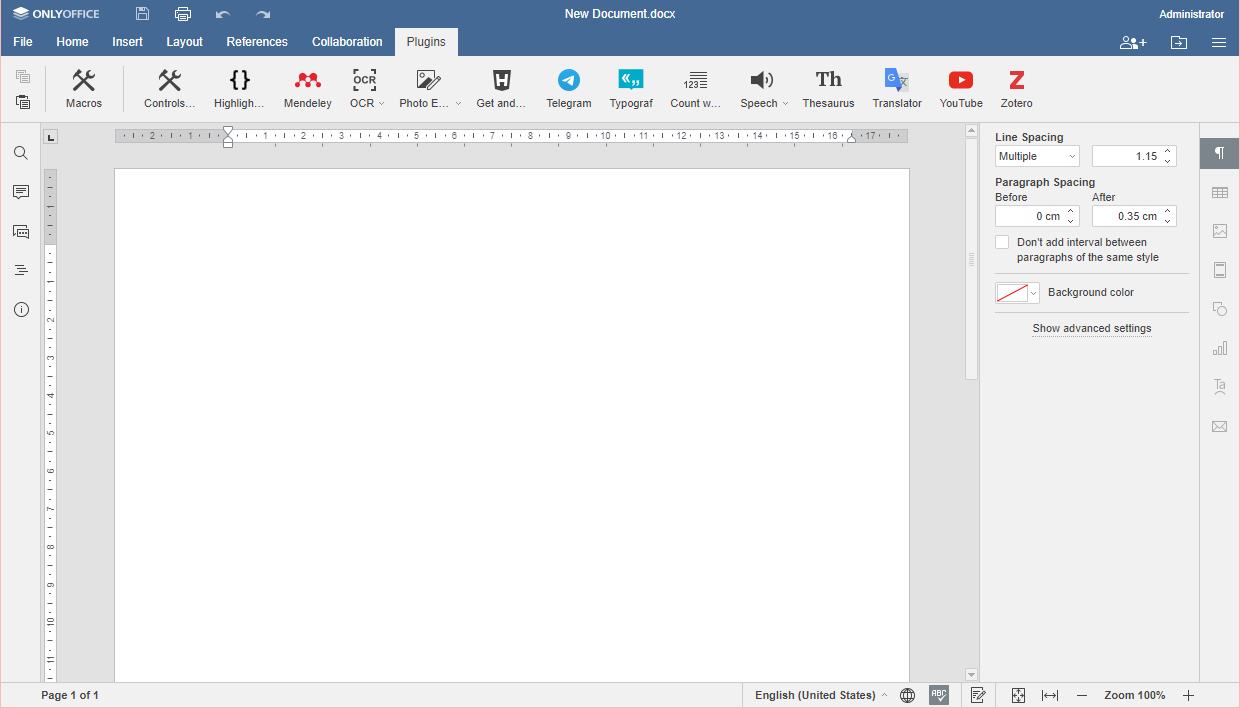
ONLYOFFICE Belge Düzenleyici'de Eklentiler sekmesine geçin.
-
YouTube simgesine tıklayın.
-
Aşağıdaki iki yöntemden biriyle bağlantıyı iletişim penceresindeki alana ekleyin:
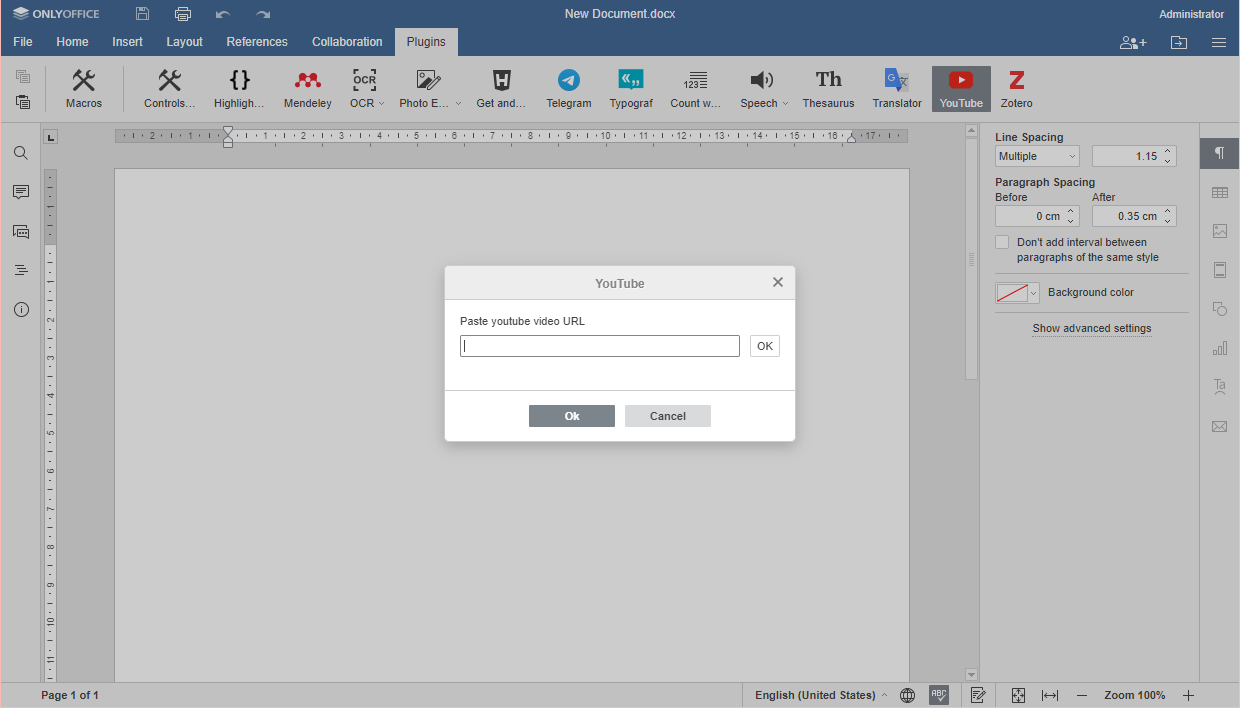
- Sağ tıklayın ve Yapıştır seçeneğini seçin
- imlecinizi alanın içine getirin ve Ctrl+V tuşlarına basın
-
Video önizlemesini etkinleştirmek için bağlantının bulunduğu alanın yanındaki Tamam'a, ardından iletişim penceresindeki Tamam'a tıklayın veya
videoyu önizleme olmadan eklemek için doğrudan iletişim penceresindeki Tamam'a tıklayın.
-
Videoya tıklayın ve sayfanın sağındaki pencerede gerekli parametreleri seçin (nesne parametreleri hakkında daha fazla bilgi için Resim ekleme sayfasına bakın).
-
Videoyu açılan önizleme penceresinde oynatmak için üzerine iki kez tıklayın.