Metin nesneleri ekleme
Belge Düzenleyici içinde metninizi daha belirgin hale getirmek ve belgenin belirli bir bölümüne dikkat çekmek için metin kutusu (içine metin girmeye izin veren dikdörtgen bir çerçeve) veya Text Art nesnesi (metne bazı efektler uygulamanıza izin veren, önceden tanımlı yazı tipi stili ve rengine sahip bir metin kutusu) ekleyebilirsiniz.
Metin nesnesi ekleme
Sayfada herhangi bir yere metin nesnesi ekleyebilirsiniz. Bunun için:
- üst araç çubuğunun Ekle sekmesine geçin,
- gerekli metin nesnesi türünü seçin:
-
metin kutusu eklemek için üst araç çubuğunda
 Metin Kutusu simgesine tıklayın, ardından metin kutusunun ekleneceği yere tıklayın, fare düğmesini basılı tutun ve boyutunu belirlemek için metin kutusunun kenarlığını sürükleyin. Fare düğmesini bıraktığınızda, eklenen metin kutusunda ekleme noktası görünür ve metninizi girebilirsiniz.not
Üst araç çubuğunda
 Şekil simgesine tıklayıp Temel Şekiller grubundan
 şeklini seçerek de metin kutusu ekleyebilirsiniz.
-
Text Art nesnesi eklemek için üst araç çubuğunda
 Yazı Sanatı simgesine tıklayın, ardından istediğiniz stil şablonuna tıklayın – Text Art nesnesi imlecin geçerli konumuna eklenir. Metin kutusundaki varsayılan metni fareyle seçin ve kendi metninizle değiştirin.
-
- değişiklikleri uygulamak ve belgeye dönmek için metin nesnesinin dışına tıklayın.
Metin nesnesinin içindeki metin nesnenin bir parçasıdır (metin nesnesini taşıdığınızda veya döndürdüğünüzde metin de onunla birlikte taşınır veya döner).
Eklenen metin nesnesi içinde metin bulunan dikdörtgen bir çerçeveyi temsil ettiğinden (Text Art nesnelerinde metin kutusu kenarlıkları varsayılan olarak görünmezdir) ve bu çerçeve sıradan bir otomatik şekil olduğundan, hem şeklin hem de metnin özelliklerini değiştirebilirsiniz.
Eklenen metin nesnesini silmek için metin kutusunun kenarlığına tıklayın ve klavyede Delete tuşuna basın. Metin kutusundaki metin de silinir.
Metin kutusunu biçimlendirme
Özelliklerini değiştirebilmek için metin kutusunu kenarlığına tıklayarak seçin. Metin kutusu seçildiğinde kenarlıkları kesikli değil, düz çizgi olarak görüntülenir.

- metin kutusunu yeniden boyutlandırmak, taşımak, döndürmek için şeklin kenarlarındaki özel tutamaçları kullanın.
- metin kutusunun dolgusunu, çizgisini, kaydırma stilini düzenlemek veya dikdörtgen kutuyu farklı bir şekille değiştirmek için sağ kenar çubuğundaki Şekil Ayarları
 simgesine tıklayın ve ilgili seçenekleri kullanın.
- metin kutusunu sayfada hizalamak, metin kutularını diğer nesnelere göre düzenlemek, metin kutusunu döndürmek veya çevirmek, kaydırma stilini değiştirmek veya şeklin gelişmiş ayarlarına erişmek için metin kutusunun kenarlığına sağ tıklayın ve bağlam menüsü seçeneklerini kullanın. Nesneleri düzenleme ve hizalama hakkında daha fazla bilgi için bu sayfaya bakın.
- metin kutusunu sabit diskinize resim olarak kaydetmek için sağ tık menüsünden Resim olarak kaydet seçeneğini seçin.
Metin kutusundaki metni biçimlendirme
Özelliklerini değiştirmek için metin kutusundaki metne tıklayın. Metin seçildiğinde metin kutusunun kenarlıkları kesikli çizgi olarak görüntülenir.

Metin kutusu (metnin kendisi değil) seçiliyken de metin biçimlendirmesini değiştirebilirsiniz. Bu durumda yapılan tüm değişiklikler metin kutusundaki tüm metne uygulanır. Bazı yazı tipi biçimlendirme seçenekleri (yazı tipi, boyut, renk ve süsleme stilleri) önceden seçilmiş metin parçasına ayrıca uygulanabilir.
Metni metin kutusu içinde döndürmek için metne sağ tıklayın, Text Direction seçeneğini seçin ve ardından mevcut seçeneklerden birini belirleyin: Horizontal (varsayılan olarak seçilidir), Rotate at 90° (yukarıdan aşağıya dikey yön ayarlar) veya Rotate at 270° (aşağıdan yukarıya dikey yön ayarlar).
Metni metin kutusu içinde dikey olarak hizalamak için metne sağ tıklayın, Dikey Hizalama seçeneğini seçin ve ardından mevcut seçeneklerden birini belirleyin: Yukarı Hizala, Ortaya hizala veya Alta Hizala.
Uygulayabileceğiniz diğer biçimlendirme seçenekleri sıradan metindekilerle aynıdır. Gerekli işlem hakkında daha fazla bilgi edinmek için ilgili yardım bölümlerine bakın. Şunları yapabilirsiniz:
- metin kutusundaki metni yatay olarak hizalama
- yazı tipini, boyutunu ve rengini ayarlama, süsleme stillerini ve biçimlendirme ön ayarlarını uygulama
- metin kutusundaki çok satırlı metin için satır aralığını ayarlama, paragraf girintilerini değiştirme, sekme duraklarını ayarlama
- köprü ekleme
Ayrıca sağ kenar çubuğunda Yazı Sanatı ayarları  simgesine tıklayarak bazı stil parametrelerini değiştirebilirsiniz.
Text Art stilini düzenleme
Bir metin nesnesi seçin ve sağ kenar çubuğunda Yazı Sanatı ayarları simgesine tıklayın.
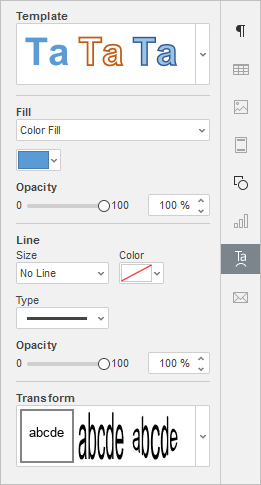
Galeriden yeni bir Template seçerek uygulanan metin stilini değiştirin. Farklı bir yazı tipi, boyut vb. seçerek temel stili de değiştirebilirsiniz.
Yazı tipinin Fill ayarını değiştirin. Aşağıdaki seçenekleri kullanabilirsiniz:
-
Color Fill - harflerin iç boşluğunu dolduracak düz rengi belirlemek için bu seçeneği seçin.

Aşağıdaki renkli kutuya tıklayın ve mevcut renk setlerinden gerekli rengi seçin veya istediğiniz herhangi bir rengi belirleyin:
-
Gradyan Dolgu - harfleri birbirine yumuşak geçişle dönüşen iki renkle doldurmak için bu seçeneği seçin.

- Style - mevcut seçeneklerden birini seçin: Linear (renkler düz bir çizgi boyunca, yani yatay/dikey eksende veya 45 derecelik açıyla çapraz olarak değişir) veya Radial (renkler merkezden kenarlara doğru dairesel bir yolda değişir).
- Direction - menüden bir şablon seçin. Linear gradyan seçiliyse şu yönler kullanılabilir: sol üstten sağ alta, yukarıdan aşağıya, sağ üstten sol alta, sağdan sola, sağ alttan sol üste, aşağıdan yukarıya, sol alttan sağ üste, soldan sağa. Radial gradyan seçiliyse yalnızca bir şablon kullanılabilir.
- Gradyan noktaları - ilk renge karşılık gelen renk kutusunu etkinleştirmek için gradyan çubuğunun altındaki sol kaydırıcıya
 tıklayın. Paletten ilk rengi seçmek için sağdaki renk kutusuna tıklayın. Gradyan durağını, yani bir rengin diğerine dönüştüğü noktayı belirlemek için kaydırıcıyı sürükleyin. İkinci rengi belirtmek ve gradyan durağını ayarlamak için gradyan çubuğunun altındaki sağ kaydırıcıyı kullanın.
notBu iki seçenekten biri seçiliyse kaydırıcıyı sürükleyerek veya yüzde değerini elle girerek Opacity düzeyini de ayarlayabilirsiniz. Varsayılan değer %100'dür ve tam opaklığa karşılık gelir. %0 değeri tam saydamlığa karşılık gelir.
-
Dolgu Yok - herhangi bir dolgu kullanmak istemiyorsanız bu seçeneği seçin.
Yazı tipinin Çizgi genişliğini, rengini, türünü ve opaklığını ayarlayın.
- Çizgi genişliğini değiştirmek için Size açılır listesinden mevcut seçeneklerden birini seçin. Kullanılabilir seçenekler: 0,5 pt, 1 pt, 1,5 pt, 2,25 pt, 3 pt, 4,5 pt, 6 pt. Çizgi kullanmak istemiyorsanız Çizgi yok seçeneğini de seçebilirsiniz.
- Çizgi rengini değiştirmek için aşağıdaki renkli kutuya tıklayın ve gerekli rengi seçin.
- Çizgi türünü değiştirmek için ilgili açılır listeden gerekli seçeneği seçin (varsayılan olarak düz çizgi uygulanır, bunu mevcut kesikli çizgilerden biriyle değiştirebilirsiniz).
- Çizgi opaklığını değiştirmek için gerekli değeri elle girin veya ilgili kaydırıcıyı kullanın.
Transform galerisinden gerekli metin dönüştürme türünü seçerek bir metin efekti uygulayın. Pembe elmas biçimli tutamacı sürükleyerek metin bozulmasının derecesini ayarlayabilirsiniz.
