Tablo ekleme
Tablo ekleme
Belge Düzenleyici içinde tablo eklemek için:
-
imleci tablonun ekleneceği yere getirin,
-
üst araç çubuğunun Ekle sekmesine geçin,
-
üst araç çubuğundaki
 Tablo simgesine tıklayın,
-
tablo oluşturma seçeneklerinden birini seçin:
-
ya önceden tanımlı hücre sayısına sahip bir tablo (en fazla 10'a 8 hücre)
Hızlıca tablo eklemek istiyorsanız satır sayısını (en fazla 8) ve sütun sayısını (en fazla 10) seçmeniz yeterlidir.
-
ya da özel bir tablo
10'a 8 hücreden büyük bir tabloya ihtiyacınız varsa Özel Tablo Ekle seçeneğini seçin; açılan pencerede gerekli satır ve sütun sayısını girin, ardından Tamam düğmesine tıklayın.

-
Fareyle tablo çizmek istiyorsanız Tablo çiz seçeneğini seçin. Bu, farklı boyutlarda satır ve sütunlardan oluşan bir tablo oluşturmak istediğinizde yararlı olabilir. Fare imleci kaleme
 dönüşür. Tablo eklemek istediğiniz yere dikdörtgen bir şekil çizin, ardından tablo sınırı içinde yatay çizgiler çizerek satırları, dikey çizgiler çizerek sütunları ekleyin.
-
Var olan bir metni tabloya dönüştürmek istiyorsanız Metni Tabloya Dönüştür seçeneğini seçin. Bu özellik, tablo halinde düzenlemeye karar verdiğiniz bir metniniz olduğunda işe yarar. Metni Tabloya Dönüştür penceresi 3 bölümden oluşur:
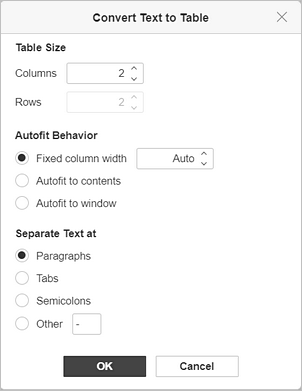
- Tablo Boyutu. Metninizi dağıtmak istediğiniz sütun/satır sayısını seçin. Yukarı/aşağı ok düğmelerini kullanabilir veya sayıyı klavyeyle girebilirsiniz.
- Otomatik Sığdırma. Metnin sığdırılma davranışını ayarlamak için gerekli seçeneği işaretleyin: Sabit sütun genişliği (varsayılan olarak Otomatik olarak ayarlıdır; yukarı/aşağı ok düğmelerini kullanabilir veya sayıyı klavyeyle girebilirsiniz), İçeriğe otomatik sığdır (sütun genişliği metin uzunluğuna göre belirlenir), Pencereye otomatik sığdır (sütun genişliği sayfa genişliğine göre belirlenir).
- Ayrı Metin. Metniniz için ayırıcı türünü belirlemek üzere gerekli seçeneği işaretleyin: Paragraflar, Sekme, Noktalı virgül ve Diğer (tercih ettiğiniz ayırıcıyı elle girin).
- Metninizi tabloya dönüştürmek için Tamam düğmesine tıklayın.
-
Tabloyu OLE nesnesi olarak eklemek istiyorsanız:
-
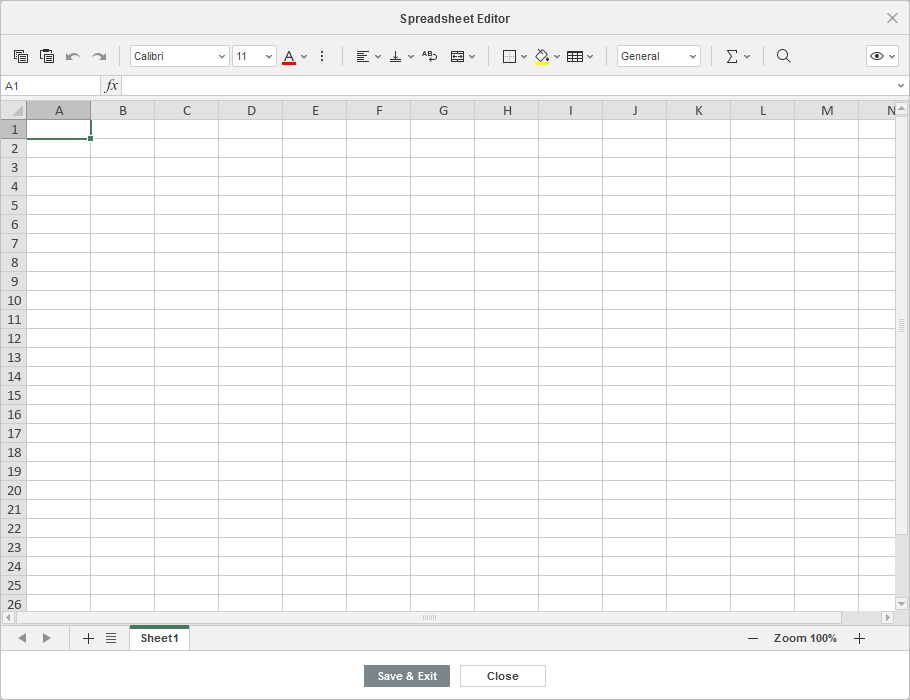
E-tablo Ekle seçeneğini seçin.
-
Gerekli verileri girebileceğiniz ve E-Tablo Düzenleyici'nin biçimlendirme araçlarıyla, örneğin yazı tipini, türünü ve stilini seçerek, sayı biçimini ayarlayarak, fonksiyon ekleyerek, tabloları biçimlendirerek vb. biçimlendirebileceğiniz ilgili pencere açılır.
-
Üst kısımda, pencerenin sağ üst köşesinde
 Visible area düğmesi bulunur. Nesne belgeye eklendiğinde gösterilecek alanı seçmek için Edit Visible Area seçeneğini seçin; diğer veriler kaybolmaz, yalnızca gizlenir. Hazır olduğunuzda Done düğmesine tıklayın.
-
Mavi kenarlıklı seçili alanı görmek için Show Visible Area düğmesine tıklayın.
-
Hazır olduğunuzda Kaydet & Çık düğmesine tıklayın.
-
-
-
tablo eklendikten sonra özelliklerini, boyutunu ve konumunu değiştirebilirsiniz.
Tabloyu yeniden boyutlandırmak için fare imlecini sağ alt köşesindeki  tutamacın üzerine getirin ve tablo gerekli boyuta gelene kadar sürükleyin.

Belirli bir sütunun genişliğini veya bir satırın yüksekliğini elle de değiştirebilirsiniz. İmleç çift yönlü oka  dönüşecek şekilde fare imlecini sütunun sağ kenarlığının üzerine getirin ve gerekli genişliği ayarlamak için kenarlığı sola veya sağa sürükleyin. Tek bir satırın yüksekliğini elle değiştirmek için imleç çift yönlü oka
 dönüşecek şekilde fare imlecini satırın alt kenarlığının üzerine getirin ve kenarlığı yukarı veya aşağı sürükleyin.
Tabloyu taşımak için sol üst köşesindeki  tutamacı basılı tutun ve belgede gerekli yere sürükleyin.
Tabloya başlık da ekleyebilirsiniz. Tabloların başlıklarıyla çalışma hakkında daha fazla bilgi için bu makaleye bakın.
Tabloyu veya bir bölümünü seçme
Tablonun tamamını seçmek için sol üst köşesindeki tutamaca tıklayın.
Belirli bir hücreyi seçmek için imleç siyah oka  dönüşecek şekilde fare imlecini gerekli hücrenin sol tarafına getirin, ardından sol tıklayın.
Belirli bir satırı seçmek için imleç yatay siyah oka  dönüşecek şekilde fare imlecini tablonun sol kenarlığında gerekli satırın yanına getirin, ardından sol tıklayın.
Belirli bir sütunu seçmek için imleç aşağı bakan siyah oka  dönüşecek şekilde fare imlecini gerekli sütunun üst kenarlığına getirin, ardından sol tıklayın.
Bağlam menüsündeki seçenekleri veya sağ kenar çubuğundaki Satırlar & Sütunlar bölümünü kullanarak da hücre, satır, sütun veya tablo seçebilirsiniz.
Tablo içinde gezinmek için klavye kısayollarını kullanabilirsiniz.
Tablo ayarlarını düzenleme
Tablo özelliklerinin ve yapısının bir kısmı sağ tıklama menüsüyle değiştirilebilir. Menü seçenekleri şunlardır:
-
Kes, Kopyala, Yapıştır - seçili metni/nesneyi kesmek veya kopyalamak ve daha önce kesilen/kopyalanan metin parçasını veya nesneyi geçerli imleç konumuna yapıştırmak için kullanılan standart seçenekler.
-
Seç, satır, sütun, hücre veya tablo seçmek için kullanılır.
-
Ekle, imlecin bulunduğu satırın üstüne veya altına satır eklemek, ayrıca imlecin bulunduğu sütunun soluna veya sağına sütun eklemek için kullanılır.
Birkaç satır veya sütun eklemek de mümkündür. Birkaç Satır/Sütun seçeneğini seçerseniz Çoklu Ekle penceresi açılır. Listeden Satırlar veya Sütunlar seçeneğini seçin, eklemek istediğiniz satır/sütun sayısını belirtin, nereye ekleneceklerini seçin: İmlecin üstünde veya İmlecin altında ve Tamam düğmesine tıklayın.
-
Sil, satır, sütun, tablo veya hücre silmek için kullanılır. Hücreler seçeneğini seçerseniz Hücreleri Sil penceresi açılır; burada Hücreleri sola kaydır, Tüm diziyi sil veya Tüm sütunu sil seçeneklerinden birini seçebilirsiniz.
-
Hücreleri birleştir, iki veya daha fazla hücre seçildiğinde kullanılabilir ve bunları birleştirmek için kullanılır.
Silgi aracıyla hücreler arasındaki sınırı silerek de hücreleri birleştirebilirsiniz. Bunun için üst araç çubuğundaki
Tablo simgesine tıklayın, Tabloyu sil seçeneğini seçin. Fare imleci silgiye  dönüşür. Fare imlecini birleştirmek istediğiniz hücreler arasındaki sınırın üzerine getirin ve silin.
-
Hücreyi Böl..., hücrenin bölüneceği sütun ve satır sayısını seçebileceğiniz bir pencere açmak için kullanılır.
Kalem aracıyla satır veya sütun çizerek de hücreyi bölebilirsiniz. Bunun için üst araç çubuğundaki
Tablo simgesine tıklayın, Tablo çiz seçeneğini seçin. Fare imleci kaleme dönüşür. Satır oluşturmak için yatay, sütun oluşturmak için dikey bir çizgi çizin. -
Satırları dağıt, seçili hücreleri toplam tablo yüksekliğini değiştirmeden aynı yüksekliğe sahip olacak şekilde ayarlamak için kullanılır.
-
Sütunları dağıt, seçili hücreleri toplam tablo genişliğini değiştirmeden aynı genişliğe sahip olacak şekilde ayarlamak için kullanılır.
-
Hücre Dikey Hizalama, seçili hücrede metni üste, ortaya veya alta hizalamak için kullanılır.
-
Text Direction - bir hücredeki metnin yönünü değiştirmek için kullanılır. Metni yatay olarak, yukarıdan aşağıya dikey olarak (Rotate Text Down) veya aşağıdan yukarıya dikey olarak (Rotate Text Up) yerleştirebilirsiniz.
-
Tablo Gelişmiş Ayarlar, 'Tablo - Gelişmiş Ayarlar' penceresini açmak için kullanılır.
-
Köprü, köprü eklemek için kullanılır.
-
Gelişmiş Paragraf Ayarları, 'Paragraf - Gelişmiş Ayarlar' penceresini açmak için kullanılır.
Tablo özelliklerini sağ kenar çubuğundan da değiştirebilirsiniz:

-
Satırlar ve Sütunlar, vurgulanmasını istediğiniz tablo bölümlerini seçmek için kullanılır.
Satırlar için:
- Üst Bilgi - ilk satırı vurgulamak için
- Toplam - son satırı vurgulamak için
- Bağlı - bir satırı atlayarak diğer satırları vurgulamak için
Sütunlar için:
- İlk - ilk sütunu vurgulamak için
- Son - son sütunu vurgulamak için
- Bağlı - bir sütunu atlayarak diğer sütunları vurgulamak için
-
Şablondan Seç, kullanılabilir şablonlar arasından bir tablo şablonu seçmek için kullanılır.
-
Kenarlık Stili, kenarlık boyutunu, rengini, stilini ve arka plan rengini seçmek için kullanılır.
-
Satırlar & Sütunlar, tabloyla ilgili bazı işlemleri yapmak için kullanılır: satır ve sütun seçme, silme, ekleme, hücreleri birleştirme, hücreyi bölme.
-
Satır ve Sütun Boyutu, seçili hücrenin genişliğini ve yüksekliğini ayarlamak için kullanılır. Bu bölümde ayrıca seçili tüm hücrelerin yüksekliğini eşitlemek için Satırları dağıt veya genişliğini eşitlemek için Sütunları dağıt seçeneğini kullanabilirsiniz.
-
Formül ekle, seçili tablo hücresine formül eklemek için kullanılır.
-
Her sayfanın en üstünde üst bilgi satırı olarak tekrarla, uzun tablolarda her sayfanın en üstüne aynı üst bilgi satırını eklemek için kullanılır.
-
Tabloyu Metne Dönüştür, tabloyu düz metin biçiminde düzenlemek için kullanılır. Tabloyu Metne Dönüştür penceresi dönüştürme için ayırıcı türünü belirler: Paragraf işaretleri, Sekme, Noktalı virgül ve Diğer (tercih ettiğiniz ayırıcıyı elle girin). Tablonun her hücresindeki metin, oluşacak metnin ayrı ve bağımsız bir öğesi sayılır.
-
Gelişmiş ayarları göster, 'Tablo - Gelişmiş Ayarlar' penceresini açmak için kullanılır.
Tablo gelişmiş ayarlarını düzenleme
Tablonun gelişmiş özelliklerini değiştirmek için tabloya fareyle sağ tıklayın ve sağ tıklama menüsünden Tablo Gelişmiş Ayarlar seçeneğini seçin veya sağ kenar çubuğundaki Gelişmiş ayarları göster bağlantısını kullanın. Tablo özellikleri penceresi açılır:

Tablo sekmesi, tablonun tamamının özelliklerini değiştirmenizi sağlar.
- Tablo Boyutu bölümü şu parametreleri içerir:
-
Genişlik - varsayılan olarak tablo genişliği sayfa genişliğine uyacak şekilde otomatik ayarlanır, yani tablo sayfanın sol ve sağ kenar boşlukları arasındaki tüm alanı kaplar. Bu kutuyu işaretleyip gerekli tablo genişliğini elle belirleyebilirsiniz.
-
Birim seç, tablo genişliğini mutlak birimlerle, yani Santimetre/Nokta/İnç ile (Dosya -> Gelişmiş Ayarlar... sekmesinde belirtilen seçeneğe bağlı olarak) veya toplam sayfa genişliğinin Yüzde değeriyle belirtmenizi sağlar.
notTablo boyutunu satır yüksekliğini ve sütun genişliğini değiştirerek elle de ayarlayabilirsiniz. Fare imlecini bir satır/sütun kenarlığının üzerinde çift yönlü oka dönüşene kadar gezdirin ve kenarlığı sürükleyin. Sütun genişliğini değiştirmek için yatay cetveldeki
 işaretçileri, satır yüksekliğini değiştirmek için dikey cetveldeki
 işaretçileri de kullanabilirsiniz.
-
İçeriği sığdırmak için otomatik yeniden boyutlandır - her sütunun genişliğini hücrelerindeki metne göre otomatik olarak değiştirmenizi sağlar.
-
- Varsayılan Kenar Boşlukları bölümü, hücrelerin içindeki metin ile varsayılan olarak kullanılan hücre kenarlığı arasındaki boşluğu değiştirmenizi sağlar.
- Seçenekler bölümü şu parametreyi değiştirmenizi sağlar:
- Hücreler arası aralığa izin ver - Tablo Arka planı rengiyle doldurulacak hücre aralığı.

Hücre Özellikleri sekmesi, tek tek hücrelerin özelliklerini değiştirmenizi sağlar. Önce gerekli hücreyi seçmeniz veya tüm hücrelerin özelliklerini değiştirmek için tablonun tamamını seçmeniz gerekir.
-
Hücre boyutu bölümü şu parametreleri içerir:
-
Tercih edilen genişlik - tercih edilen hücre genişliğini ayarlamanızı sağlar. Bu, hücrenin sığmaya çalıştığı boyuttur, ancak bazı durumlarda tam bu değere sığması mümkün olmayabilir. Örneğin hücre içindeki metin belirtilen genişliği aşarsa, tercih edilen hücre genişliği değişmeden kalacak şekilde metin sonraki satıra bölünür, ancak yeni bir sütun eklerseniz tercih edilen genişlik azalır.
-
Birim seç - hücre genişliğini mutlak birimlerle, yani Santimetre/Nokta/İnç ile (Dosya -> Gelişmiş Ayarlar... sekmesinde belirtilen seçeneğe bağlı olarak) veya toplam tablo genişliğinin Yüzde değeriyle belirtmenizi sağlar.
notHücre genişliğini elle de ayarlayabilirsiniz. Bir sütundaki tek bir hücreyi sütunun genel genişliğinden daha geniş veya dar yapmak için gerekli hücreyi seçin ve fare imlecini sağ kenarlığının üzerinde çift yönlü oka dönüşene kadar gezdirin, ardından kenarlığı sürükleyin. Bir sütundaki tüm hücrelerin genişliğini değiştirmek için yatay cetveldeki
işaretçileri kullanın.
-
-
Hücre Kenar Boşluğu, hücrelerin içindeki metin ile hücre kenarlığı arasındaki boşluğu ayarlamanızı sağlar. Varsayılan olarak standart değerler kullanılır (bu varsayılan değerler Tablo sekmesinde de değiştirilebilir), ancak Varsayılan kenar boşluklarını kullan kutusunun işaretini kaldırıp gerekli değerleri elle girebilirsiniz.
-
Hücre seçenekleri bölümü şu parametreyi değiştirmenizi sağlar:
- Metni Kaydır seçeneği varsayılan olarak etkindir. Genişliği aşan hücre içindeki metnin sonraki satıra kaydırılmasını, satır yüksekliğinin artmasını ve sütun genişliğinin değişmeden kalmasını sağlar.
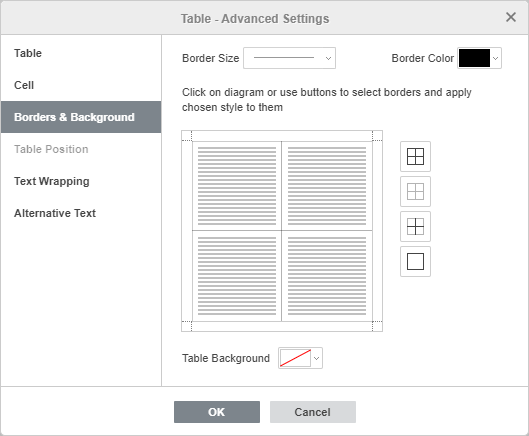
Kenarlıklar & Arka Plan sekmesi şu parametreleri içerir:
-
Kenarlık parametreleri (boyut, renk ve varlık ya da yokluk) - kenarlık boyutunu belirleyin, rengini seçin ve hücrelerde nasıl görüntüleneceğini seçin.
not düğmesine tıklayarak veya şemadaki tüm kenarlıkların seçimini elle kaldırarak tablo kenarlıklarının gösterilmemesini seçerseniz, kenarlıklar belgede noktalı çizgiyle gösterilir. Tamamen kaybolmalarını sağlamak için üst araç çubuğunun Ana Sayfa sekmesindeki Basılmaz Karakterler
 simgesine tıklayın ve Gizli Tablo Sınırları seçeneğini seçin.
-
Hücre Arka Planı - hücrelerin içindeki arka planın rengi (yalnızca bir veya daha fazla hücre seçiliyse ya da Tablo sekmesinde Hücreler arası aralığa izin ver seçeneği işaretliyse kullanılabilir).
-
Tablo Arka planı - tablo arka planının rengi veya Tablo sekmesinde Hücreler arası aralığa izin ver seçeneği işaretliyse hücreler arasındaki boşluğun arka plan rengi.
Tablo konumu

Tablo Pozisyonu sekmesi yalnızca Metin Kaydırma sekmesinde Yayılma tablası seçeneği seçiliyse kullanılabilir ve şu parametreleri içerir:
- Yatay parametreleri, tablonun kenar boşluğuna, sayfaya veya metne göre hizasını (sol, orta, sağ) ve ayrıca tablonun kenar boşluğunun, sayfanın veya metnin sağındaki konumunu içerir.
- Dikey parametreleri, tablonun kenar boşluğuna, sayfaya veya metne göre hizasını (üst, orta, alt) ve ayrıca tablonun kenar boşluğunun, sayfanın veya metnin altındaki konumunu içerir.
- Seçenekler bölümü şu parametreleri değiştirmenizi sağlar:
- Objeyi metinle taşı, tablonun metinle birlikte hareket etmesini sağlar.
- Çakışmaya izin ver, iki tabloyu sayfada birbirine yaklaştırdığınızda tek bir büyük tabloda birleşmelerini mi yoksa üst üste binmelerini mi istediğinizi belirler.

Metin Kaydırma sekmesi şu parametreleri içerir:
- Metin kaydırma stili - Satıriçi tablo veya Yayılma tablası. Tablonun metne göre konumlanma biçimini değiştirmek için gerekli seçeneği kullanın: tablo ya metnin bir parçası olur (satıriçi tabloyu seçerseniz) ya da metin tabloyu her yönden dolanır (yayılma tablasını seçerseniz).
- Kaydırma stilini seçtikten sonra hem satıriçi hem yayılma tabloları için ek kaydırma parametreleri ayarlanabilir:
- Satıriçi tablo için tablonun hizasını ve soldan girintisini belirtebilirsiniz.
- Yayılma tablası için Tablo Pozisyonu sekmesinde metinden mesafeyi ve tablonun pozisyonunu belirtebilirsiniz.

Alternatif Metin sekmesi, görme veya bilişsel engeli olan kişilere tablonun içeriğini daha iyi anlamalarına yardımcı olmak için okunacak Başlık ve Açıklama belirtmenizi sağlar.
Satırın sayfalar arasında bölünmesine izin verme
Belge Düzenleyici içinde birden çok sayfaya yayılan tablolarla çalışırken, tek tek tablo satırlarının sayfa sınırında bölünüp bölünmeyeceğini denetleyebilirsiniz.
Bu ayarı yapmak için:
- Tablonun içine tıklayın veya ayarlamak istediğiniz satırları seçin.
- Sağ kenar çubuğunda Tablo ayarları simgesine tıklayarak tablo ayarları panelini açın.
- Allow row to break across pages seçeneğini işaretleyin veya işaretini kaldırın.
Bu seçenek etkinleştirildiğinde, geçerli sayfanın altını aşan bir satır sayfa sınırında bölünür. Satırın ilk bölümü geçerli sayfanın altında kalır, içeriğin geri kalanı sonraki sayfanın başında devam eder.
Bu seçenek devre dışı bırakıldığında satır bölünmez. Bunun yerine satırın tamamı sonraki sayfanın başına taşınır; bu durum önceki sayfanın altında ek boşluk bırakabilir.