Resim ekleme
Belge Düzenleyici içinde belgenize en yaygın biçimlerdeki resimleri ekleyebilirsiniz. Şu resim biçimleri desteklenir: BMP, GIF, JPEG, JPG, PNG.
Resim ekleme
Belge metnine resim eklemek için:
-
İmleci resmin yerleştirilmesini istediğiniz yere getirin.
-
Üst araç çubuğunun Ekle sekmesine geçin.
-
Üst araç çubuğundaki
 Resim simgesine tıklayın.
-
Resmi yüklemek için aşağıdaki seçeneklerden birini seçin:
-
Dosyadan resim seçeneği, dosya seçmeniz için standart bir iletişim penceresi açar. Bilgisayarınızın sabit diskinde gerekli dosyaya göz atın ve Aç düğmesine tıklayın.
notÇevrimiçi düzenleyicide aynı anda birkaç resim seçebilirsiniz.
-
URL'den resim seçeneği, istediğiniz resmin web adresini girebileceğiniz pencereyi açar; adresi girin ve Tamam düğmesine tıklayın.
-
Depolamadan Resim seçeneği Veri Kaynağını Seçin penceresini açar. Portalınızda saklanan bir resmi seçin ve Tamam düğmesine tıklayın.
-
-
Resim eklendikten sonra boyutunu, özelliklerini ve konumunu değiştirebilirsiniz.
Resme başlık da ekleyebilirsiniz. Resimlerin başlıklarıyla çalışma hakkında daha fazla bilgi için bu makaleye bakın.
Bir resmi bağlantıya dönüştürmek için:
- resmi seçin ve Ctrl+K tuş bileşimini kullanın veya
- resmi seçin, Ekle ya da Kaynakça sekmesine geçin ve Köprü düğmesine tıklayın veya
- resmi seçin, fare ile sağ tıklayın ve Köprü menü seçeneğini seçin.
Bağlantılarla çalışma hakkında daha fazla bilgi için şu makaleye bakın.
Resimleri taşıma ve yeniden boyutlandırma
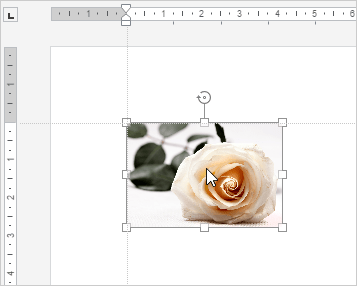
Resmin boyutunu değiştirmek için kenarlarındaki küçük kareleri  sürükleyin. Yeniden boyutlandırırken seçili resmin özgün oranlarını korumak için Shift tuşuna basılı tutun ve köşe simgelerinden birini sürükleyin.
Resmin konumunu değiştirmek için fare imlecini resmin üzerine getirdiğinizde beliren  simgesini kullanın. Fare düğmesini bırakmadan resmi istediğiniz konuma sürükleyin.
Resmi taşırken, nesneyi sayfada tam olarak konumlandırmanıza yardımcı olmak için kılavuz çizgileri görüntülenir (seçili kaydırma stili satır içi dışındaysa).
Resmi döndürmek için fare imlecini döndürme tutamacının  üzerine getirin ve saat yönünde veya saat yönünün tersine sürükleyin. Dönüş açısını 15 derecelik adımlarla sınırlamak için döndürürken Shift tuşuna basılı tutun.
Nesnelerle çalışırken kullanılabilecek klavye kısayollarının listesine buradan ulaşabilirsiniz.
Resim ayarlarını düzenleme
Resim ayarlarının bir kısmı sağ kenar çubuğundaki Resim Ayarları sekmesinden değiştirilebilir. Sekmeyi etkinleştirmek için resme tıklayın ve sağdaki  Resim Ayarları simgesini seçin. Burada şu özellikleri değiştirebilirsiniz:

-
Boyut, geçerli resmin Genişlik ve Yükseklik değerlerini görüntülemek için kullanılır. Gerekirse Gerçek Boyut düğmesine tıklayarak resmin gerçek boyutunu geri yükleyebilirsiniz. Kenarlara Sığdır düğmesi, resmi sol ve sağ sayfa kenar boşlukları arasındaki tüm alanı kaplayacak şekilde yeniden boyutlandırmanızı sağlar.
Kırpmak düğmesi resmi kırpmak için kullanılır. Resmin köşelerinde ve her kenarının ortasında beliren kırpma tutamaçlarını etkinleştirmek için Kırpmak düğmesine tıklayın. Kırpma alanını belirlemek için tutamaçları elle sürükleyin. Fare imlecini kırpma alanı kenarlığının üzerine getirerek
simgesine dönüştürebilir ve alanı sürükleyebilirsiniz.- Tek bir kenarı kırpmak için bu kenarın ortasındaki tutamacı sürükleyin.
- Birbirine bitişik iki kenarı aynı anda kırpmak için köşe tutamaçlarından birini sürükleyin.
- Resmin karşılıklı iki kenarını eşit miktarda kırpmak için bu kenarlardan birinin ortasındaki tutamacı sürüklerken Ctrl tuşuna basılı tutun.
- Resmin tüm kenarlarını eşit miktarda kırpmak için köşe tutamaçlarından herhangi birini sürüklerken Ctrl tuşuna basılı tutun.
Kırpma alanını belirledikten sonra değişiklikleri uygulamak için Kırpmak düğmesine bir kez daha tıklayın, Esc tuşuna basın veya kırpma alanının dışında herhangi bir yere tıklayın.
Kırpma alanı seçildikten sonra Kırpmak açılır menüsündeki Şekillendirmek için kırp, Doldur ve Sığdır seçeneklerini de kullanabilirsiniz. Kırpmak düğmesine bir kez daha tıklayın ve istediğiniz seçeneği seçin:
- Şekillendirmek için kırp seçeneğini seçerseniz resim belirli bir şeklin içini doldurur. Fare imlecini Şekillendirmek için kırp seçeneğinin üzerine getirdiğinizde açılan galeriden bir şekil seçebilirsiniz. Resmin şekle nasıl uyacağını seçmek için yine Doldur ve Sığdır seçeneklerini kullanabilirsiniz.
- Doldur seçeneğini seçerseniz özgün resmin orta kısmı korunur ve seçilen kırpma alanını doldurmak için kullanılır, resmin diğer kısımları kaldırılır.
- Sığdır seçeneğini seçerseniz resim, kırpma alanının yüksekliğine ve genişliğine sığacak şekilde yeniden boyutlandırılır. Özgün resmin hiçbir kısmı kaldırılmaz, ancak seçilen kırpma alanında boş alanlar görünebilir.
Resmi varsayılan piksel boyutlarına döndürmek için Reset crop düğmesine tıklayın.
-
Opacity — bu bölümü, kaydırıcıyı sürükleyerek veya yüzde değerini elle girerek Opacity düzeyini ayarlamak için kullanın. Varsayılan değer %100'dür ve tam opaklığa karşılık gelir. %0 değeri tam saydamlığa karşılık gelir.
-
Döndürme, resmi saat yönünde veya saat yönünün tersine 90 derece döndürmek ve resmi yatay ya da dikey olarak çevirmek için kullanılır. Düğmelerden birine tıklayın:
 resmi saat yönünün tersine 90 derece döndürmek için.
 resmi saat yönünde 90 derece döndürmek için.
 resmi yatay olarak (soldan sağa) çevirmek için.
 resmi dikey olarak (baş aşağı) çevirmek için.
-
Kaydırma Stili, kullanılabilir metin kaydırma stillerinden birini seçmek için kullanılır: satır içi, kare, sıkı, boyunca, üst ve alt, önde, arkada (daha fazla bilgi için aşağıdaki gelişmiş ayarlar açıklamasına bakın).
-
Resimi Değiştir, geçerli resmi Dosyadan, Depolama alanından veya URL'den başka bir resim yükleyerek değiştirmek için kullanılır.
Bu seçeneklerin bir kısmını sağ tıklama menüsünde de bulabilirsiniz. Menü seçenekleri şunlardır:
-
Kes, Kopyala, Yapıştır — seçili metni/nesneyi kesmek veya kopyalamak ve daha önce kesilen/kopyalanan metin parçasını veya nesneyi geçerli imleç konumuna yapıştırmak için kullanılan standart seçenekler.
-
Düzenle, seçili resmi ön plana getirmek, arka plana göndermek, ileri veya geri taşımak, ayrıca birden çok resimle aynı anda işlem yapmak için resimleri gruplamak veya gruptan çıkarmak için kullanılır. Nesneleri düzenleme hakkında daha fazla bilgi için bu sayfaya bakın.
-
Hizala, resmi sola, ortaya, sağa, üste, ortaya (dikey) veya alta hizalamak için kullanılır. Nesneleri hizalama hakkında daha fazla bilgi için bu sayfaya bakın.
-
Kaydırma Stili, kullanılabilir metin kaydırma stillerinden birini seçmek (satır içi, kare, sıkı, boyunca, üst ve alt, önde, arkada) veya kaydırma sınırını düzenlemek için kullanılır. Sargı Sınırı Düzenle seçeneği yalnızca seçili kaydırma stili satır içi değilse kullanılabilir. Sınırı özelleştirmek için kaydırma noktalarını sürükleyin. Yeni bir kaydırma noktası oluşturmak için kırmızı çizgi üzerinde herhangi bir yere tıklayın ve gerekli konuma sürükleyin.

-
Döndür, resmi saat yönünde veya saat yönünün tersine 90 derece döndürmek ve resmi yatay ya da dikey olarak çevirmek için kullanılır.
-
Resim olarak kaydet, resmi sabit diskinize resim olarak kaydetmek için kullanılır.
-
Kırpmak, kırpma seçeneklerinden birini uygulamak için kullanılır: Kırpmak, Doldur veya Sığdır. Alt menüden Kırpmak seçeneğini seçin, ardından kırpma alanını belirlemek için kırpma tutamaçlarını sürükleyin ve değişiklikleri uygulamak için alt menüdeki bu üç seçenekten birine bir kez daha tıklayın.
-
Gerçek Boyut, geçerli resim boyutunu gerçek boyuta değiştirmek için kullanılır.
-
Resmi Değiştir, geçerli resmi Dosyadan veya URL'den başka bir resim yükleyerek değiştirmek için kullanılır.
-
Resim Gelişmiş Ayarlar, 'Resim - Gelişmiş Ayarlar' penceresini açmak için kullanılır.

Resim seçildiğinde sağda  Şekil Ayarları simgesi de bulunur. Sağ kenar çubuğunda Şekil Ayarları sekmesini açmak için bu simgeye tıklayabilir, şeklin çizgi türünü, boyutunu, rengini ve opaklığını ayarlayabilir, ayrıca Şeklini Değiştir menüsünden başka bir şekil seçerek şekil türünü değiştirebilirsiniz. Resmin şekli buna göre değişir.
Şekil Ayarları sekmesinde resme gölge eklemek için Gölgeleri göster seçeneğini de kullanabilirsiniz.
Resim gelişmiş ayarlarını düzenleme
Resmin gelişmiş ayarlarını değiştirmek için resme fare ile sağ tıklayın ve sağ tıklama menüsünden Resim Gelişmiş Ayarlar seçeneğini seçin veya sağ kenar çubuğundaki Gelişmiş ayarları göster bağlantısına tıklayın. Resim özellikleri penceresi açılır:

Boyut sekmesi şu parametreleri içerir:
- Genişlik ve Yükseklik — genişliği ve/veya yüksekliği değiştirmek için bu seçenekleri kullanın. Sabit Orantılar
 düğmesine tıklanmışsa (bu durumda şöyle görünür
 ), genişlik ve yükseklik, resmin özgün en-boy oranı korunarak birlikte değişir. Eklenen resmin gerçek boyutunu geri yüklemek için Gerçek Boyut düğmesine tıklayın.

Döndürme sekmesi şu parametreleri içerir:
- Açı — resmi tam olarak belirlenen bir açıyla döndürmek için bu seçeneği kullanın. Derece cinsinden gerekli değeri alana girin veya sağdaki okları kullanarak ayarlayın.
- Ters çevrilmiş — resmi yatay olarak (soldan sağa) çevirmek için Yatay kutusunu, dikey olarak (baş aşağı) çevirmek için Dikey kutusunu işaretleyin.
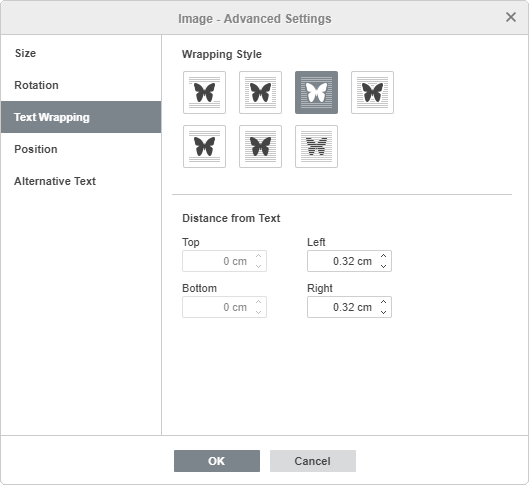
Metin Kaydırma sekmesi şu parametreleri içerir:
-
Kaydırma Stili — resmin metne göre konumlanma biçimini değiştirmek için bu seçeneği kullanın: resim ya metnin bir parçası olur (satır içi stilini seçerseniz) ya da metin resmi her yönden dolanır (diğer stillerden birini seçerseniz).
-
 Satıriçi Yazı — resim bir karakter gibi metnin parçası sayılır, bu yüzden metin hareket ettiğinde resim de hareket eder. Bu durumda konumlandırma seçenekleri kullanılamaz.
Aşağıdaki stillerden biri seçilirse resim metinden bağımsız olarak taşınabilir ve sayfada tam olarak konumlandırılabilir:
-
 Kare — metin, resmi çevreleyen dikdörtgen kutuyu dolanır.
-
 Sıkı — metin, resmin gerçek kenarlarını dolanır.
-
 Sonu — metin resmin kenarlarını dolanır ve resmin içindeki boş beyaz alanı doldurur. Bu etkinin görünmesi için sağ tıklama menüsündeki Sargı Sınırı Düzenle seçeneğini kullanın.
-
 Üst ve alt — metin yalnızca resmin üstünde ve altında yer alır.
-
 Yazının Önünde — resim metnin üzerine biner.
-
 Yazının Arkasında — metin resmin üzerine biner.
-
Kare, sıkı, boyunca veya üst ve alt stilini seçerseniz her yanda (üst, alt, sol, sağ) metinden uzaklık gibi bazı ek parametreleri ayarlayabilirsiniz.
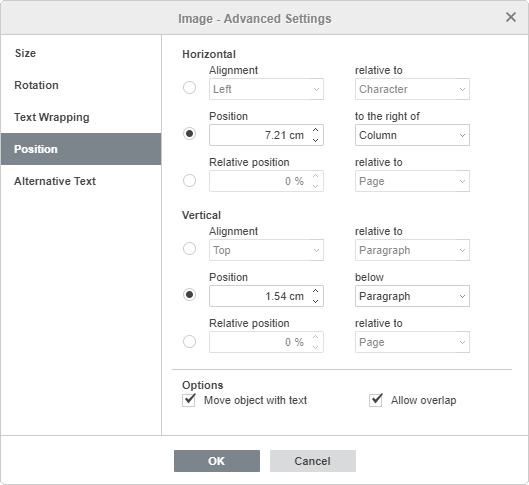
Pozisyon sekmesi yalnızca satır içi dışında bir kaydırma stili seçerseniz kullanılabilir. Bu sekme, seçilen kaydırma stiline göre değişen şu parametreleri içerir:
-
Yatay bölümü, şu üç resim konumlandırma türünden birini seçmenizi sağlar:
- Karakter, sütun, sol kenar boşluğu, kenar boşluğu, sayfa veya sağ kenar boşluğuna göre Hiza (sol, orta, sağ).
- Karakterin, sütunun, sol kenar boşluğunun, kenar boşluğunun, sayfanın veya sağ kenar boşluğunun sağına mutlak birimlerle, yani Santimetre/Nokta/İnç ile ölçülen mutlak Pozisyon (Dosya → Gelişmiş Ayarlar... sekmesinde belirtilen seçeneğe bağlı olarak).
- Sol kenar boşluğu, kenar boşluğu, sayfa veya sağ kenar boşluğuna göre yüzde olarak ölçülen Göreceli konum.
-
Dikey bölümü, şu üç resim konumlandırma türünden birini seçmenizi sağlar:
- Satır, kenar boşluğu, alt kenar boşluğu, paragraf, sayfa veya üst kenar boşluğuna göre Hiza (üst, orta, alt).
- Satırın, kenar boşluğunun, alt kenar boşluğunun, paragrafın, sayfanın veya üst kenar boşluğunun altına mutlak birimlerle, yani Santimetre/Nokta/İnç ile ölçülen mutlak Pozisyon (Dosya → Gelişmiş Ayarlar... sekmesinde belirtilen seçeneğe bağlı olarak).
- Kenar boşluğu, alt kenar boşluğu, sayfa veya üst kenar boşluğuna göre yüzde olarak ölçülen Göreceli konum.
-
Objeyi metinle taşı, resmin bağlı olduğu metinle birlikte hareket etmesini sağlar.
-
Çakışmaya izin ver, iki resmi sayfada birbirine yaklaştırdığınızda üst üste binmelerini sağlar.
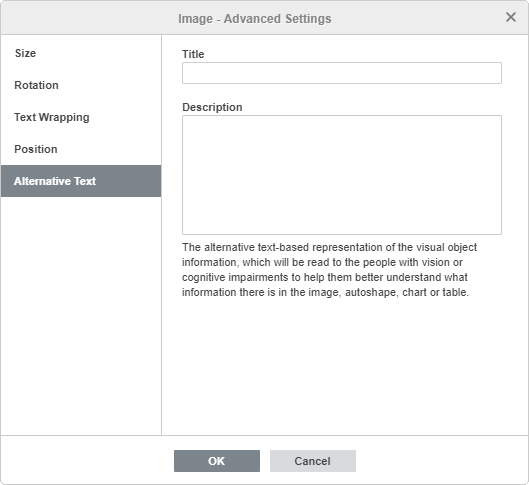
Alternatif Metin sekmesi, görme veya bilişsel engeli olan kişilere okunacak bir Başlık ve Açıklama belirtmenizi sağlar.