İçerik denetimleri ekleme
ONLYOFFICE Belge Düzenleyici, klasik içerik denetimleri eklemenizi sağlar; bunlar Microsoft Word gibi üçüncü taraf kelime işlemcilerle tamamen geriye dönük uyumludur.
ONLYOFFICE Belge Düzenleyici şu klasik içerik denetimlerini destekler: Düz metin, Zengin metin, Resim, Açılan kutu, Aşağı açılır liste, Tarih, Onay kutusu.
- Düz metin, biçimlendirilemeyen metin içeren bir nesnedir. Düz metin içerik denetimleri birden fazla paragraf içeremez.
- Zengin metin, biçimlendirilebilen metin içeren bir nesnedir. Zengin metin içerik denetimleri birkaç paragraf, liste ve nesne (resimler, şekiller, tablolar vb.) içerebilir.
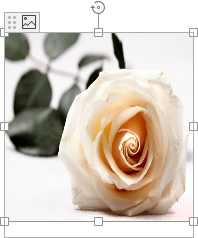
- Resim, tek bir resim içeren bir nesnedir.
- Açılan kutu, bir dizi seçenek içeren açılır liste barındıran bir nesnedir. Listeden önceden tanımlı değerlerden birini seçmenizi ve gerekirse seçilen değeri düzenlemenizi sağlar.
- Aşağı açılır liste, bir dizi seçenek içeren açılır liste barındıran bir nesnedir. Listeden önceden tanımlı değerlerden birini seçmenizi sağlar. Seçilen değer düzenlenemez.
- Tarih, tarih seçmenizi sağlayan bir takvim içeren nesnedir.
- Onay kutusu, iki durumu gösterebilen bir nesnedir: onay kutusu işaretli ve onay kutusu işaretsiz.
İçerik denetimleri ekleme
Yeni Düz metin içerik denetimi oluşturma
- imleci, içerik denetiminin ekleneceği metin satırına getirin
veya içerik denetimine dönüştürmek istediğiniz bir metin parçasını seçin. - üst araç çubuğunun Ekle sekmesine geçin.
 İçerik Kontrolleri simgesinin yanındaki oka tıklayın.
- menüden Düz metin seçeneğini seçin.
İçerik denetimi, mevcut metin satırında imlecin bulunduğu yere eklenir. İçerik denetimindeki varsayılan metni ("Metni buraya giriniz") kendi metninizle değiştirin: varsayılan metni seçin ve yeni bir metin yazın veya herhangi bir yerden kopyaladığınız bir metin parçasını içerik denetimine yapıştırın. Düz metin içerik denetimleri satır sonu eklenmesine izin vermez ve resim, tablo gibi başka nesneler içeremez.

Yeni Zengin metin içerik denetimi oluşturma
- imleci, içerik denetiminin ekleneceği metin satırına getirin
veya denetimin içeriği olmasını istediğiniz mevcut paragraflardan birini ya da birkaçını seçin. - üst araç çubuğunun Ekle sekmesine geçin.
- İçerik Kontrolleri simgesinin yanındaki oka tıklayın.
- menüden Zengin metin seçeneğini seçin.
Denetim yeni bir paragrafa eklenir. Denetimdeki varsayılan metni ("Metni buraya giriniz") kendi metninizle değiştirin: varsayılan metni seçin ve yeni bir metin yazın veya herhangi bir yerden kopyaladığınız bir metin parçasını içerik denetimine yapıştırın. Zengin metin içerik denetimleri satır sonu eklenmesine izin verir, yani birden fazla paragrafın yanı sıra resim, tablo, başka içerik denetimleri gibi bazı nesneleri de içerebilir.

Yeni Resim içerik denetimi oluşturma
- imleci, denetimin ekleneceği metin satırına getirin.
- üst araç çubuğunun Ekle sekmesine geçin.
- İçerik Kontrolleri simgesinin yanındaki oka tıklayın.
- menüden Resim seçeneğini seçin - içerik denetimi imlecin bulunduğu yere eklenir.
- içerik denetimi kenarlığının üstündeki düğmede bulunan
 resim simgesine tıklayın - standart bir dosya seçme penceresi açılır. Bilgisayarınızda bulunan bir resmi seçin ve Aç düğmesine tıklayın.
Seçilen resim içerik denetiminde görüntülenir. Resmi değiştirmek için içerik denetimi kenarlığının üstündeki düğmede bulunan resim simgesine tıklayın ve başka bir resim seçin.
Yeni Açılan kutu veya Aşağı açılır liste içerik denetimi oluşturma
Açılan kutu ve Aşağı açılır liste içerik denetimleri, bir dizi seçenek içeren açılır liste barındırır. Neredeyse aynı şekilde oluşturulabilirler. Aralarındaki temel fark, açılır listede seçilen değerin düzenlenememesi, açılan kutuda seçilen değerin değiştirilebilmesidir.
-
imleci, denetimin ekleneceği metin satırına getirin.
-
üst araç çubuğunun Ekle sekmesine geçin.
-
İçerik Kontrolleri simgesinin yanındaki oka tıklayın.
-
menüden Açılan kutu veya Aşağı açılır liste seçeneğini seçin - denetim imlecin bulunduğu yere eklenir.
-
eklenen denetime sağ tıklayın ve bağlam menüsünden İçerik kontrol ayarları seçeneğini seçin.
-
açılan İçerik kontrol ayarları penceresinde, seçilen içerik denetimi türüne bağlı olarak Açılan kutu veya Aşağı açılır liste sekmesine geçin.

-
listeye yeni bir öğe eklemek için ekle düğmesine tıklayın ve açılan penceredeki alanları doldurun:

- Görünen ad alanında gerekli metni belirtin, örneğin Evet, Hayır, Diğer. Bu metin, belgedeki içerik denetiminde görüntülenir.
- varsayılan olarak Değer alanındaki metin, Görünen ad alanına girilen metinle aynıdır. Değer alanındaki metni düzenlemek isterseniz girilen değerin her öğe için benzersiz olması gerektiğini unutmayın.
- Tamam düğmesine tıklayın.
-
liste öğelerini sağdaki Düzenle veya Sil düğmeleriyle düzenleyebilir ya da silebilir, öğe sırasını Yukarı ve Aşağı düğmeleriyle değiştirebilirsiniz.
-
gerekli tüm seçenekler belirlendiğinde ayarları kaydetmek ve pencereyi kapatmak için Tamam düğmesine tıklayın.

Öğe listesini açıp gerekli olanı seçmek için eklenen Açılan kutu veya Aşağı açılır liste içerik denetiminin sağ tarafındaki ok düğmesine tıklayabilirsiniz. Açılan kutu içinden gerekli öğeyi seçtikten sonra görüntülenen metni tamamen veya kısmen kendi metninizle değiştirerek düzenleyebilirsiniz. Aşağı açılır liste, seçilen öğenin düzenlenmesine izin vermez.

Yeni Tarih içerik denetimi oluşturma
-
imleci, içerik denetiminin ekleneceği metne getirin.
-
üst araç çubuğunun Ekle sekmesine geçin.
-
İçerik Kontrolleri simgesinin yanındaki oka tıklayın.
-
menüden Tarih seçeneğini seçin - geçerli tarihi içeren içerik denetimi imlecin bulunduğu yere eklenir.
-
eklenen içerik denetimine sağ tıklayın ve bağlam menüsünden İçerik kontrol ayarları seçeneğini seçin.
-
açılan İçerik kontrol ayarları penceresinde Tarih formatı sekmesine geçin.

-
gerekli Dil seçeneğini belirleyin ve Tarihi böyle göster listesinden gerekli tarih biçimini seçin.
-
ayarları kaydetmek ve pencereyi kapatmak için Tamam düğmesine tıklayın.

Takvimi açıp gerekli tarihi seçmek için eklenen Tarih içerik denetiminin sağ tarafındaki ok düğmesine tıklayabilirsiniz.

Yeni Onay kutusu içerik denetimi oluşturma
-
imleci, içerik denetiminin ekleneceği metin satırına getirin.
-
üst araç çubuğunun Ekle sekmesine geçin.
-
İçerik Kontrolleri simgesinin yanındaki oka tıklayın.
-
menüden Onay kutusu seçeneğini seçin - içerik denetimi imlecin bulunduğu yere eklenir.
-
eklenen içerik denetimine sağ tıklayın ve bağlam menüsünden İçerik kontrol ayarları seçeneğini seçin.
-
açılan İçerik kontrol ayarları penceresinde Onay kutusu sekmesine geçin.

-
seçili onay kutusu için gerekli simgeyi belirlemek üzere İşaretli sembol düğmesine, işaretsiz onay kutusunun nasıl görüneceğini seçmek için İşaretlenmemiş sembol düğmesine tıklayın. Simge penceresi açılır. Simgelerle çalışma hakkında daha fazla bilgi için bu makaleye bakın.
-
simgeler belirlendiğinde ayarları kaydetmek ve pencereyi kapatmak için Tamam düğmesine tıklayın.
Eklenen onay kutusu işaretsiz modda görüntülenir.

Eklenen onay kutusuna tıklarsanız, İşaretli sembol listesinde seçilen simgeyle işaretlenir.

İçerik denetiminin kenarlığı yalnızca denetim seçiliyken görünür. Kenarlıklar yazdırılan sürümde görünmez.
İçerik denetimlerini taşıma
İçerik denetimleri belgede başka bir yere taşınabilir: denetimi seçmek için denetim kenarlığının solundaki düğmeye tıklayın ve fare düğmesini bırakmadan metinde başka bir konuma sürükleyin.

İçerik denetimlerini kopyalayıp yapıştırabilirsiniz de: gerekli denetimi seçin ve Ctrl+C/Ctrl+V tuş bileşimlerini kullanın.
Düz metin ve zengin metin içerik denetimlerini düzenleme
Düz metin ve zengin metin içerik denetimlerindeki metin, üst araç çubuğundaki simgelerle biçimlendirilebilir: yazı tipini, boyutunu, rengini ayarlayabilir, süsleme stillerini ve biçimlendirme ön ayarlarını uygulayabilirsiniz. Metin özelliklerini değiştirmek için bağlam menüsünden veya sağ kenar çubuğundan erişilebilen Paragraf - Gelişmiş Ayarlar penceresini de kullanabilirsiniz. Zengin metin içerik denetimlerindeki metin normal metin gibi biçimlendirilebilir; yani satır aralığını ayarlayabilir, paragraf girintilerini değiştirebilir, sekme duraklarını belirleyebilirsiniz.
İçerik denetimi ayarlarını değiştirme
Seçili içerik denetiminin türü ne olursa olsun, içerik denetimi ayarlarını İçerik kontrol ayarları penceresinin Genel ve Kilitleme bölümlerinde değiştirebilirsiniz.
İçerik denetimi ayarlarını açmak için şu yolları izleyebilirsiniz:
- Gerekli içerik denetimini seçin, üst araç çubuğundaki İçerik Kontrolleri simgesinin yanındaki oka tıklayın ve menüden Kontrol Ayarları seçeneğini seçin.
- İçerik denetiminin herhangi bir yerine sağ tıklayın ve bağlam menüsünden İçerik kontrol ayarları seçeneğini kullanın.
Yeni bir pencere açılır. Genel sekmesinde şu ayarları yapabilirsiniz:

- İçerik denetiminin Başlık, Yer tutucu veya Etiket değerini ilgili alanlara girin. Başlık, denetim seçiliyken görüntülenir. Yer tutucu, içerik denetimi öğesinin içinde görüntülenen ana metindir. Etiketler, içerik denetimlerini tanımlamak için kullanılır; böylece kodunuzda bunlara başvurabilirsiniz.
- İçerik denetiminin Sınırlayıcı kutu ile görüntülenip görüntülenmeyeceğini seçin. Denetimi sınırlayıcı kutu olmadan görüntülemek için Hiçbiri seçeneğini kullanın. Sınırlayıcı kutu seçeneğini seçerseniz bu kutunun Renk değerini aşağıdaki alandan seçebilirsiniz. Belirtilen Görünüm ayarlarını belgedeki tüm içerik denetimlerine uygulamak için Tümüne Uygula düğmesine tıklayın.
- Denetimin içeriği düzenlendiğinde denetimi kaldırıp içeriğini düz metin veya grafik nesne olarak bırakmak için İçerikler düzenlendiğinde içerik denetimini kaldır kutusunu işaretleyin.
Kilitleme sekmesinde, içerik denetimini şu ayarlarla silinmeye veya düzenlenmeye karşı koruyabilirsiniz:

- İçerik kontrolü silinemez - içerik denetiminin silinmesini engellemek için bu kutuyu işaretleyin.
- İçerik düzenlenemez - içerik denetiminin içeriğinin düzenlenmesini engellemek için bu kutuyu işaretleyin.
Bazı içerik denetimi türleri için, seçilen içerik denetimi türüne özgü ayarları içeren üçüncü bir sekme de bulunur: Açılan kutu, Aşağı açılır liste, Tarih, Onay kutusu. Bu ayarlar, ilgili içerik denetimlerinin eklenmesini anlatan yukarıdaki bölümlerde açıklanmıştır.
Değişiklikleri uygulamak için ayarlar penceresinde Tamam düğmesine tıklayın.
İçerik denetimlerini belirli bir renkle vurgulamak da mümkündür. Denetimleri renkle vurgulamak için:
- Denetimi seçmek için denetim kenarlığının solundaki düğmeye tıklayın,
- Üst araç çubuğundaki İçerik Kontrolleri simgesinin yanındaki oka tıklayın,
- Menüden Vurgu Ayarları seçeneğini seçin,
- Kullanılabilir paletlerden gerekli rengi seçin: Tema Renkleri, Standart Renkler veya yeni bir Özel Renk belirtin. Daha önce uygulanan renkli vurgulamayı kaldırmak için Vurgulama yok seçeneğini kullanın.
Seçilen vurgu seçenekleri belgedeki tüm içerik denetimlerine uygulanır.
İçerik denetimlerini kaldırma
Bir içerik denetimini içeriğini koruyarak kaldırmak için içerik denetimini seçin, ardından şu yollardan birini izleyin:
- Üst araç çubuğundaki İçerik Kontrolleri simgesinin yanındaki oka tıklayın ve menüden İçerik Kontrolünü Kaldır seçeneğini seçin.
- İçerik denetimine sağ tıklayın ve bağlam menüsünden İçerik kontrolünü kaldır seçeneğini kullanın.
Bir denetimi tüm içeriğiyle birlikte kaldırmak için gerekli denetimi seçin ve klavyede Delete tuşuna basın.