Grafik öğelerini düzenleme
Grafikleri taşıma ve yeniden boyutlandırma
Grafik eklendikten sonra boyutunu ve konumunu değiştirebilirsiniz. Grafiğin boyutunu değiştirmek için kenarlarındaki küçük kareleri  sürükleyin. Yeniden boyutlandırırken seçili grafiğin özgün oranlarını korumak için Shift tuşuna basılı tutun ve köşe simgelerinden birini sürükleyin.

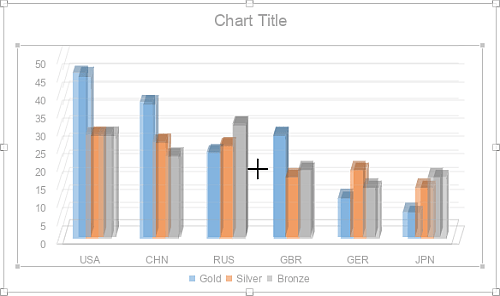
Grafiğin konumunu değiştirmek için fare imlecini grafiğin üzerine getirdiğinizde beliren  simgesini kullanın. Fare düğmesini bırakmadan grafiği gerekli konuma sürükleyin. Grafiği taşırken, nesneyi sayfada tam olarak konumlandırmanıza yardımcı olmak için kılavuz çizgileri görüntülenir (satır içi dışında bir kaydırma stili seçiliyse).
Nesnelerle çalışırken kullanılabilecek klavye kısayollarının listesine buradan ulaşabilirsiniz.
Grafik öğelerini düzenleme
Grafiğin başlığını düzenlemek için varsayılan metni fareyle seçin ve gerekli metni yazın.
Grafik başlığı, eksen başlıkları, gösterge girdileri, veri etiketleri gibi metin öğelerindeki yazı tipi biçimlendirmesini değiştirmek için gerekli metin öğesini sol tıklayarak seçin. Ardından yazı tipinin türünü, boyutunu, rengini veya süsleme stilini değiştirmek için üst araç çubuğunun Ana Sayfa sekmesindeki ilgili simgeleri kullanın.
Grafik seçiliyken sağda Şekil Ayarları  simgesi de bulunur, çünkü grafiğin arka planı olarak bir şekil kullanılır. Sağ kenar çubuğunda Şekil Ayarları sekmesini açmak için bu simgeye tıklayabilir ve şeklin Dolgu ile Çizgi ayarlarını düzenleyebilirsiniz. Şekil türünü değiştiremeyeceğinizi unutmayın.
Sağ paneldeki Şekil Ayarları sekmesini kullanarak hem grafik alanının kendisini ayarlayabilir hem de çizim alanı, veri serileri, grafik başlığı, gösterge gibi grafik öğelerini değiştirip bunlara farklı dolgu türleri uygulayabilirsiniz. Grafik öğesini sol tıklayarak seçin ve tercih ettiğiniz dolgu türünü seçin: düz renk, gradyan, doku veya resim, desen. Dolgu parametrelerini belirleyin ve gerekirse Opasite düzeyini ayarlayın. Dikey veya yatay eksen ya da ızgara çizgilerini seçtiğinizde, Şekil Ayarları sekmesinde yalnızca çizgi ayarları kullanılabilir: renk, kalınlık, tür ve opaklık. Şekil renkleri, dolguları ve çizgileriyle çalışma hakkında daha fazla bilgi için bu sayfaya bakın.
Gölgeleri göster seçeneği de Şekil Ayarları sekmesinde bulunur, ancak grafik öğeleri için devre dışıdır.
Grafik öğelerini yeniden boyutlandırmak istiyorsanız gerekli öğeyi sol tıklayarak seçin ve öğenin çevresindeki 8 beyaz kareden birini sürükleyin.

Öğenin konumunu değiştirmek için üzerine sol tıklayın, imlecin simgesine dönüştüğünden emin olun, sol fare düğmesini basılı tutun ve öğeyi gerekli konuma sürükleyin.

Bir grafik öğesini silmek için sol tıklayarak seçin ve klavyede Delete tuşuna basın.
3D grafikleri fareyle de döndürebilirsiniz. Çizim alanını seçmek için içine sol tıklayın, ardından fare düğmesini basılı tutun. 3D grafiğin yönünü değiştirmek için fare düğmesini bırakmadan imleci sürükleyin.
Hangi grafik öğelerinin görüntüleneceğini ayarlamak için eklenen grafiğin sağ üst köşesindeki  düğmesine tıklayın ve göstermek veya gizlemek istediğiniz öğeleri işaretleyin ya da işaretlerini kaldırın.
