Grafik ayarlarını düzenleme
Grafik ayarlarını düzenleme
Grafik seçildiğinde üst araç çubuğunda Grafik Tasarımı sekmesi kullanılabilir hale gelir. Grafiğin görünümünü ve ayarlarını düzenlemek için bu sekmeyi kullanın.

-
Chart Elements — tek tek grafik öğelerini göstermek veya gizlemek için tıklayın: Chart title, Data labels ve Legend.
-
Edit Data — Grafik Editörü penceresini açıp grafik verilerini değiştirmek için tıklayın.
-
Chart designs — grafiğe hazır bir stil uygulamak için simge listesinden bir tasarım seçin. Listeyi genişletip tüm kullanılabilir tasarımları görmek için oka tıklayın.
-
Chart type — seçili grafik türünü ve stilini değiştirmek için tıklayın.
Combo grafiklerini seçtiğinizde Chart type penceresi grafik serilerini listeler; birleştirilecek grafik türlerini seçmenizi ve ikincil eksene yerleştirilecek veri serilerini belirlemenizi sağlar.

-
Advanced settings — Grafik - Gelişmiş Ayarlar penceresini açmak için tıklayın. Aşağıdaki ayrıntılı açıklamaya bakın.
-
Wrapping — kullanılabilir metin kaydırma stillerinden birini seçmek için tıklayın: satır içi, kare, sıkı, boyunca, üst ve alt, önde, arkada.
-
Width ve Height — grafiğin boyutlarını elle ayarlamak için bu alanları kullanın.
-
Lock aspect ratio — yeniden boyutlandırırken grafiğin özgün oranlarını korumak için bu seçeneği etkinleştirin.
3D grafik türü seçildiğinde Grafik Tasarımı sekmesinde 3D Rotation düğmesi de görünür:
-
X rotasyonu — X ekseni dönüşü için gerekli değeri klavyeyle veya sağdaki Sol ve Sağ oklarıyla ayarlayın.
-
Y rotasyonu — Y ekseni dönüşü için gerekli değeri klavyeyle veya sağdaki Yukarı ve Aşağı oklarıyla ayarlayın.
-
Perspektif — derinlik dönüşü için gerekli değeri klavyeyle veya sağdaki Dar görüş alanı ve Görüş alanını genişlet oklarıyla ayarlayın.
-
Dik açılı eksenler — dik açılı eksen görünümünü ayarlamak için kullanılır.
-
Otomatik-ölç — grafiğin derinlik ve yükseklik değerlerini otomatik ölçeklemek için bu kutuyu işaretleyin; derinlik ve yükseklik değerlerini elle ayarlamak için işaretini kaldırın.
-
Derinlik (% of base) — gerekli derinlik değerini klavyeyle veya oklarla ayarlayın.
-
Yükseklik (% of base) — gerekli yükseklik değerini klavyeyle veya oklarla ayarlayın.
-
Varsayılan rotasyon — 3D parametrelerini varsayılan değerlerine döndürür.
notGrafiğin her öğesini ayrı ayrı düzenleyemeyeceğinizi, ayarların grafiğe bir bütün olarak uygulanacağını unutmayın.
Grafik Editörü penceresini hızla açmak için belgede grafiğe çift tıklayabilirsiniz.
Bu seçeneklerin bir kısmını sağ tıklama menüsünde de bulabilirsiniz. Menü seçenekleri şunlardır:
- Kes, Kopyala, Yapıştır — seçili metni/nesneyi kesmek veya kopyalamak ve daha önce kesilen/kopyalanan metin parçasını veya nesneyi geçerli imleç konumuna yapıştırmak için kullanılan standart seçenekler.
- Düzenle, seçili grafiği ön plana getirmek, arka plana göndermek, ileri veya geri taşımak, ayrıca birden çok grafikle aynı anda işlem yapmak için grafikleri gruplamak veya gruptan çıkarmak için kullanılır. Nesneleri düzenleme hakkında daha fazla bilgi için bu sayfaya bakın.
- Hizala, grafiği sola, ortaya, sağa, üste, ortaya (dikey), alta hizalamak için kullanılır. Nesneleri hizalama hakkında daha fazla bilgi için bu sayfaya bakın.
- Kaydırma Stili, kullanılabilir metin kaydırma stillerinden birini seçmek için kullanılır: satır içi, kare, sıkı, boyunca, üst ve alt, önde, arkada. Sargı Sınırı Düzenle seçeneği grafikler için kullanılamaz.
- Veri düzenle, Grafik Editörü penceresini açmak için kullanılır.
- Grafik Gelişmiş Ayarlar, Grafik - Gelişmiş Ayarlar penceresini açmak için kullanılır.
Grafiğin gelişmiş ayarlarını değiştirmek için Grafik Tasarımı sekmesindeki Advanced settings düğmesine tıklayın veya grafiğe sağ tıklayıp sağ tıklama menüsünden Grafik Gelişmiş Ayarlar seçeneğini seçin. Grafik özellikleri penceresi açılır:

Boyut sekmesi şu parametreleri içerir:
- Genişlik ve Yükseklik — grafiğin genişliğini ve/veya yüksekliğini değiştirmek için bu seçenekleri kullanın. Sabit Orantılar
 düğmesine tıklanmışsa (bu durumda şöyle görünür
 ), genişlik ve yükseklik, grafiğin özgün en-boy oranı korunarak birlikte değişir.

Metin Kaydırma sekmesi şu parametreleri içerir:
-
Kaydırma Stili — grafiğin metne göre konumlanma biçimini değiştirmek için bu seçeneği kullanın: grafik ya metnin bir parçası olur (satır içi stilini seçerseniz) ya da metin grafiği her yönden dolanır (diğer stillerden birini seçerseniz).
-
 Satıriçi Yazı — grafik bir karakter gibi metnin parçası sayılır, bu yüzden metin hareket ettiğinde grafik de hareket eder. Bu durumda konumlandırma seçenekleri kullanılamaz.
Aşağıdaki stillerden biri seçilirse grafik metinden bağımsız olarak taşınabilir ve sayfada tam olarak konumlandırılabilir:
-
 Kare — metin, grafiği çevreleyen dikdörtgen kutuyu dolanır.
-
 Sıkı — metin, grafiğin gerçek kenarlarını dolanır.
-
 Sonu — metin grafiğin kenarlarını dolanır ve grafiğin içindeki boş beyaz alanı doldurur.
-
 Üst ve alt — metin yalnızca grafiğin üstünde ve altında yer alır.
-
 Yazının Önünde — grafik metnin üzerine biner.
-
 Yazının Arkasında — metin grafiğin üzerine biner.
-
Kare, sıkı, boyunca veya üst ve alt stillerini seçerseniz her yanda (üst, alt, sol, sağ) metinden mesafe gibi bazı ek parametreleri ayarlayabilirsiniz.
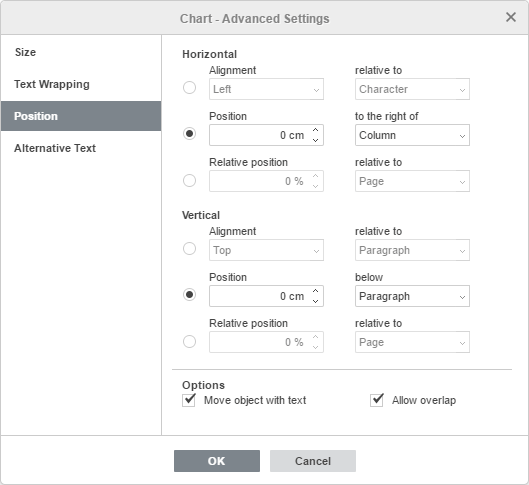
Pozisyon sekmesi yalnızca seçili kaydırma stili satır içi değilse kullanılabilir. Bu sekme, seçilen kaydırma stiline göre değişen şu parametreleri içerir:
-
Yatay bölümü, şu üç grafik konumlandırma türünden birini seçmenizi sağlar:
- Karakter, sütun, sol kenar boşluğu, kenar boşluğu, sayfa veya sağ kenar boşluğuna göre Hiza (sol, orta, sağ),
- Karakterin, sütunun, sol kenar boşluğunun, kenar boşluğunun, sayfanın veya sağ kenar boşluğunun sağına mutlak birimlerle, yani Santimetre/Nokta/İnç ile ölçülen mutlak Pozisyon (Dosya -> Gelişmiş Ayarlar... sekmesinde belirtilen seçeneğe bağlı olarak),
- Sol kenar boşluğu, kenar boşluğu, sayfa veya sağ kenar boşluğuna göre yüzde olarak ölçülen Göreceli konum.
-
Dikey bölümü, şu üç grafik konumlandırma türünden birini seçmenizi sağlar:
- Satır, kenar boşluğu, alt kenar boşluğu, paragraf, sayfa veya üst kenar boşluğuna göre Hiza (üst, orta, alt),
- Satırın, kenar boşluğunun, alt kenar boşluğunun, paragrafın, sayfanın veya üst kenar boşluğunun altına mutlak birimlerle, yani Santimetre/Nokta/İnç ile ölçülen mutlak Pozisyon (Dosya -> Gelişmiş Ayarlar... sekmesinde belirtilen seçeneğe bağlı olarak),
- Kenar boşluğu, alt kenar boşluğu, sayfa veya üst kenar boşluğuna göre yüzde olarak ölçülen Göreceli konum.
-
Objeyi metinle taşı, grafiğin bağlı olduğu metinle birlikte hareket etmesini sağlar.
-
Çakışmaya izin ver, iki grafiği sayfada birbirine yaklaştırdığınızda üst üste binmelerini sağlar.

Alternatif Metin sekmesi, görme veya bilişsel engeli olan kişilere grafiğin hangi bilgileri içerdiğini daha iyi anlamalarına yardımcı olmak için okunacak bir Başlık ve Açıklama belirtmenizi sağlar.