İçindekiler tablosu oluşturma
İçindekiler tablosu, bir belgedeki tüm bölümlerin listesini içerir ve her bölümün başladığı sayfa numaralarını gösterir. Belge Düzenleyici içinde çok sayfalı bir belgede kolayca gezinmeyi ve metnin istediğiniz bölümüne hızla geçmeyi sağlar. İçindekiler tablosu, yerleşik stillerle biçimlendirilmiş belge başlıklarından otomatik olarak oluşturulur. Belgenin metni değiştiğinde başlıkları düzenlemeniz ve sayfa numaralarını elle değiştirmeniz gerekmez; oluşturulan içindekiler tablosunu kolayca güncelleyebilirsiniz.
İçindekiler tablosundaki başlık yapısı
Başlıkları biçimlendirme
Önce belgenizdeki başlıkları, önceden tanımlı stillerden birini kullanarak biçimlendirin. Bunun için:
-
İçindekiler tablosuna eklemek istediğiniz metni seçin.
-
Üst araç çubuğundaki Ana Sayfa sekmesinin sağ tarafında bulunan stil menüsünü açın.
-
Uygulamak istediğiniz stile tıklayın. Varsayılan olarak Başlık 1 - Başlık 9 stillerini kullanabilirsiniz.
notBaşlıkları biçimlendirmek için başka stiller (örneğin Başlık, Altyazı vb.) kullanmak isterseniz önce içindekiler tablosu ayarlarını yapmanız gerekir (aşağıdaki ilgili bölüme bakın). Kullanılabilir biçimlendirme stilleri hakkında daha fazla bilgi için bu sayfaya bakın.
Metni hızla başlık olarak eklemek için:
- İçindekiler tablosuna eklemek istediğiniz metni seçin.
- Üst araç çubuğundaki Kaynakça sekmesine gidin.
- Üst araç çubuğundaki Yazı ekle düğmesine tıklayın.
- İstediğiniz başlık düzeyini seçin.
Başlıkları yönetme
Başlıklar biçimlendirildikten sonra, tüm başlıkları iç içe düzeyleriyle birlikte listeleyen paneli açmak için sol kenar çubuğundaki  Başlıklar simgesine tıklayabilirsiniz. Bu panel, belge metnindeki başlıklar arasında kolayca gezinmenizi ve başlık yapısını yönetmenizi sağlar.
Listedeki bir başlığa sağ tıklayın ve menüdeki seçeneklerden birini kullanın:

-
Terfi - seçili başlığı hiyerarşik yapıda bir üst düzeye taşır, örneğin Başlık 2 düzeyinden Başlık 1 düzeyine.
-
İndirgeme - seçili başlığı hiyerarşik yapıda bir alt düzeye taşır, örneğin Başlık 1 düzeyinden Başlık 2 düzeyine.
-
Önce yeni başlık - seçili başlığın önüne aynı düzeyde yeni bir boş başlık ekler.
-
Sonra yeni başlık - seçili başlığın arkasına aynı düzeyde yeni bir boş başlık ekler.
-
Yeni alt başlık - seçili başlığın arkasına yeni bir boş alt başlık (yani daha alt düzeyde bir başlık) ekler.
Başlık veya alt başlık eklendikten sonra listede eklenen boş başlığa tıklayın ve kendi metninizi yazın. Bunu hem belge metninde hem de Başlıklar panelinde yapabilirsiniz.
-
İçerik seçin - belgede geçerli başlığın altındaki metni (bu başlığın tüm alt başlıklarına ait metin dahil) seçer.
-
Hepsini genişlet - Başlıklar panelindeki tüm başlık düzeylerini genişletir.
-
Hepsini daralt - Başlıklar panelindeki 1. düzey dışındaki tüm başlık düzeylerini daraltır.
-
Seviyeye genişlet - başlık yapısını seçilen düzeye kadar genişletir. Örneğin 3. düzey seçerseniz 1, 2 ve 3. düzeyler genişler, 4. ve daha alt düzeyler daralır.
Ayrı başlık düzeylerini elle genişletmek veya daraltmak için başlıkların solundaki okları kullanın.
Başlıklar panelini kapatmak için sol kenar çubuğundaki Başlıklar simgesine bir kez daha tıklayın.
Belgeye içindekiler tablosu ekleme
Belgenize içindekiler tablosu eklemek için:
-
İmleci içindekiler tablosunun ekleneceği yere getirin.
-
Üst araç çubuğunun Kaynakça sekmesine geçin.
-
Üst araç çubuğundaki
 İçindekiler Tablosu simgesine tıklayın veya
bu simgenin yanındaki oka tıklayıp menüden istediğiniz düzen seçeneğini seçin. Başlıkları, sayfa numaralarını ve lider karakterleri gösteren içindekiler tablosunu ya da yalnızca başlıkları gösteren tabloyu seçebilirsiniz. not
İçindekiler tablosunun görünümü daha sonra ayarlardan değiştirilebilir.
İçindekiler tablosu geçerli imleç konumuna eklenir. Konumunu değiştirmek için içindekiler tablosu alanını (içerik denetimi) seçip istediğiniz yere sürükleyebilirsiniz. Bunun için içindekiler tablosu alanının sol üst köşesindeki  düğmesine tıklayın ve fare düğmesini bırakmadan belge metninde başka bir konuma sürükleyin.

Başlıklar arasında gezinmek için Ctrl tuşuna basın ve içindekiler tablosu alanında istediğiniz başlığa tıklayın. İlgili sayfaya geçersiniz.
Oluşturulan içindekiler tablosunu ayarlama
İçindekiler tablosunu yenileme
İçindekiler tablosu oluşturulduktan sonra metninizi düzenlemeye devam edebilir, yeni bölümler ekleyebilir, sıralarını değiştirebilir, bazı paragrafları silebilir veya bir başlığa ait metni genişletebilirsiniz. Bu durumda önceki veya sonraki bölümlerin sayfa numaraları değişebilir. Tüm değişiklikleri otomatik olarak uygulamak için Yenile seçeneğini kullanın.
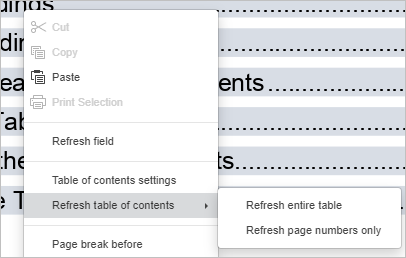
Üst araç çubuğundaki Kaynakça sekmesinde  Yenile simgesinin yanındaki oka tıklayın ve menüden istediğiniz seçeneği seçin:
- Tüm tabloyu güncelle - belgeye eklediğiniz başlıkları ekler, belgeden sildiklerinizi kaldırır, düzenlenen (yeniden adlandırılan) başlıkları ve sayfa numaralarını günceller.
- Sadece sayfa numaralarını yenile - başlıklarda değişiklik yapmadan yalnızca sayfa numaralarını günceller.
Dilerseniz belge metninde içindekiler tablosunu seçip, yukarıdaki seçenekleri görüntülemek için içindekiler tablosu alanının üstündeki  Yenile simgesine tıklayabilirsiniz.

İçindekiler tablosunun herhangi bir yerine sağ tıklayıp bağlam menüsündeki ilgili seçenekleri de kullanabilirsiniz.
İçindekiler tablosu ayarlarını düzenleme
İçindekiler tablosu ayarlarını şu yollarla açabilirsiniz:
-
Üst araç çubuğundaki
İçindekiler Tablosu simgesinin yanındaki oka tıklayın ve menüden Ayarlar seçeneğini seçin. -
Belge metninde içindekiler tablosunu seçin, alan başlığının yanındaki oka tıklayın ve menüden Ayarlar seçeneğini seçin.

-
İçindekiler tablosunun herhangi bir yerine sağ tıklayın ve bağlam menüsünden İçindekiler tablosu ayarları seçeneğini kullanın.
Yeni bir pencere açılır ve aşağıdaki ayarları yapabilirsiniz:

-
Sayfa numaralarını göster - sayfa numaralarının görüntülenmesini sağlar.
-
Sayfa numaralarını sağa hizala - sayfa numaralarını sayfanın sağ tarafına hizalar.
-
Lider - istediğiniz lider türünü seçmenizi sağlar. Lider, bir başlık ile ilgili sayfa numarası arasındaki boşluğu dolduran karakter dizisidir (noktalar veya tireler). Lider kullanmak istemiyorsanız Hiçbiri seçeneğini de seçebilirsiniz.
-
İçindekiler Tablosunu bağlantı olarak biçimlendir - bu seçenek varsayılan olarak işaretlidir. İşaretini kaldırırsanız Ctrl tuşuna basıp ilgili başlığa tıklayarak istediğiniz bölüme geçemezsiniz.
-
İçindekiler tablosunu şuradan oluşturun - bu bölüm, içindekiler tablosunu oluşturmak için kullanılacak anahat düzeyi sayısını ve varsayılan stilleri belirlemenizi sağlar. Uygun seçenek düğmesini işaretleyin:
-
Anahat seviyeleri - bu seçenek seçildiğinde kullanılan hiyerarşik düzey sayısını ayarlayabilirsiniz. Düzey sayısını azaltmak veya artırmak için Seviyeler alanındaki oklara tıklayın (1 ile 9 arasındaki değerler kullanılabilir). Örneğin 3 değerini seçerseniz 4 - 9. düzeydeki başlıklar içindekiler tablosuna eklenmez.
-
Seçilen stiller - bu seçenek seçildiğinde, içindekiler tablosunu oluşturmak için kullanılabilecek ek stilleri belirtebilir ve her birine ilgili anahat düzeyini atayabilirsiniz. İstediğiniz düzey değerini stilin sağındaki alana girin. Ayarları kaydettikten sonra içindekiler tablosu oluştururken bu stili kullanabilirsiniz.

-
-
Stiller - içindekiler tablosunun görünümünü seçmenizi sağlar. Açılır listeden istediğiniz stili seçin. Üstteki önizleme alanı, içindekiler tablosunun nasıl görüneceğini gösterir.
Dört varsayılan stil kullanılabilir: Basit, Standart, Modern, Klasik. İçindekiler tablosunun stilini özelleştirirseniz Mevcut seçeneği kullanılır.
Değişiklikleri uygulamak için ayarlar penceresinde Tamam düğmesine tıklayın.
İçindekiler tablosunun stilini özelleştirme
İçindekiler Tablosu ayarları penceresinde varsayılan içindekiler tablosu stillerinden birini uyguladıktan sonra, içindekiler tablosu alanındaki metnin istediğiniz gibi görünmesi için bu stili ayrıca değiştirebilirsiniz.
-
İçindekiler tablosu alanındaki metni seçin, örneğin içindekiler tablosu içerik denetiminin sol üst köşesindeki
düğmesine basarak. -
İçindekiler tablosu öğelerini biçimlendirin: yazı tipini, boyutunu, rengini değiştirin veya yazı tipi süsleme stillerini uygulayın.
-
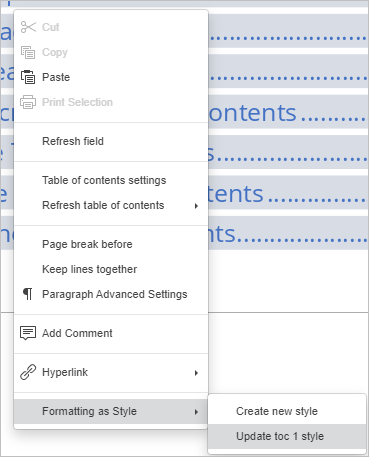
Ardından her düzeydeki öğelerin stillerini güncelleyin. Stili güncellemek için biçimlendirilmiş öğeye sağ tıklayın, bağlam menüsünden Stil Olarak Biçimlendirme seçeneğini seçin ve toc N stilini güncelle seçeneğine tıklayın (toc 2 stili 2. düzey öğelere, toc 3 stili 3. düzey öğelere karşılık gelir ve böyle devam eder).
-
İçindekiler tablosunu yenileyin.
İçindekiler tablosunu kaldırma
İçindekiler tablosunu belgeden kaldırmak için:
- üst araç çubuğundaki İçindekiler Tablosu simgesinin yanındaki oka tıklayın ve İçindekiler tablosunu kaldır seçeneğini kullanın,
- veya içindekiler tablosu içerik denetimi başlığının yanındaki oka tıklayın ve İçindekiler tablosunu kaldır seçeneğini kullanın.