Figürler tablosu ekleme ve biçimlendirme
Figürler tablosu, bir belgeye eklenen denklemlere, şekillere ve tablolara genel bir bakış sağlar. İçindekiler tablosuna benzer şekilde Figürler tablosu, resim yazısı eklenmiş nesneleri veya belirli bir stil uygulanmış metin başlıklarını listeler, sıralar ve düzenler. Bu sayede belgenizde bunlara başvurmak ve figürler arasında gezinmek kolaylaşır. Bağlantı olarak biçimlendirilmiş Figürler tablosunda bağlantıya tıkladığınızda doğrudan ilgili figüre veya başlığa gidersiniz. Belge Düzenleyicide her tablo, denklem, diyagram, çizim, grafik, harita, fotoğraf veya başka bir çizim türü figür olarak ele alınır.

Figürler tablosu eklemek için Kaynakça sekmesine gidin ve figürler tablosunu oluşturup biçimlendirmek için araç çubuğundaki Figürler tablosu  düğmesini kullanın. Belgenize her yeni figür eklediğinizde figürler tablosunu güncellemek için Yenile düğmesini kullanın.
Figürler tablosu oluşturma
Figürler tablosunu resim yazısı eklenmiş figürleri veya stilleri kullanarak oluşturabilirsiniz. Devam etmeden önce her denkleme, tabloya veya figüre resim yazısı eklenmeli ya da metne, Figürler tablosuna doğru şekilde dahil edilmesi için bir stil uygulanmalıdır.
-
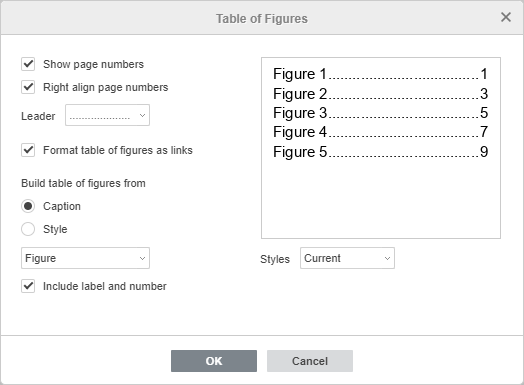
Resim yazılarını veya stilleri ekledikten sonra imleci Figürler tablosu eklemek istediğiniz yere getirin, Kaynakça sekmesine gidin ve Figürler tablosu iletişim kutusunu açmak için Figürler tablosu düğmesine tıklayın, ardından figür listesini oluşturun.
-
Figürler tablosunu oluşturmak için Başlık veya Stil grubundan bir seçenek belirleyin.
-
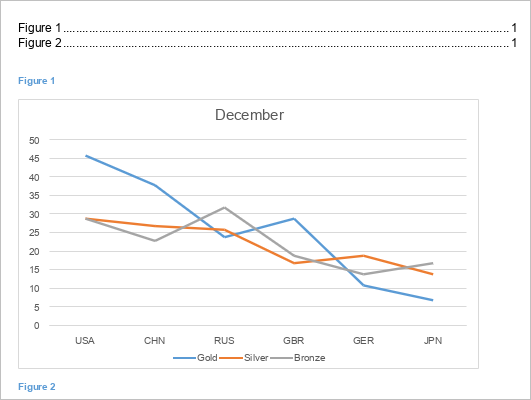
Figürler tablosunu resim yazısı eklenmiş nesnelere göre oluşturabilirsiniz. Başlık kutusunu işaretleyin ve açılır listeden resim yazılı bir nesne seçin:
- Hiçbiri;
- Denklem;
- Şekil;
- Tablo.
-
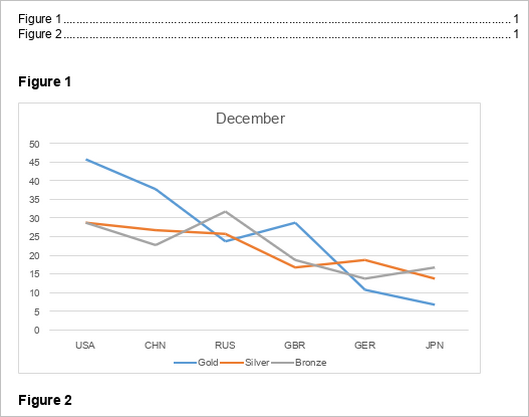
Figürler tablosunu metni biçimlendirmek için kullanılan stillere göre oluşturabilirsiniz. Stil kutusunu işaretleyin ve açılır listeden bir stil seçin. Seçenek listesi, uygulanan stile göre değişebilir:
- Başlık 1;
- Başlık 2;
- Resim yazısı;
- Figürler tablosu;
- Normal.
-
Figürler tablosunu biçimlendirme
Onay kutusu seçenekleriyle Figürler tablosunu biçimlendirebilirsiniz. Çoğu durumda bunların etkin olması daha uygun olduğundan tüm biçimlendirme onay kutuları varsayılan olarak etkindir. İhtiyacınız olmayan kutuların işaretini kaldırın.
- Sayfa numaralarını göster - figürün göründüğü sayfa numarasını görüntülemek için;
- Sayfa numaralarını sağa hizala - Sayfa numaralarını göster etkinken sayfa numaralarını sağda görüntülemek için; sayfa numaralarının başlığın hemen ardından görüntülenmesi için işaretini kaldırın;
- Şekil tablosunu bağlantı olarak biçimlendir - Figürler tablosuna köprüler eklemek için;
- Etiket ve numarayı dahil et - Figürler tablosuna etiket ve numara eklemek için.
- Daha iyi görünüm için başlıkları sayfa numaralarına bağlayan Lider stilini açılır listeden seçin.
- Açılır listeden kullanılabilir stillerden birini seçerek figürler tablosunun metin stillerini özelleştirin:
- Mevcut - daha önce seçilen stili görüntüler.
- Basit - metni kalın olarak vurgular.
- Çevrimiçi - metni köprü olarak vurgular ve düzenler.
- Klasik - metni tamamen büyük harfli yapar.
- Belirgin - metni eğik olarak vurgular.
- Ortalanmış - metni ortalar ve lider göstermez.
- Resmi - daha resmi bir görünüm vermek için metni 11 pt Arial ile görüntüler.
- Önizleme penceresi, Figürler tablosunun belgede veya yazdırıldığında nasıl görüneceğini gösterir.
Figürler tablosunu güncelleme
Belgenize her yeni denklem, figür veya tablo eklediğinizde Figürler tablosunu güncelleyin. Yenile düğmesi, Figürler tablosuna tıkladığınızda veya onu seçtiğinizde etkinleşir. Üst araç çubuğunun Kaynakça sekmesinde Yenile  düğmesine tıklayın ve menüden gerekli seçeneği belirleyin:

- Sadece sayfa numaralarını yenile - başlıklarda değişiklik yapmadan yalnızca sayfa numaralarını güncellemek için.
- Tüm tabloyu güncelle - değiştirilen tüm başlıkları ve sayfa numaralarını güncellemek için.
Seçiminizi onaylamak için Tamam düğmesine tıklayın veya
Figürler tablosunu güncellemek için belgenizdeki Figürler tablosuna sağ tıklayarak bağlam menüsünü açın, ardından Alanı yenile seçeneğini belirleyin.