Denklem ekleme
Belge Düzenleyici, yerleşik şablonları kullanarak denklemler oluşturmanıza, bunları düzenlemenize ve özel karakterler (matematiksel işleçler, Yunan harfleri, aksanlar vb. dahil) eklemenize olanak tanır.
Yeni denklem ekleme
Galeriden bir denklem eklemek için
-
imleci gerekli satıra getirin,
-
üst araç çubuğundaki Ekle sekmesine geçin,
-
üst araç çubuğunda
 Denklem simgesinin yanındaki oka tıklayın,
-
eklenen denklemin üzerindeki araç çubuğundan gerekli denklem kategorisini seçin,
veya
açılan listeden ihtiyacınız olan denklem kategorisini seçin.
Şu anda şu kategoriler mevcuttur: Semboller, Kesirler, Simgeler, Kökler, İntegraller, Büyük İşleçler, Ayraçlar, İşlevler, Aksanlar, Limitler ve Logaritmalar, İşleçler, Matrisler,
-
daha fazla ayara (ör. Unicode veya LaTeX, Professional veya Linear ve Satır içine değiştir) erişmek için eklenen denklemin üzerindeki araç çubuğunda Denklem ayarları simgesine tıklayın,
-
ilgili şablon grubunda belirli sembole/denkleme tıklayın,
-
araç çubuğunu gizlemek için Denklem ayarları içinde Denklem araç çubuğunu gizle seçeneğine tıklayın.

Seçilen sembol/denklem kutusu imleç konumuna eklenir. Seçilen satır boşsa denklem ortalanır. Böyle bir denklemi sola veya sağa hizalamak için denklem kutusuna tıklayın ve üst araç çubuğundaki Ana Sayfa sekmesinde  veya
 simgesini kullanın.

Her denklem şablonu bir dizi yuvadan oluşur. Yuva, denklemi oluşturan her öğenin konumudur. Boş bir yuvanın (yer tutucu da denir) kenarlığı noktalıdır  . Tüm yer tutucuları gerekli değerlerle doldurmanız gerekir.
Denklem oluşturmaya başlamak için Alt+= klavye kısayolunu da kullanabilirsiniz.
Denkleme resim yazısı da ekleyebilirsiniz. Denklemlerde resim yazılarıyla çalışma hakkında daha fazla bilgi için bu makaleye bakın.
Değer girme
Ekleme noktası, bir sonraki karakterin nerede görüneceğini belirler. Ekleme noktasını tam olarak konumlandırmak için yer tutucunun içine tıklayın ve ekleme noktasını bir karakter sola/sağa veya bir satır yukarı/aşağı taşımak için klavye oklarını kullanın.
Seçilen şablonda ekleme noktasının bulunduğu yuvanın altında yeni bir yer tutucu oluşturmak istiyorsanız Enter tuşuna basın.

Ekleme noktasını konumlandırdıktan sonra yer tutucuyu doldurabilirsiniz:
- klavyeyi kullanarak istediğiniz sayısal/harf değerini girin,
- üst araç çubuğundaki Ekle sekmesinde Denklem menüsündeki Semboller paletini kullanarak veya klavyeden yazarak özel bir karakter ekleyin (bkz. Matematik Otomatik Düzeltme seçeneğinin açıklaması),
- karmaşık bir iç içe denklem oluşturmak için paletten başka bir denklem şablonu ekleyin. Ana denklemin boyutu, içeriğine uyacak şekilde otomatik olarak ayarlanır. İç içe denklem öğelerinin boyutu ana denklemin yer tutucu boyutuna bağlıdır, ancak alt simge boyutundan küçük olamaz.

Yeni denklem öğeleri eklemek için sağ tık menüsü seçeneklerini de kullanabilirsiniz:
- Ayraçlar içinde mevcut bir değişkenden önce veya sonra yeni bir değişken eklemek için mevcut değişkene sağ tıklayın ve menüden Değişkeni önce/sonra ekle seçeneğini belirleyin.
- Ayraçlar grubundaki birden çok koşullu Çerçeveler içine (veya daha önce Enter tuşuna basarak yeni yer tutucular eklediyseniz diğer türdeki denklemlere) yeni bir denklem eklemek için boş bir yer tutucuya veya içine girilmiş denkleme sağ tıklayın ve menüden Denklemi önce/sonra ekle seçeneğini belirleyin.
- Bir Matrise yeni satır veya sütun eklemek için içindeki bir yer tutucuya sağ tıklayın, menüden Ekle seçeneğini, ardından Üstteki Satır/Alttaki Satır veya Sol Sütun/Sağ Sütun seçeneğini belirleyin.
Şu anda denklemler doğrusal biçimde, yani \sqrt(4&x^3) gibi girilemez.
Matematiksel ifadelerin değerlerini girerken Boşluk tuşunu kullanmanız gerekmez, çünkü karakterler ile işlem işaretleri arasındaki boşluklar otomatik olarak ayarlanır.
Denklem çok uzunsa ve tek satıra sığmıyorsa, yazarken otomatik satır sonu eklenir. Matematiksel bir işleçe sağ tıklayıp menüden Manuel satır sonu ekle seçeneğini belirleyerek belirli bir konuma satır sonu da ekleyebilirsiniz. Seçilen işleç yeni bir satırı başlatır. Manuel satır sonu eklendikten sonra, yeni satırı önceki satırın herhangi bir matematiksel işlecine hizalamak için Tab tuşuna basabilirsiniz. Eklenen manuel satır sonunu silmek için yeni satırı başlatan matematiksel işleçe sağ tıklayın ve Manuel satır sonunu sil seçeneğini belirleyin.
Denklemleri biçimlendirme
Denklemin yazı tipi boyutunu artırmak veya azaltmak için denklem kutusunun herhangi bir yerine tıklayın ve üst araç çubuğundaki Ana Sayfa sekmesinde  ve
 düğmelerini kullanın veya listeden gerekli yazı tipi boyutunu seçin. Tüm denklem öğeleri buna göre değişir.
Denklemdeki harfler varsayılan olarak eğiktir. Gerekirse tüm denklemin veya bir bölümünün yazı tipi stilini (kalın, eğik, üstü çizili) ya da rengini değiştirebilirsiniz. Altı çizili stil yalnızca denklemin tamamına uygulanabilir, tek tek karakterlere uygulanamaz. Denklemin gerekli bölümünü tıklayıp sürükleyerek seçin. Seçilen bölüm mavi renkle vurgulanır. Ardından seçilen bölümü biçimlendirmek için üst araç çubuğundaki Ana Sayfa sekmesinde gerekli düğmeleri kullanın. Örneğin, değişken veya sabit olmayan sıradan sözcükler için eğik biçimi kaldırabilirsiniz.

Bazı denklem öğelerini değiştirmek için sağ tık menüsü seçeneklerini de kullanabilirsiniz:
- Kesirler biçimini değiştirmek için kesre sağ tıklayın ve menüden Eğik/doğrusal/yığılı kesre geç seçeneğini belirleyin (kullanılabilir seçenekler seçilen kesir türüne göre değişir).
- Simgelerin metne göre konumunu değiştirmek için simgeler içeren denkleme sağ tıklayın ve menüden Metinden önce/sonra simge seçeneğini belirleyin.
- Simgeler, Kökler, İntegraller, Büyük İşleçler, Limitler ve Logaritmalar, İşleçler ile üst/alt kuşakların ve Aksanlar grubundaki gruplandırma karakterli şablonların değişken boyutunu değiştirmek için değiştirmek istediğiniz değişkene sağ tıklayın ve menüden Değişken boyutunu artır/azalt seçeneğini belirleyin.
- Bir Kök için boş derece yer tutucusunun görüntülenip görüntülenmeyeceğini belirlemek için köke sağ tıklayın ve menüden Dereceyi Gizle/Göster seçeneğini belirleyin.
- Bir İntegral veya Büyük İşleç için boş limit yer tutucusunun görüntülenip görüntülenmeyeceğini belirlemek için denkleme sağ tıklayın ve menüden Üst/alt limiti Gizle/Göster seçeneğini belirleyin.
- İntegraller veya Büyük İşleçler için limitlerin integral veya işleç işaretine göre konumunu değiştirmek için denkleme sağ tıklayın ve menüden Limit konumunu değiştir seçeneğini belirleyin. Limitler işleç işaretinin sağında (alt ve üst simge olarak) veya doğrudan işleç işaretinin üstünde ve altında görüntülenebilir.
- Limitler ve Logaritmalar ile Aksanlar grubundaki gruplandırma karakterli şablonlar için limitlerin metne göre konumunu değiştirmek için denkleme sağ tıklayın ve menüden Limit metnin üzerinde/altında seçeneğini belirleyin.
- Ayraçlardan hangilerinin görüntüleneceğini seçmek için içlerindeki ifadeye sağ tıklayın ve menüden Açılış/kapanış ayracını gizle/göster seçeneğini belirleyin.
- Ayraçların boyutunu denetlemek için içlerindeki ifadeye sağ tıklayın. Ayraçları genişlet seçeneği varsayılan olarak seçilidir; böylece ayraçlar içlerindeki ifadeye göre büyüyebilir, ancak ayraçların genişlemesini önlemek için bu seçeneğin işaretini kaldırabilirsiniz. Bu seçenek etkinken Ayraçları değişken yüksekliğine eşleştir seçeneğini de kullanabilirsiniz.
- Aksanlar grubundaki üst/alt kuşakların veya üst/alt çubukların karakter konumunu metne göre değiştirmek için şablona sağ tıklayın ve menüden Karakter/Çubuk metnin altında/üzerinde seçeneğini belirleyin.
- Aksanlar grubundaki Kutulu formül için hangi kenarlıkların görüntüleneceğini seçmek için denkleme sağ tıklayın, menüden Kenarlık özellikleri seçeneğini, ardından Üst/alt/sol/sağ kenarlığı Gizle/Göster veya Yatay/dikey/çapraz çizgi Ekle/Gizle seçeneğini belirleyin.
- Bir Matris için boş yer tutucuların görüntülenip görüntülenmeyeceğini belirlemek için matrise sağ tıklayın ve menüden Yer Tutucuyu Gizle/Göster seçeneğini belirleyin.
Bazı denklem öğelerini hizalamak için sağ tık menüsü seçeneklerini kullanabilirsiniz:
- Ayraçlar grubundaki birden çok koşullu Çerçeveler içindeki (veya daha önce Enter tuşuna basarak yeni yer tutucular eklediyseniz diğer türdeki) denklemleri hizalamak için denkleme sağ tıklayın, menüden Hizalama seçeneğini, ardından hizalama türünü seçin: Üste, Ortaya veya Alta.
- Bir Matrisi dikey olarak hizalamak için matrise sağ tıklayın, menüden Matris Hizalama seçeneğini, ardından hizalama türünü seçin: Üste, Ortaya veya Alta.
- Bir Matris sütunundaki öğeleri yatay olarak hizalamak için sütundaki bir yer tutucuya sağ tıklayın, menüden Sütun Hizalama seçeneğini, ardından hizalama türünü seçin: Sola, Ortaya veya Sağa.
Denklem öğelerini silme
Denklemin bir bölümünü silmek için fareyi sürükleyerek veya Shift tuşunu basılı tutup ok düğmelerini kullanarak seçin, ardından klavyede Delete tuşuna basın.
Bir yuva yalnızca ait olduğu şablonla birlikte silinebilir.
Denklemin tamamını silmek için fareyi sürükleyerek veya denklem kutusuna çift tıklayarak denklemi tümüyle seçin ve klavyede Delete tuşuna basın.

Bazı denklem öğelerini silmek için sağ tık menüsü seçeneklerini de kullanabilirsiniz:
- Bir Kökü silmek için köke sağ tıklayın ve menüden Kökü sil seçeneğini belirleyin.
- Bir Alt simgeyi ve/veya Üst simgeyi silmek için bunları içeren ifadeye sağ tıklayın ve menüden Alt simgeyi/üst simgeyi kaldır seçeneğini belirleyin. İfade metinden önce gelen simgeler içeriyorsa Simgeleri kaldır seçeneği kullanılabilir.
- Ayraçları silmek için içlerindeki ifadeye sağ tıklayın ve menüden Çevreleyen karakterleri sil veya Çevreleyen karakterleri ve ayırıcıları sil seçeneğini belirleyin.
- Ayraçlar içindeki ifade birden fazla değişken içeriyorsa silmek istediğiniz değişkene sağ tıklayın ve menüden Değişkeni sil seçeneğini belirleyin.
- Ayraçlar birden fazla denklemi çevreliyorsa (yani birden çok koşullu Çerçeveler), silmek istediğiniz denkleme sağ tıklayın ve menüden Denklemi sil seçeneğini belirleyin. Bu seçenek, daha önce Enter tuşuna basarak yeni yer tutucular eklediyseniz diğer türdeki denklemler için de kullanılabilir.
- Bir Limiti silmek için limite sağ tıklayın ve menüden Limiti kaldır seçeneğini belirleyin.
- Bir Aksanı silmek için aksana sağ tıklayın ve menüden Aksan karakterini kaldır, Karakteri sil veya Çubuğu kaldır seçeneğini belirleyin (kullanılabilir seçenekler seçilen aksana göre değişir).
- Bir Matrisin satırını veya sütununu silmek için silmek istediğiniz satır/sütundaki yer tutucuya sağ tıklayın, menüden Sil seçeneğini, ardından Satırı/Sütunu Sil seçeneğini belirleyin.
Denklemleri dönüştürme
Denklem düzenleyicinin eski bir sürümüyle (örneğin 2007 öncesi MS Office sürümleriyle) oluşturulmuş denklemler içeren mevcut bir belgeyi açarsanız, bu denklemleri düzenleyebilmek için Office Math ML biçimine dönüştürmeniz gerekir.
Bir denklemi dönüştürmek için denkleme çift tıklayın. Uyarı penceresi görüntülenir:
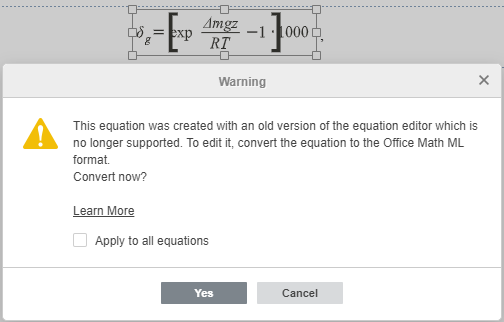
Yalnızca seçili denklemi dönüştürmek için uyarı penceresinde Evet düğmesine tıklayın. Bu belgedeki tüm denklemleri dönüştürmek için Tüm denklemlere uygula kutusunu işaretleyin ve Evet düğmesine tıklayın.
Denklem dönüştürüldükten sonra düzenleyebilirsiniz.