Belgeleri gözden geçirme
Belge Düzenleyici, iş akışında sürekli ekip temelli bir yaklaşım sürdürmenizi sağlar: dosya ve klasörleri paylaşın, belgeler üzerinde gerçek zamanlı olarak ortak çalışın, doğrudan düzenleyicide iletişim kurun, belgelerinizin üçüncü taraf girdisi gerektiren belirli bölümleri hakkında yorum yapın, gelecekte kullanmak üzere belge sürümlerini kaydedin, işlemeyi ve düzenlemeyi kolaylaştırmak için belgeleri karşılaştırın ve birleştirin.
Biri sizinle bir dosyayı inceleme izinleriyle paylaştığında, belgenin İnceleme özelliğini kullanmanız gerekir.
Belge Düzenleyici içinde gözden geçiren olarak, belgeyi gerçekten düzenlemeden gözden geçirmek, cümleleri, ifadeleri ve diğer sayfa öğelerini değiştirmek, yazım hatalarını düzeltmek vb. için inceleme seçeneğini kullanabilirsiniz. Tüm değişiklikleriniz kaydedilir ve size belgeyi gönderen kişiye gösterilir.
Dosyayı gözden geçirilmek üzere siz gönderdiyseniz, üzerinde yapılan tüm değişiklikleri görüntülemeniz, incelemeniz ve kabul etmeniz veya reddetmeniz gerekir.
Değişiklikleri İzle özelliğini etkinleştirme
Gözden geçirenin önerdiği değişiklikleri görmek için Değişiklikleri izle seçeneğini aşağıdaki yollardan biriyle etkinleştirin:
-
durum çubuğunun sağ alt köşesindeki
 düğmesine tıklayın veya
-
üst araç çubuğundaki Ortak Çalışma sekmesine geçin ve
 Değişiklikleri izle düğmesine basın.not
Gözden geçirenin Değişiklikleri izle seçeneğini etkinleştirmesi gerekmez. Belge Yalnızca inceleme erişim haklarıyla paylaşıldığında bu seçenek varsayılan olarak etkindir ve devre dışı bırakılamaz.
-
açılan menüde aşağıdaki seçenekler bulunur:
-
Benim için AÇIK - değişiklikleri izleme yalnızca geçerli kullanıcı için etkinleştirilir. Seçenek geçerli düzenleme oturumu boyunca etkin kalır, yani belgeyi yeniden yüklediğinizde veya yeniden açtığınızda devre dışı kalır. Diğer kullanıcıların genel değişiklikleri izleme seçeneğini etkinleştirmesinden veya devre dışı bırakmasından etkilenmez.
-
Benim için KAPALI - değişiklikleri izleme yalnızca geçerli kullanıcı için devre dışı bırakılır. Seçenek geçerli düzenleme oturumu boyunca devre dışı kalır. Diğer kullanıcıların genel değişiklikleri izleme seçeneğini etkinleştirmesinden veya devre dışı bırakmasından etkilenmez.
-
Benim ve herkes için AÇIK - değişiklikleri izleme etkinleştirilir ve belgeyi yeniden yüklediğinizde veya yeniden açtığınızda da etkin kalır (belge yeniden yüklendiğinde tüm kullanıcılar için izleme etkin olur). Başka bir kullanıcı dosyada genel değişiklikleri izleme seçeneğini devre dışı bırakırsa, tüm kullanıcılar için Benim ve herkes için KAPALI durumuna geçer.
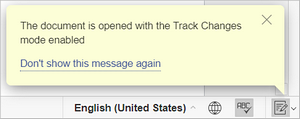
-
Benim ve herkes için KAPALI - değişiklikleri izleme devre dışı bırakılır ve belgeyi yeniden yüklediğinizde veya yeniden açtığınızda da devre dışı kalır (belge yeniden yüklendiğinde tüm kullanıcılar için izleme devre dışı olur). Başka bir kullanıcı dosyada genel değişiklikleri izleme seçeneğini etkinleştirirse, tüm kullanıcılar için Benim ve herkes için AÇIK durumuna geçer. İlgili uyarı mesajı her ortak yazara gösterilir.
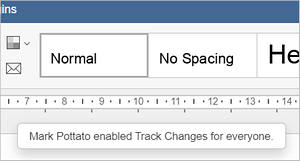
-
Değişiklikleri görüntüleme
Bir kullanıcının yaptığı değişiklikler belge metninde belirli bir renkle vurgulanır. Değiştirilen metne tıkladığınızda; kullanıcı adını, değişikliğin yapıldığı tarih ve saati ve değişiklik açıklamasını gösteren bir balon açılır. Balonda ayrıca geçerli değişikliği kabul etmek veya reddetmek için kullanılan simgeler de bulunur.

Bir metin parçasını belgede başka bir yere sürükleyip bırakırsanız, yeni konumdaki metnin altı çift çizgiyle çizilir. Özgün konumdaki metin çift çizgiyle üstü çizilir. Bu, tek bir değişiklik olarak sayılır.
Özgün konumdaki çift çizgiyle üstü çizili metne tıklayın ve metnin yeni konumuna gitmek için değişiklik balonundaki  okunu kullanın.
Yeni konumdaki altı çift çizgili metne tıklayın ve metnin özgün konumuna gitmek için değişiklik balonundaki okunu kullanın.
Değişiklik görüntüleme modunu seçme
Üst araç çubuğundaki  Görüntü Modu düğmesine tıklayın ve listeden kullanılabilir modlardan birini seçin:
- İşaretleme ve balonlar - bu seçenek varsayılan olarak seçilidir. Hem önerilen değişiklikleri görüntülemenize hem de belgeyi düzenlemenize olanak tanır. Değişiklikler belge metninde vurgulanır ve balonlarda görüntülenir.
- Yalnızca işaretleme - bu mod hem önerilen değişiklikleri görüntülemenize hem de belgeyi düzenlemenize olanak tanır. Değişiklikler yalnızca belge metninde görüntülenir, balonlar gizlenir.
- Son - bu mod, tüm değişiklikleri kabul edilmiş gibi görüntülemek için kullanılır. Bu seçenek aslında tüm değişiklikleri kabul etmez, yalnızca tüm değişiklikleri kabul ettikten sonra belgenin nasıl görüneceğini görmenizi sağlar. Bu modda belgeyi düzenleyemezsiniz.
- Orjinal - bu mod, tüm değişiklikleri reddedilmiş gibi görüntülemek için kullanılır. Bu seçenek aslında tüm değişiklikleri reddetmez, yalnızca belgeyi değişiklikler olmadan görmenizi sağlar. Bu modda belgeyi düzenleyemezsiniz.
Değişiklikleri kabul etme veya reddetme
Değişiklikler arasında gezinmek için üst araç çubuğundaki  Önceki ve
 Sonraki düğmelerini kullanın.
Seçili değişikliği kabul etmek için şunlardan birini yapabilirsiniz:
- üst araç çubuğundaki
 Kabul et düğmesine tıklayın veya
- Kabul et düğmesinin altındaki aşağı oka tıklayın ve Mevcut değişiklikleri kabul et seçeneğini belirleyin (bu durumda değişiklik kabul edilir ve imlecinizin konumuna göre sonraki kullanılabilir değişikliğe geçersiniz) veya
- değişiklik balonundaki Kabul Et
 düğmesine tıklayın.
Bir değişikliği kabul etmek veya reddetmek, imlecinizin konumuna göre sizi sonraki değişikliğe götürür.
Tüm değişiklikleri hızla kabul etmek için Kabul et düğmesinin altındaki aşağı oka tıklayın ve Tüm Değişikliği Onayla seçeneğini belirleyin.
Mevcut değişikliği reddetmek için şunlardan birini yapabilirsiniz:
- üst araç çubuğundaki
 Reddet düğmesine tıklayın veya
- Reddet düğmesinin altındaki aşağı oka tıklayın ve Mevcut Değişiklikleri Reddet seçeneğini belirleyin (bu durumda değişiklik reddedilir ve imlecinizin konumuna göre sonraki kullanılabilir değişikliğe geçersiniz) veya
- değişiklik balonundaki Reddet
 düğmesine tıklayın.
Tüm değişiklikleri hızla reddetmek için Reddet düğmesinin altındaki aşağı oka tıklayın ve Tüm Değişiklikleri Reddet seçeneğini belirleyin.
Tek bir değişikliği kabul etmeniz veya reddetmeniz gerekiyorsa, değişikliğe sağ tıklayın ve bağlam menüsünden Değişikliği Kabul Et veya Değişikliği Reddet seçeneğini belirleyin.

Belgeyi gözden geçiriyorsanız Kabul Et ve Reddet seçenekleri sizin için kullanılamaz. Değişikliklerinizi, değişiklik balonundaki  simgesini kullanarak silebilirsiniz.